



X(Twitter)と連携性の高いGrokで調べものをしてみよう
Grokは単体でも利用できますが、特に便利なのがX(Twitter)との連携機能です。例えば、Xで気になる投稿を見つけたとき、その内容についてGrokに直接質問することができます。投稿の背景を詳しく調べたり、難しい専門用語をわかりやすく解説してもらったりすることも可能です。今回は、Xのパソコン版を使い、個別の投稿からGrokを呼び出して活用する方法を紹介します。
X(Twitter)の個別投稿からGrokを呼び出してみよう
【1】投稿からGrokを呼び出す
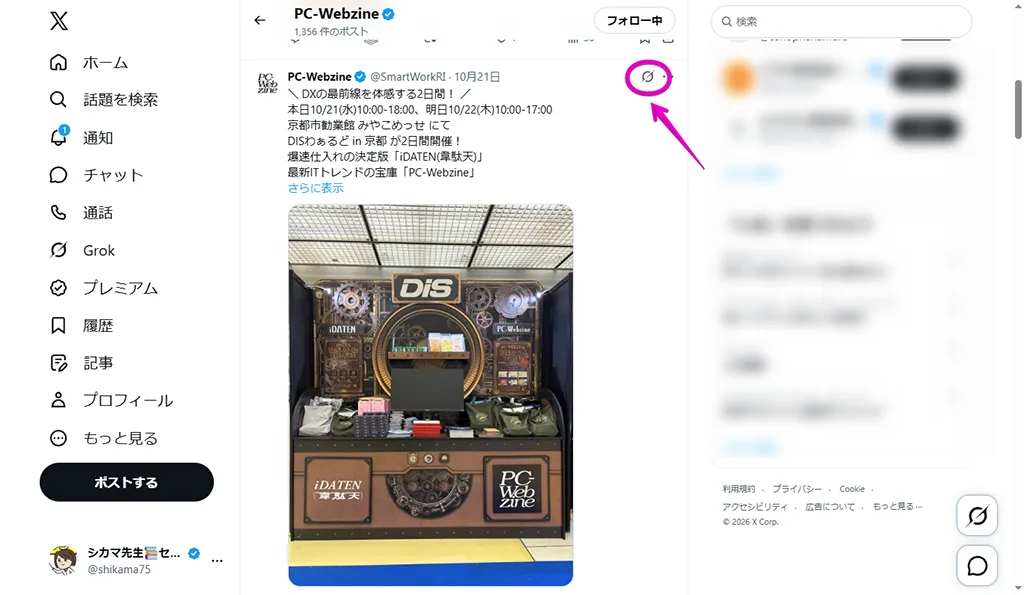
Xにログインした状態で、気になる投稿を表示し、Grokアイコンをクリックします。
【2】案内画面を閉じる
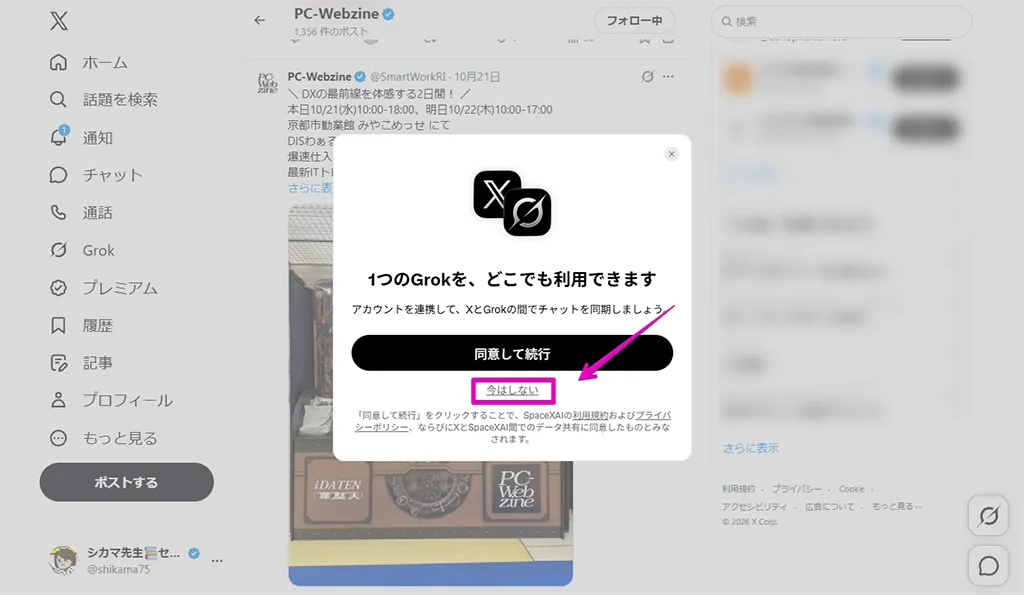
「1つのGrokを、どこでも利用できます」という案内が表示されます。ここでは「今はしない」を選択します。
【3】分析が始まる
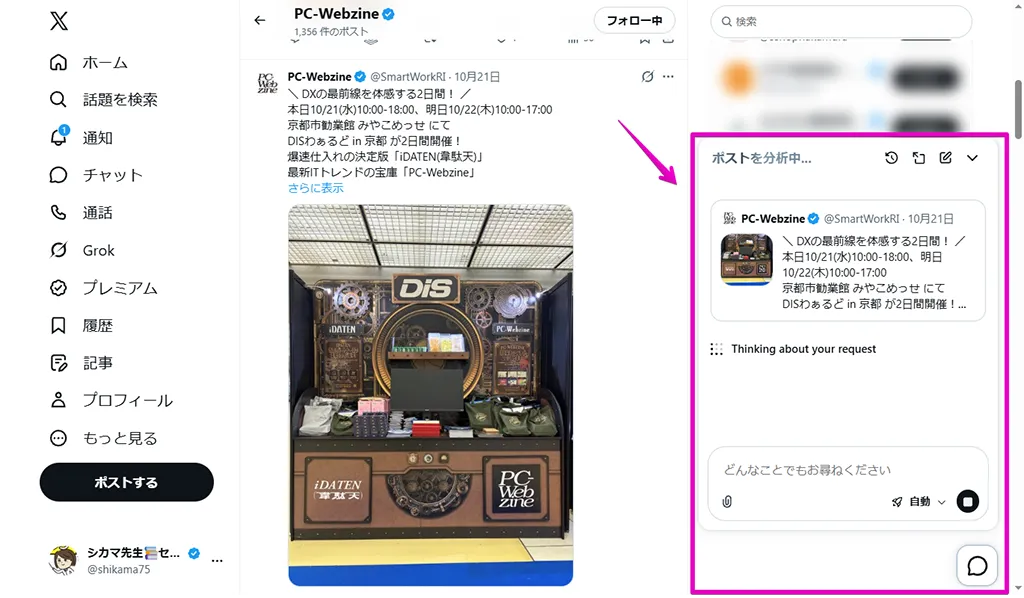
画面の右下に「ポストを分析中…」と表示されます。
【4】解説を確認する
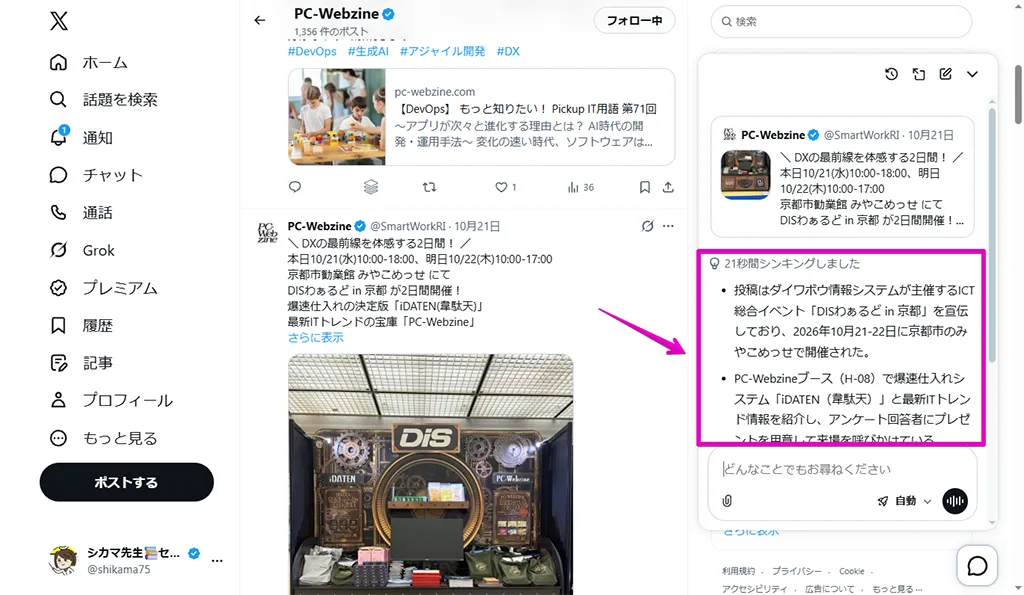
しばらくすると、投稿内容を解説したテキストが表示されます。今回は、要点を簡潔にまとめた箇条書きで展開されました。
【5】続けて質問する
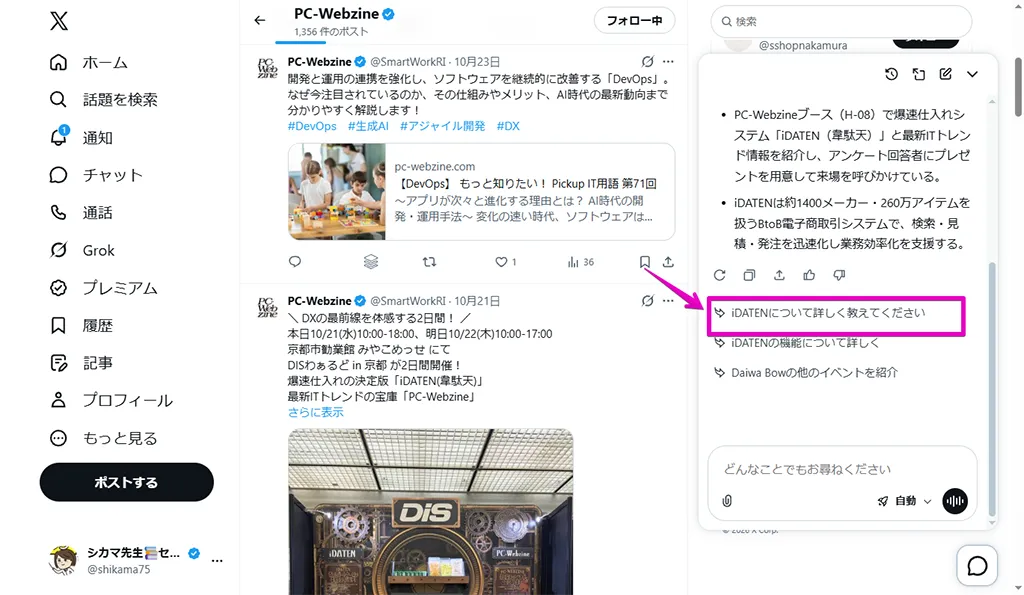
回答エリアを下にスクロールすると、続けて質問できます。表示された選択肢をクリックするか、新たにプロンプトを入力しましょう。
ここでは「iDATENについて詳しく教えてください」という選択肢をクリックしました。
【6】回答と出典を確認する
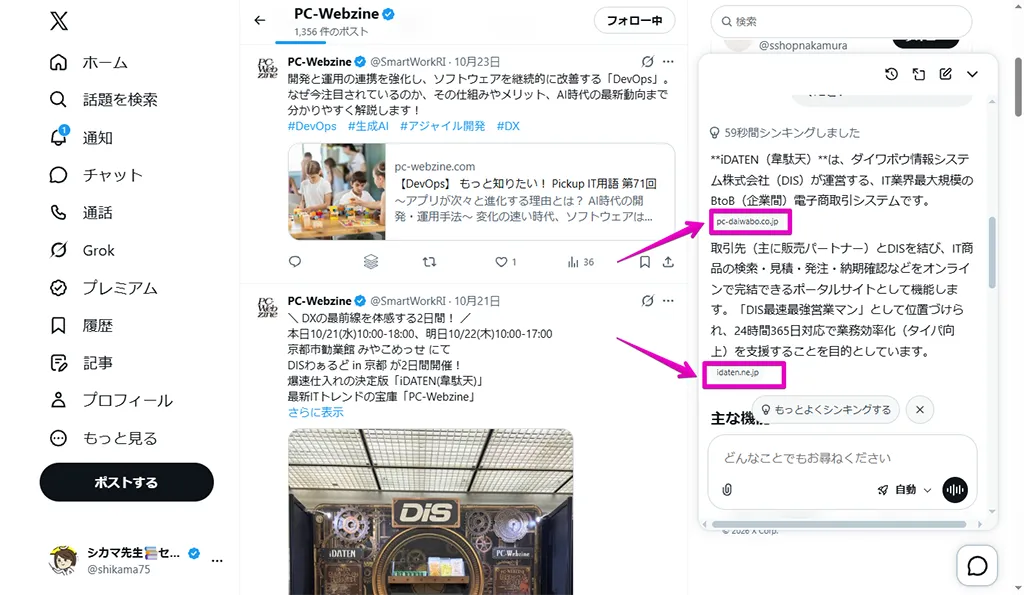
数秒待つと回答が表示されます。回答には出典(引用元URL)も表示されるため、内容が正確かどうかを確認するときに役立ちます。
【7】チャット履歴を確認する
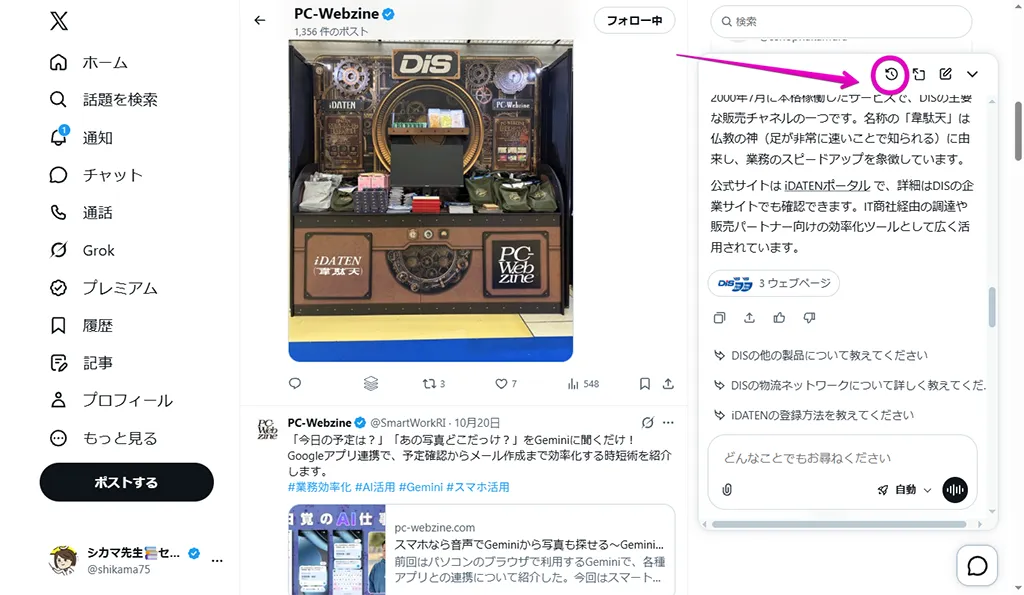
Grokとのやり取りをさかのぼって確認したい場合は、「チャット履歴」アイコンをクリックします。
まとめ
Xでは、さまざまなジャンルの投稿が日々行き交い、ネットスラングや業界特有の専門用語も頻繁に使われています。また、文字数の制限があるため、詳しい説明が省略されている投稿も少なくありません。そのため、投稿の内容を理解しようと、別のサイトで調べものをすることもあるでしょう。
そんなときに便利なのがGrokです。ほかの生成AIサービスや検索サイトに移動しなくても、Xの画面上から直接質問できるので、スムーズに情報収集できます。まずは、気になる投稿を見つけたときに、Grokアイコンをクリックしてみてください。
