



X(Twitter)のリプライ機能
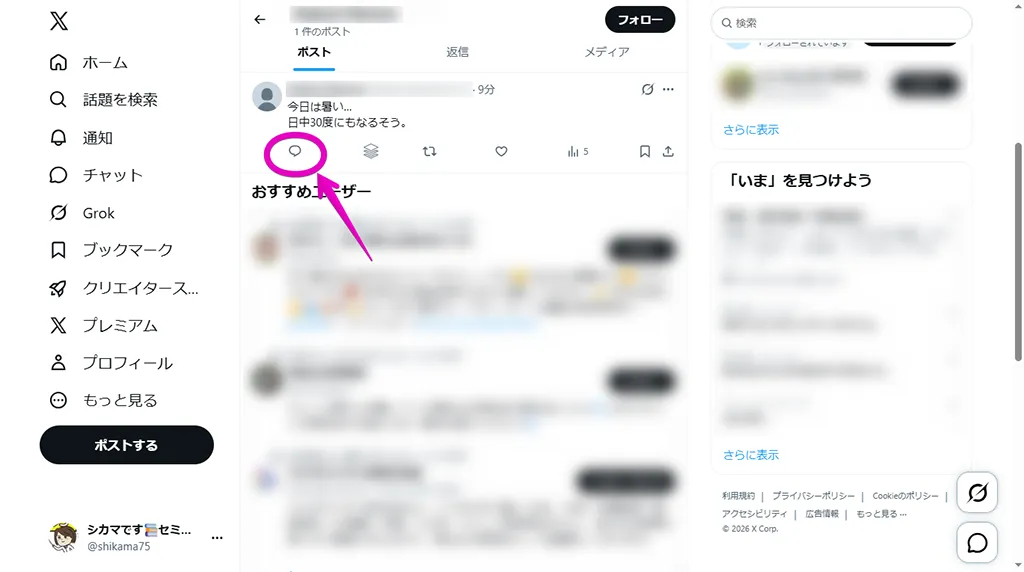
X(Twitter)の「リプライ」は、以前は「コメント」と呼ばれていた機能で、投稿に対して他のユーザーや投稿者本人が返信できる仕組みです。投稿の下部にある吹き出しアイコンから、もしくは「返信をポストする」という項目から行うことができます。
この機能を活用することで、ユーザー同士のコミュニケーションが生まれ、アカウントの活性化にもつながります。特にX(Twitter)は交流性の高いツールですので、企業のアカウントでも一方通行にせず、こうした機能を積極的に活用して欲しいと考えています。
まずは、2種類のリプライの付け方について解説します。
タイムライン上に表示された投稿の「吹き出し」を使ってリプライする方法
【1】投稿の下にある「吹き出し」のアイコンをクリック
【2】「返信をポスト」と表示されたら入力
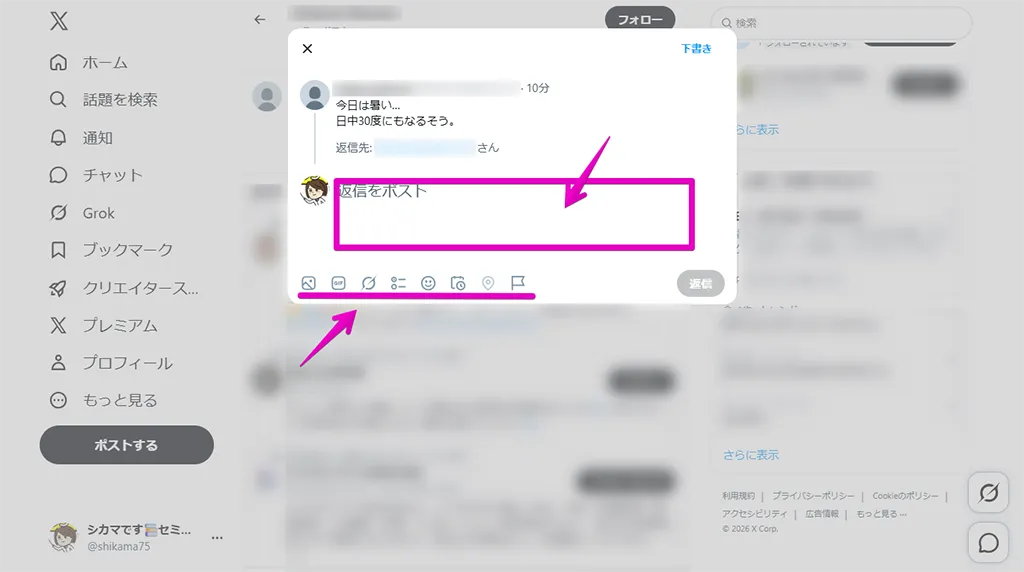
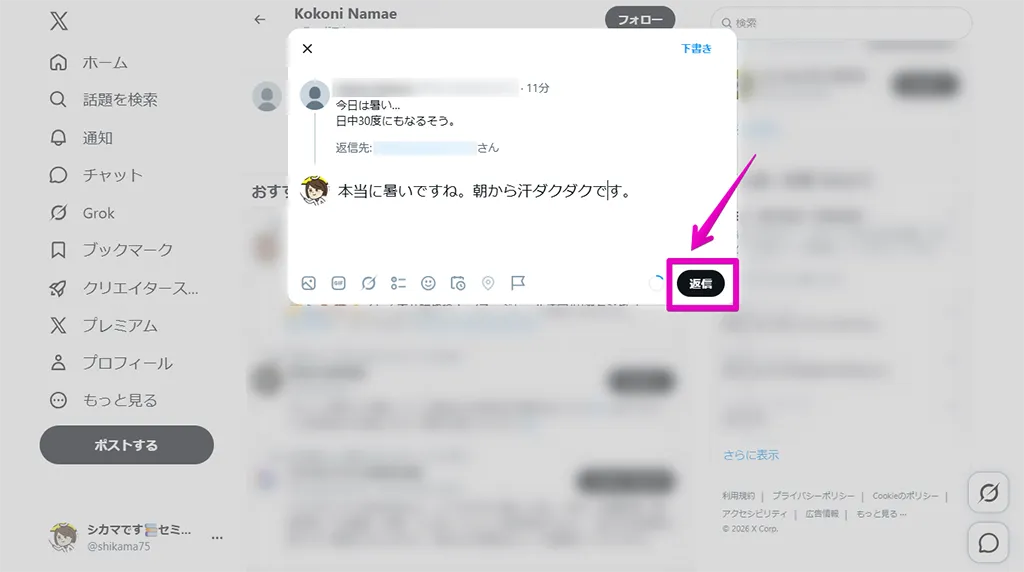
【3】入力し終わったら、「返信」ボタンをクリック
【4】投稿したリプライが表示される
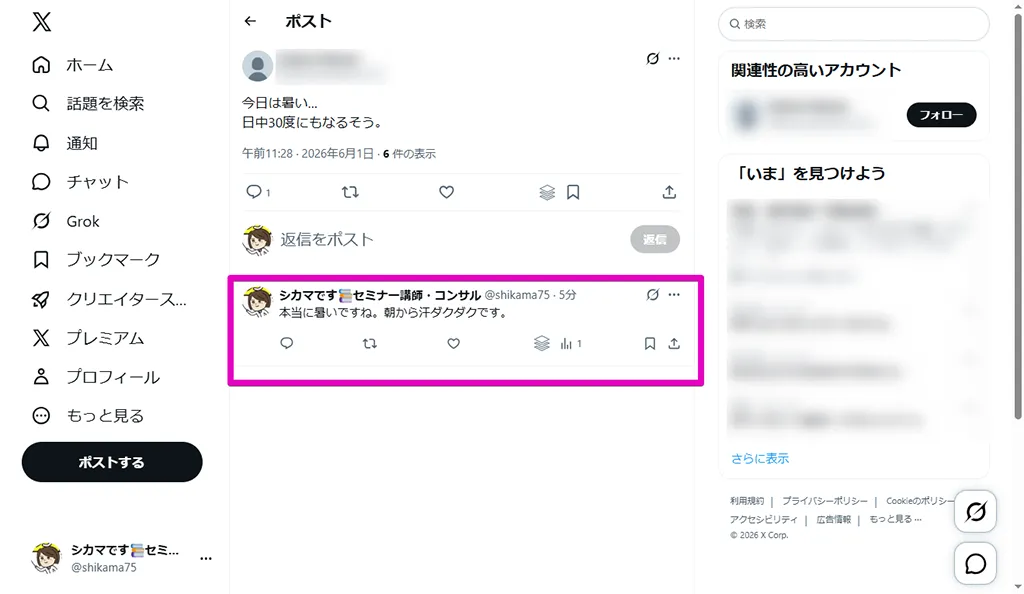
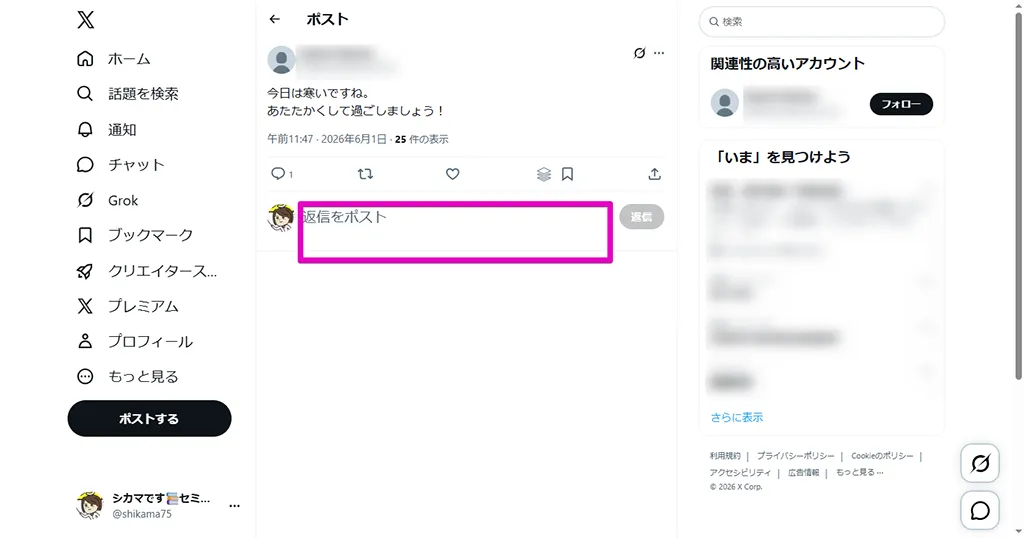
投稿をクリックして「返信をポスト」を使う方法
【1】リプライをつけたい投稿をクリック
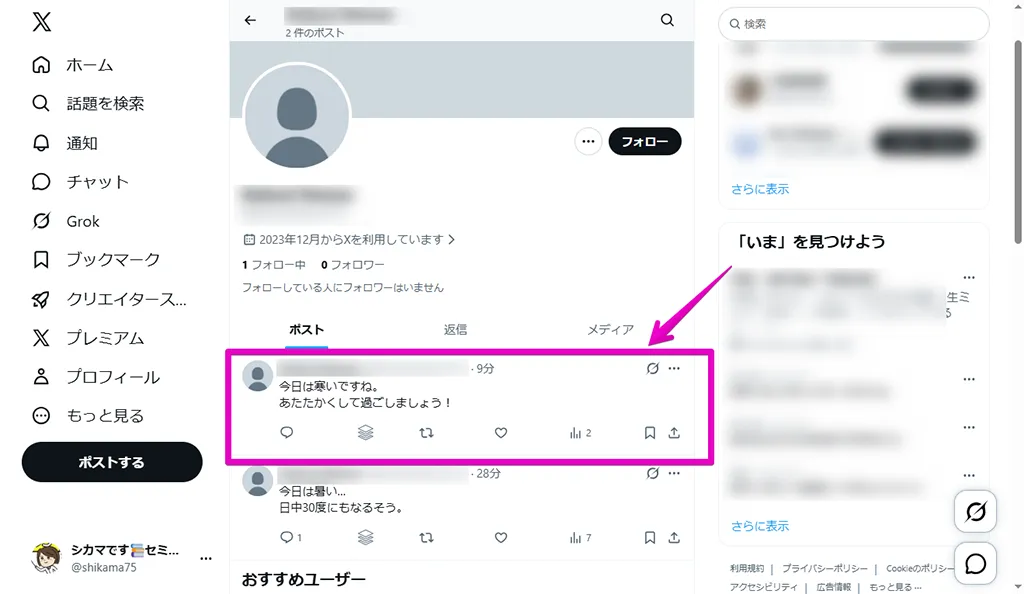
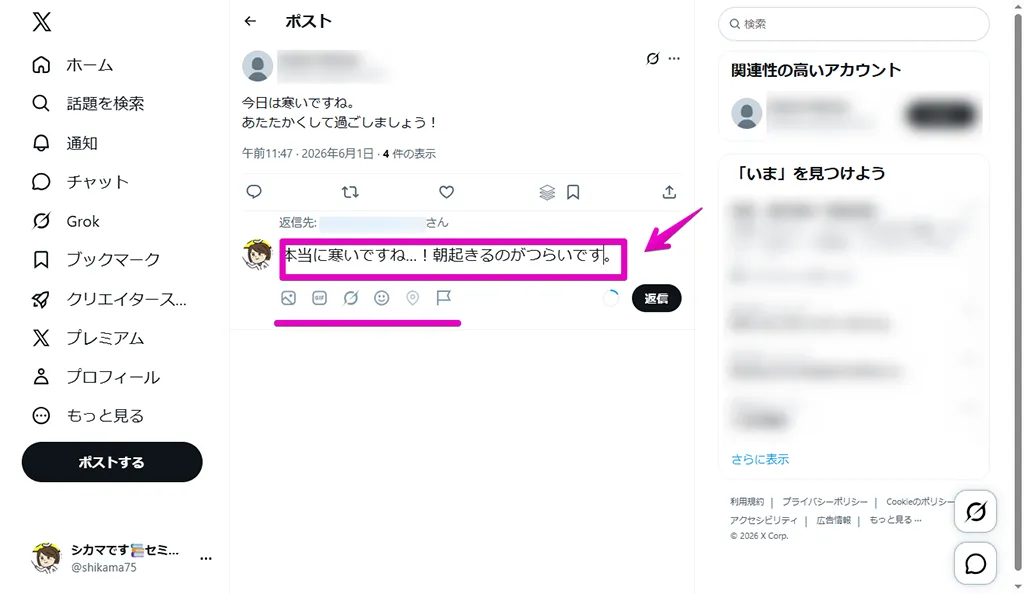
【2】「返信をポスト」と表示されているエリアをクリックし入力
【3】入力し終わったら「返信」をクリック
【4】投稿したリプライが表示される
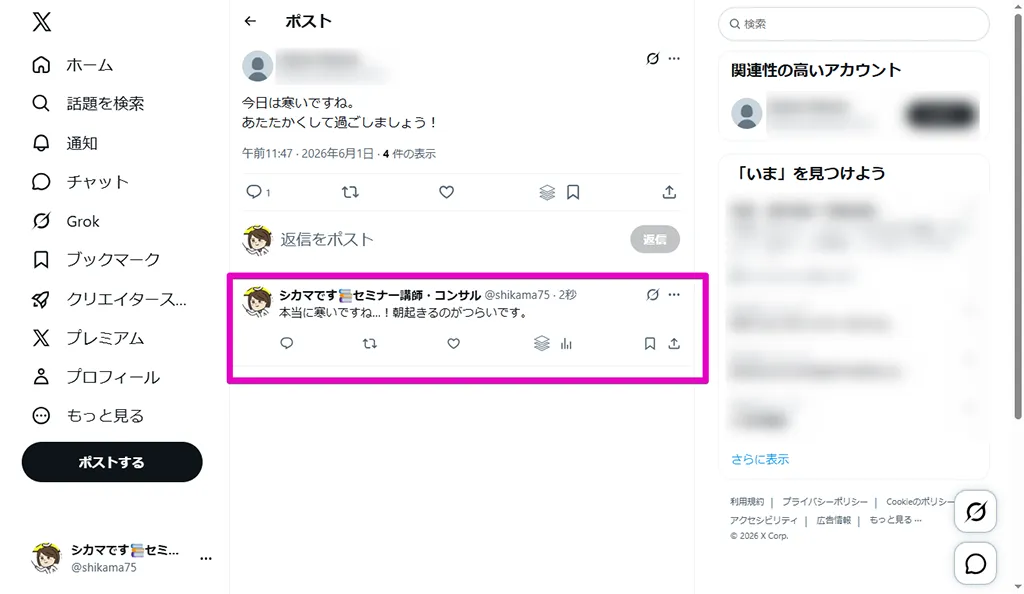
以前、この2種類は「見え方」が違うと言われていましたが、現在はどちらを使っても同じです。ただし「返信をポスト」を使う場合は、アンケートや予約投稿機能が使えなくなるので、注意しましょう。
リプライの使い分け
2種類のリプライについて解説しましたが、どう使い分けていくべきでしょうか?
この2つは状況によって使い分けると便利です。
タイムラインから返信するメリット
タイムライン上の吹き出しアイコンから返信する最大のメリットは、手軽さです。わざわざ投稿をクリックし開く必要がないため、タイムラインを見ながら素早く返信できます。
例えば、以下の短いリアクションを返したい場合には便利です。
また、リプライでアンケートや予約投稿機能を使いたい場合にも、こちらをおすすめします。
- 「いいですね」
- 「参考になりました」
- 「素敵ですね」
一方で、元の投稿しか見えない状態で返信することになるため、すでに他のユーザーとのやり取りが行われている場合は、会話の流れを把握しにくいという面もあります。
「返信をポスト」を使うメリット
投稿をクリックし、詳細画面を開くと、その投稿に対する他のユーザーの返信や、投稿者自身の補足コメントなどを確認できます。
そのため、以下の場合には、こちらの方法がおすすめです。
- 意見交換をする
- 長めのコメントを書く
- 企業アカウントとして対応する
特にビジネス利用では、前後の会話を確認せずに返信すると、意図を誤解したままコメントしてしまうことがあります。
詳細画面を開けば、すでに同じ質問がされていないか、投稿者が補足説明をしていないかなども確認できるため、より適切な返信につながります。
まとめ
X(Twitter)での返信方法に2種類あることを解説しました。どちらも見た目は同じですが、それぞれ違いがあります。タイムライン上からの返信は手軽に行える一方、投稿の詳細画面からの返信は、会話の流れを確認しながら対応できるメリットがあります。
企業や団体のアカウントでは、誤解を防ぐためにもポストを開いて内容を確認してから返信する習慣をつけるとよいでしょう。
