



アドビのPDFソリューション「Adobe Acrobat」(以下、Acrobat)は、AIによる文書業務体験の進化を続けている。2025年2月には、日本語版の「Acrobat AI アシスタント」の提供を開始したほか、2025年12月には「PDF スペース」の提供をスタートし、PDFの「理解」や「つなげる」といった行為をAIがサポートするようになった。2026年9月10日には、そうしたAIによるPDF体験をさらに加速する新機能がリリースされている。
チャットで指示するだけで
簡単にPDF編集が行える

Adobe Acrobat製品
マーケティング本部
プリンシパルプロダクト
マーケティングマネージャー
立川太郎 氏
2026年9月10日、アドビはAIを活用したAcrobatの新機能として「操作する」「聴く」という新たな文書体験を実現する二つのAI機能を追加した。
一つ目の機能は「チャットによるPDF操作」だ。新機能発表に伴うオンライン発表会に登壇した Adobe Acrobat製品 マーケティング本部 プリンシパルプロダクトマーケティングマネージャー 立川太郎氏は次のように語る。「AcrobatにはPDFに対する編集や変換といった豊富な機能のほか、PDFというフォーマットを生み出したアドビならではの高い品質、そして重要なビジネス文書を扱うための強固なセキュリティが実装されており、数多くのビジネスシーンで活用されています。一方、機能が増えたことで、利用者がAcrobatを使う上で必要な機能にたどり着けないという課題もありました」
その課題を解決するのが、チャットによるPDF操作だ。本機能は、Acrobat AI アシスタントに対してユーザーがやりたいことをチャットで指示することで、AIは文書内容を理解して対象を特定し、必要な操作を実行する。例えば「社外秘と書かれているページを削除して」と指示すると、その該当ページをAIが特定してくれる。ユーザーはAIが特定したページを確認し、削除を実行するだけでよい。
日本語対応のチャットによるPDF操作は、現在13の対応操作をサポートしている。操作の対象には、ページ削除・回転、PDF作成・書き出し、テキスト置換、ツール検索、PDF保護、署名が含まれる。対応操作は今後さらに拡大する予定だ。本機能利用に当たっては、「AI アシスタント Plus」を追加契約する必要はなく、既存の「Acrobat Standard」「Acrobat Pro」「Acrobat Studio」のプランで利用できるという。
「読む」PDFが
「聴く」ポッドキャストへ
二つ目の機能は「ポッドキャストを生成」だ。本機能は、PDFを画面で読むという従来の利用方法に「聞く」という選択肢を追加するものだ。立川氏は「ある調査によると、国内ポッドキャスト利用率は、2020年の14.2%から2025年の18.2%へと、約1.3倍に成長しています。またユーザーの約80%が、通勤中や移動中、家事などの他の作業しながら聞く『ながら聞き』をしていることも分かっています。画面を見ることができない時間も音声によって情報収集を行いたいニーズが高まっていることから、今回の新機能実装に至りました」と語る。
こうしたニーズの高まりを受け、長い資料などのPDFデータをポッドキャスト化できるのが今回の新機能だ。本機能はAIアシスタントの新機能として実装されるため、PC版のAcrobatではAIアシスタントに「ポッドキャストを作成」と指示をすることでポッドキャストが生成される。スマートフォンアプリでは上部の「…」ボタンから操作を呼び出し、「ポッドキャストを生成」をタップすることで生成できる。また生成された音声コンテンツは、テキストベースで編集することも可能だ。このポッドキャストを生成の機能は、AI アシスタント PlusおよびAcrobat Studioのプランで利用できる。
立川氏は「今回の機能強化は、『機能を探して操作する』から『チャットで指示する』へ。そして、『読む』から、『聴く』へとPDFとの関わり方をより自由なものにしてくれます。私たちは単にAI機能を追加しているのではなく、AIによってPDFとの関わり方そのものを進化させており、今回紹介した二つの新機能はその進化の一つです」と締めくくった。

チャットによるPDF操作
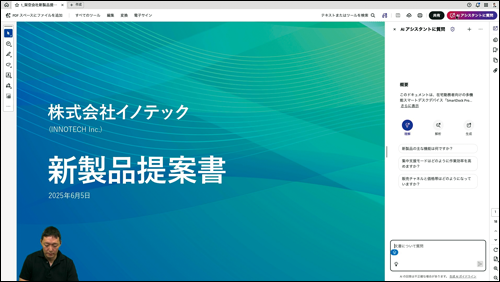
自然言語でPDF編集
チャットによるPDF操作は「AIアシスタントに質問」のボタンからAIアシスタントを呼び出して行う。自然言語でPDFに対して編集作業などが行えるようになる。
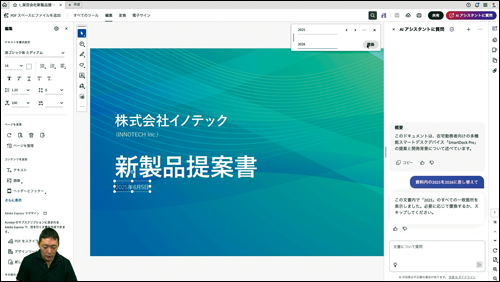
テキストを差し替え
AIアシスタントに「資料内の2025を2026に差し替えて」と指示をすると、文書内にある2025のテキストをピックアップしてくれる。目視でテキストを探し出して確認する必要がなくなり、編集負担が軽減できる。
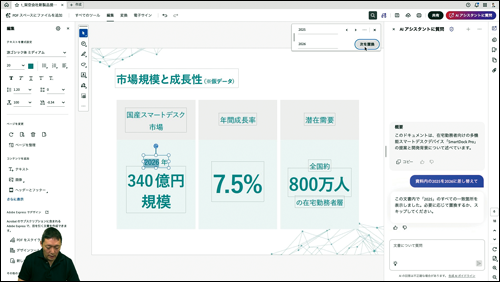
指示に応じて置換
ユーザーはAIアシスタントの指示に応じて、テキストの置換やスキップを行えばよい。置換作業をAIアシスタントが自動で行うことはなく、確認した上で実行できるため、安心して作業可能だ。
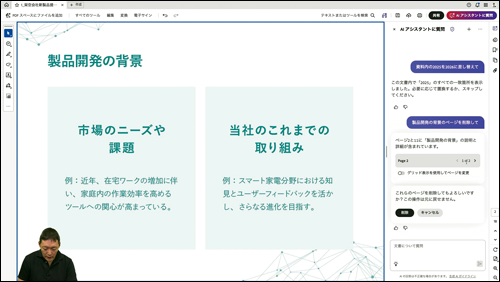
文脈を理解した編集
必要に応じて、不要なページの削除も行える。AIアシスタントがPDF内の文脈を理解して削除するページをピックアップするため、ページ数の多いPDFの編集も容易に行える。
ポッドキャストを生成
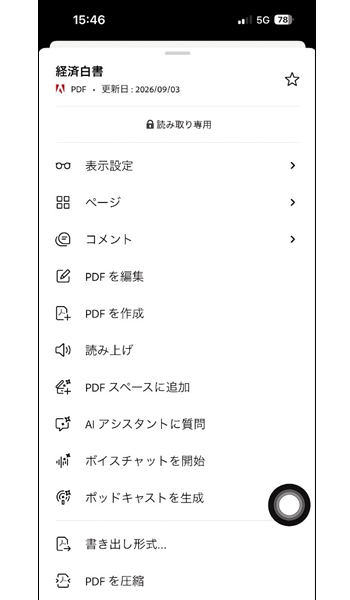
タップするだけの簡単操作
「…」のメニューを開くと、「ポッドキャストを生成」の機能が表示される。タップするとポッドキャストの作成が開始される。
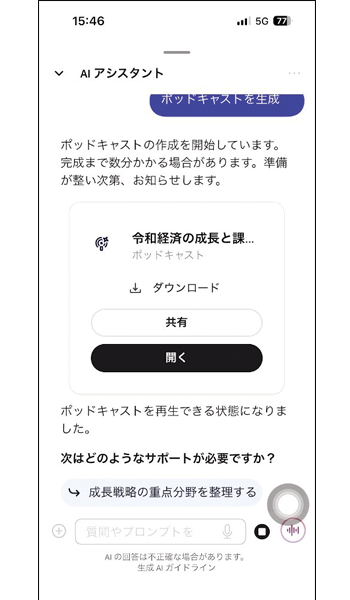
カスタマイズにも対応
ポッドキャストは長さにもよるが、数分で作成される。重要なポイントを素早く把握できる「ハイライト」や、より深いインサイトを提供し全体像を把握できる「詳細解説」など、ニーズに応じたカスタマイズも可能だ。
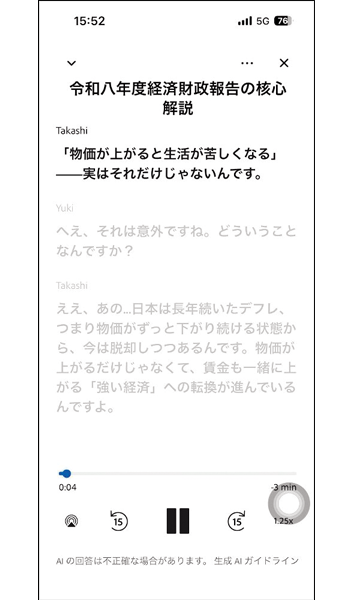
移動中に音声で情報を把握
生成されたポッドキャストは外出先からでも聞けるため、移動中などスマホの画面を閲覧できない環境でも情報を参照できる。またテキストベースでの編集にも対応する。
