


皆さま、こんにちは。ダイワボウ情報システムでNutanixを担当している畠中です。
今回は、Nutanix運用ガイドの第4回目です。前回に続き、Life Cycle Manager(以下、LCM)の操作方法についてご紹介します。
アップグレード手順
アップグレードは以下のような手順で行います。
※ Prism Centralソフトウェアの互換性を守るため、必ずPrism Centralクラスタを先にアップグレードする必要があります。
※ 今回は複数コンポーネントのアップグレードを同時に実施します。個別コンポーネントのアップグレード時には、こちらのページを参照してください。
1|事前準備
1-1|事前確認
アップグレードの際には、以下のポイントを確認しておく必要があります。
- サポート期間
- 対象バージョンのアップグレードがサポートされているか(併せて1-click アップグレードの可否)
- 互換性
- ホストのリソース状況・マイグレートできないVMの有無
ローリングアップグレードでは、停止対象となるホスト上のVMをほかのホストへマイグレーションします。マイグレーションできないVMは、ホスト停止時にシャットダウンまたは停止されるため、事前に影響範囲を確認し、必要に応じて安全に停止できるよう準備しておくことが重要です。
【参考ドキュメントは以下の通りです】
★ サポート期間
https://portal.nutanix.com/page/documents/eol/list?type=aos
★ Upgrade paths
https://portal.nutanix.com/page/documents/upgrade-paths
★ 互換性
https://portal.nutanix.com/page/compatibility-interoperability-matrix/aos/interoperability
※ 「Upgrade Paths」「互換性」の閲覧には、My Nutanix account が必要です
1-2|Nutanix Cluster Checkの実行
アップグレード前にNutanix Cluster Check(NCC)を実行し、想定外のFAIL、WARN、INFO、ERR項目がないことを確認しておく必要があります。
2|Prism Central Cluster
2-1|Inventory
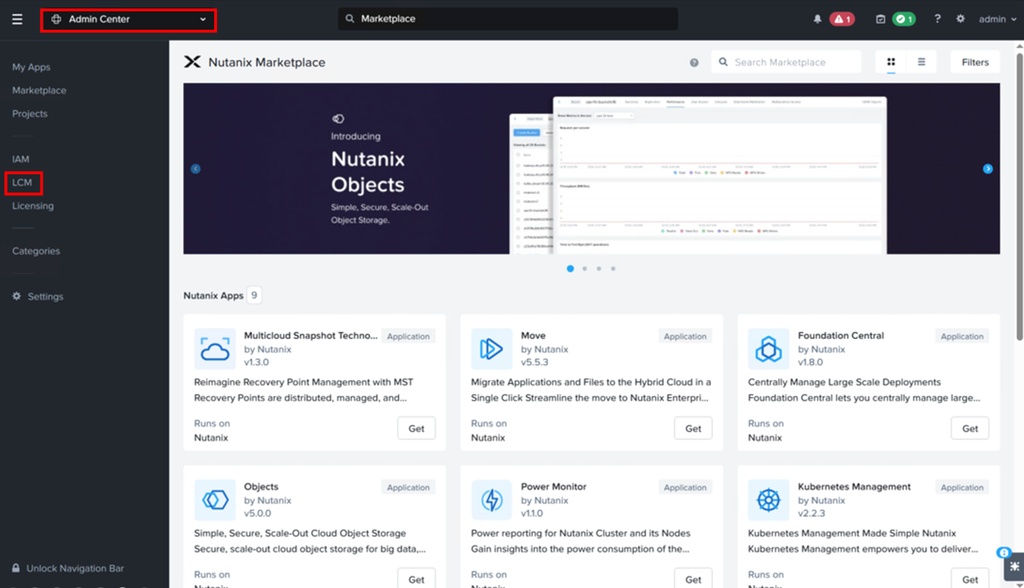
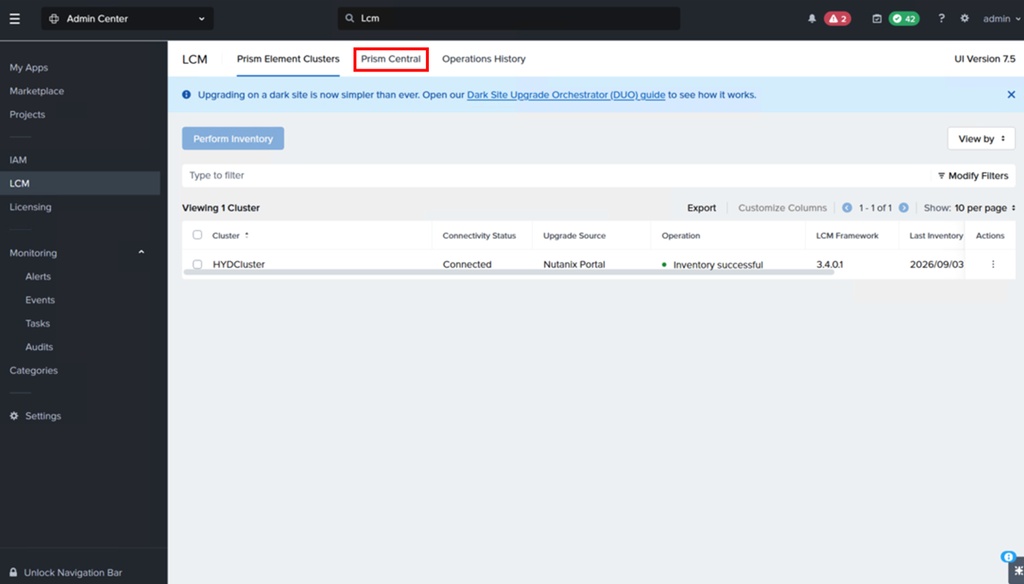
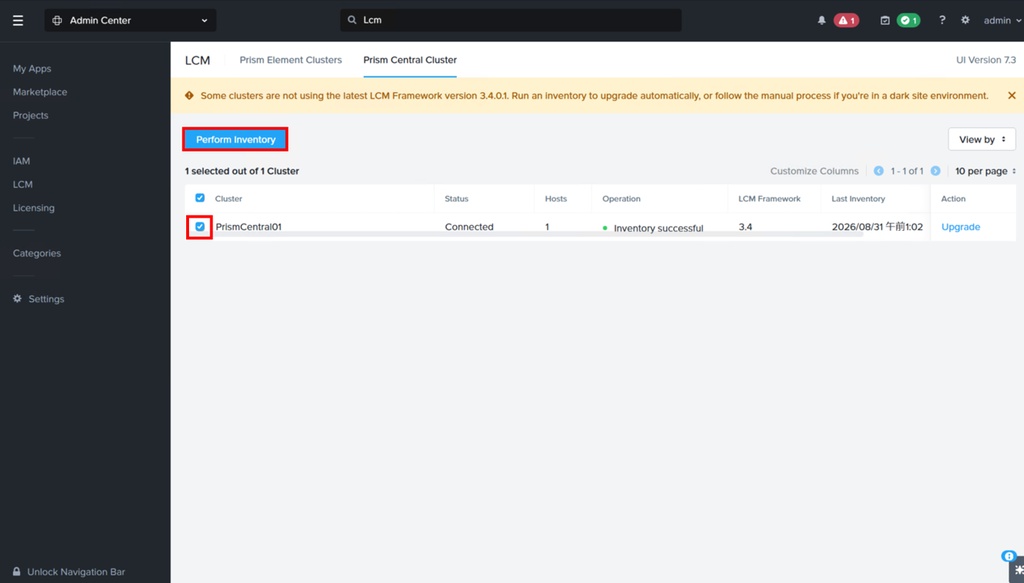
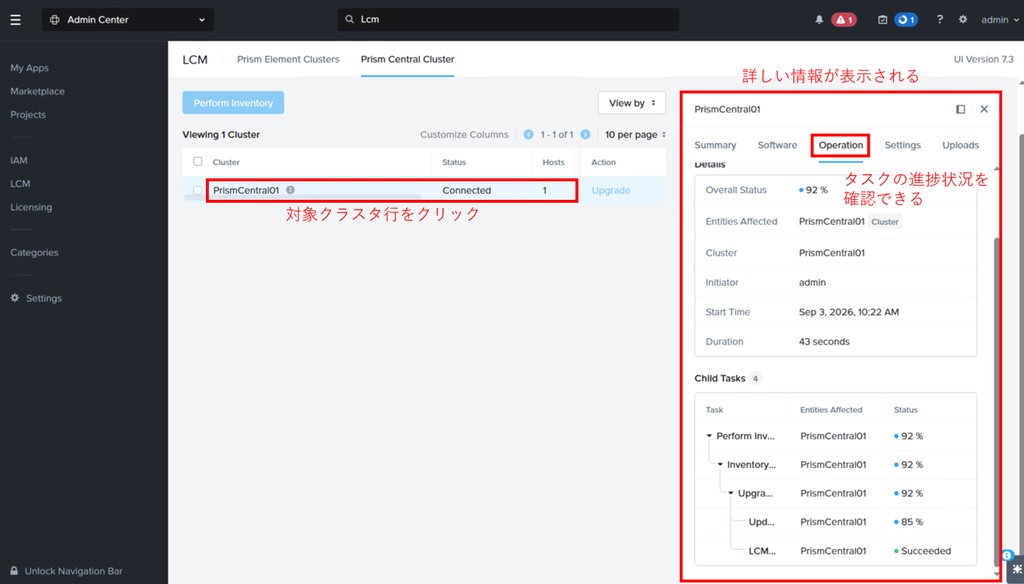
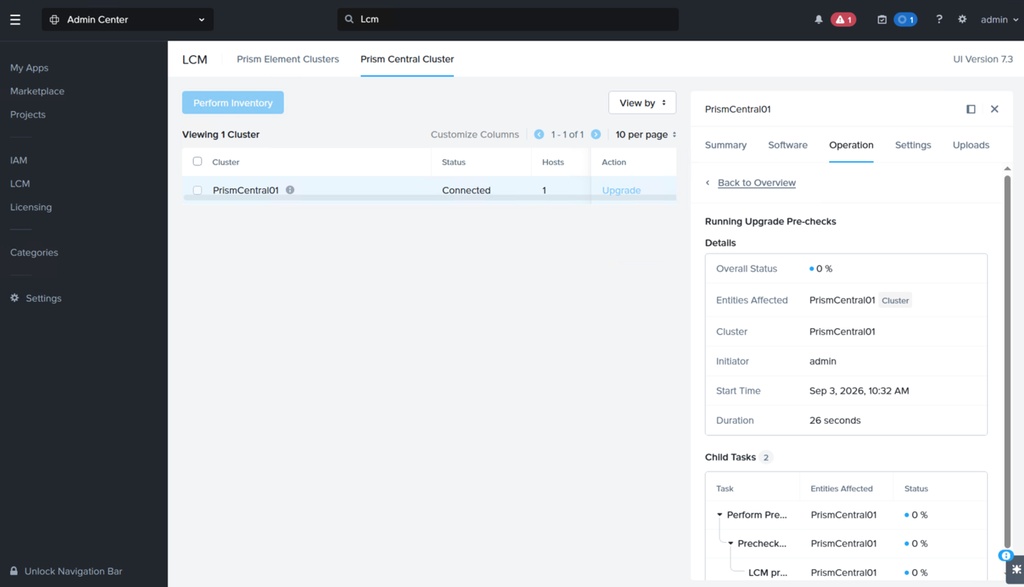
また、「Operation」タブからタスクの進捗状況を確認できます。
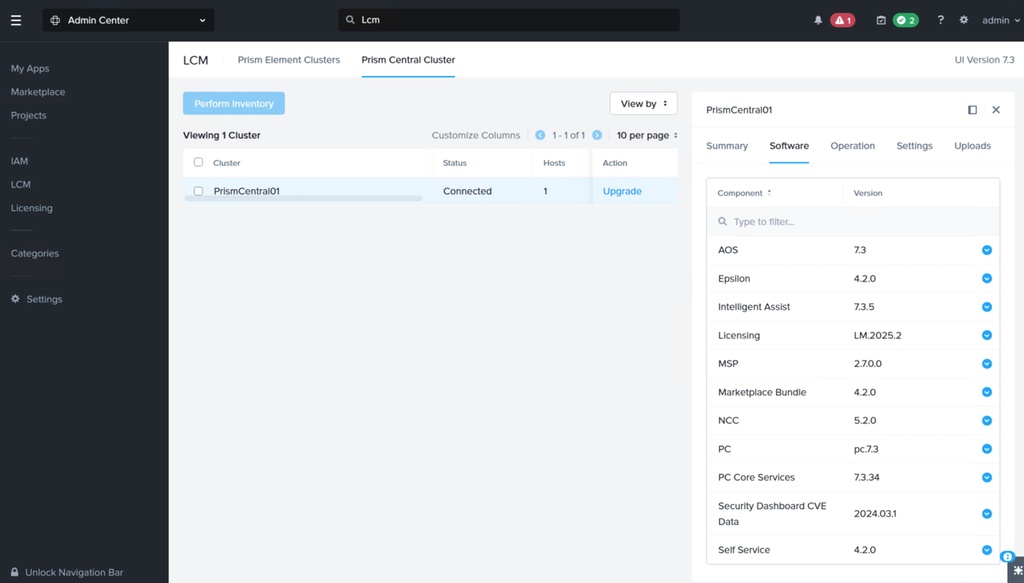
2-2|Upgrade Pre-Check
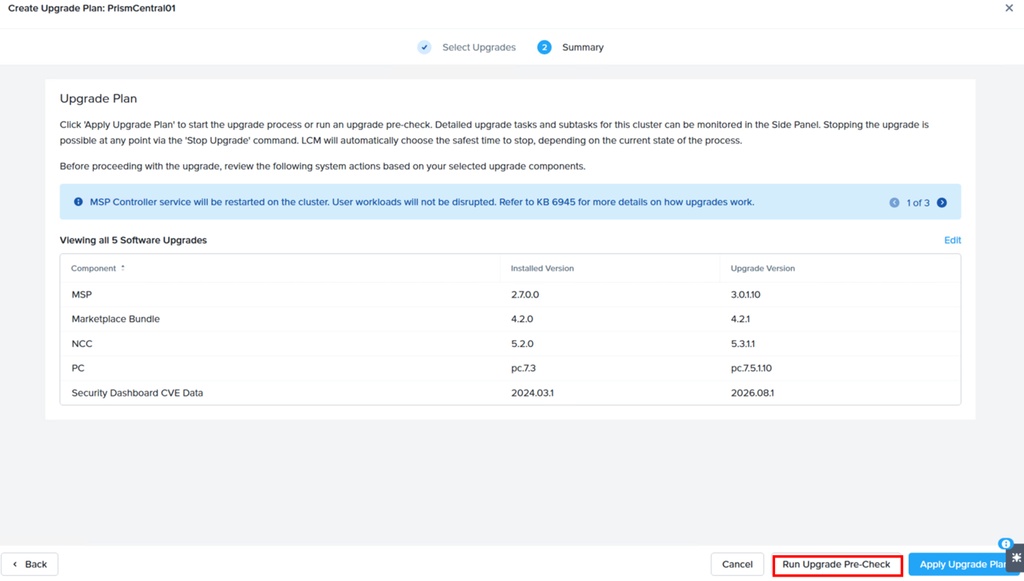
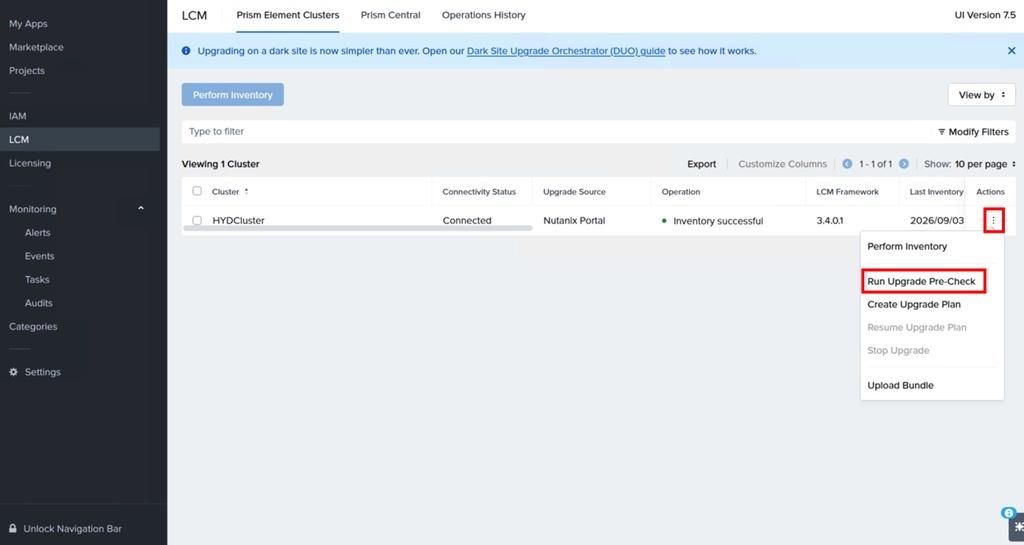
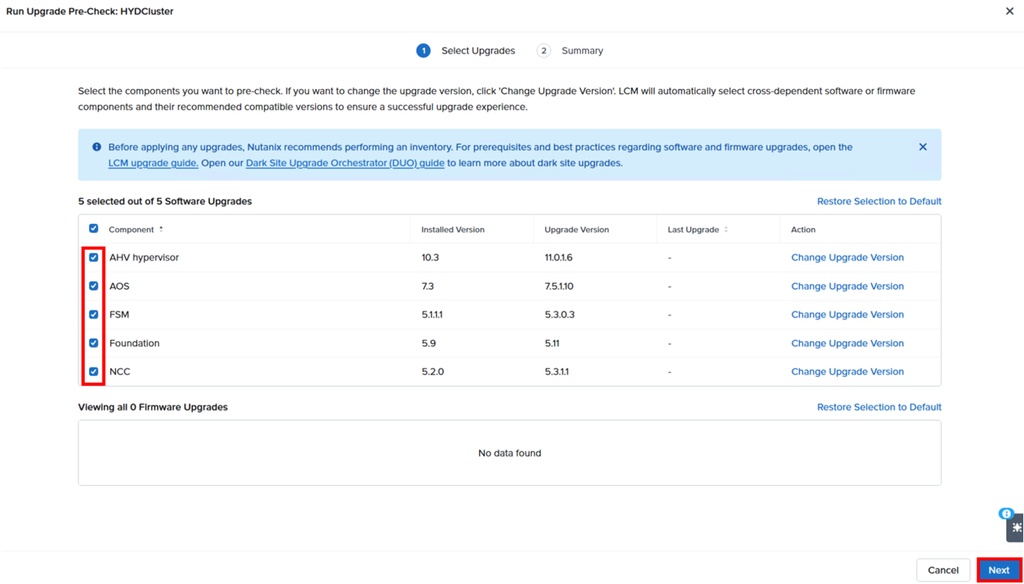
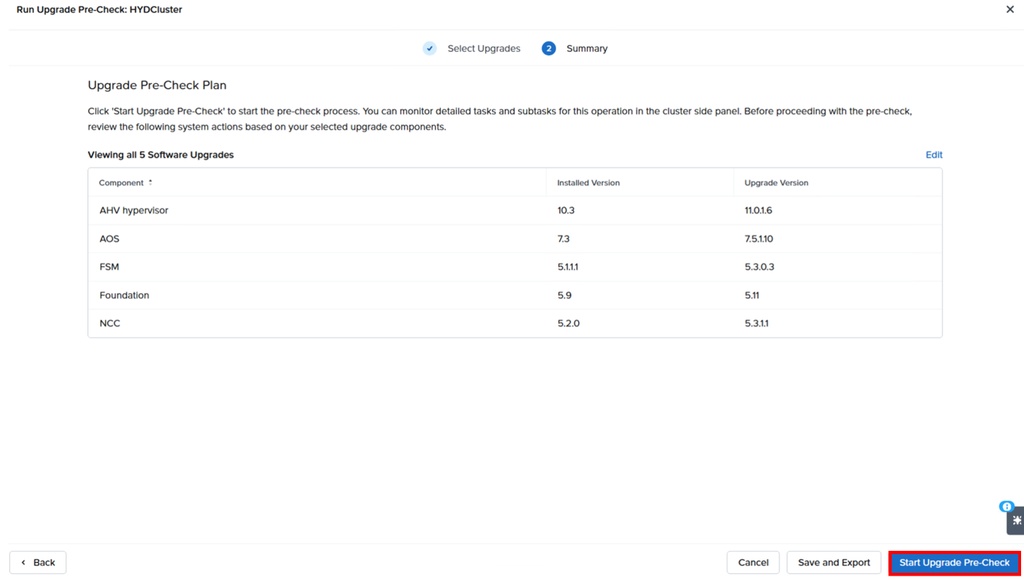
LCMでは、アップグレード前にプリチェックを実行することで、アップグレードが正常に完了できるか事前に確認することができます。
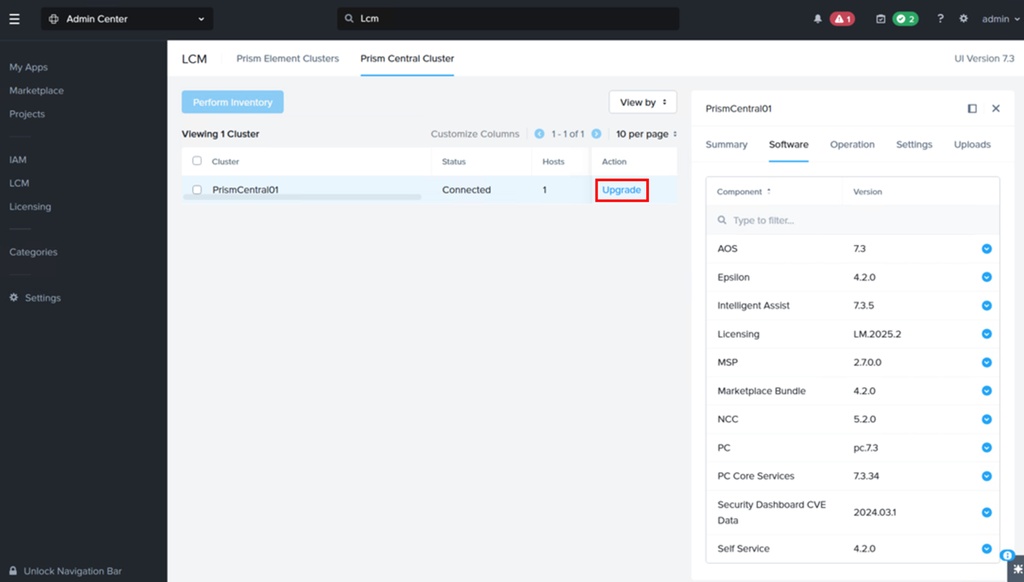
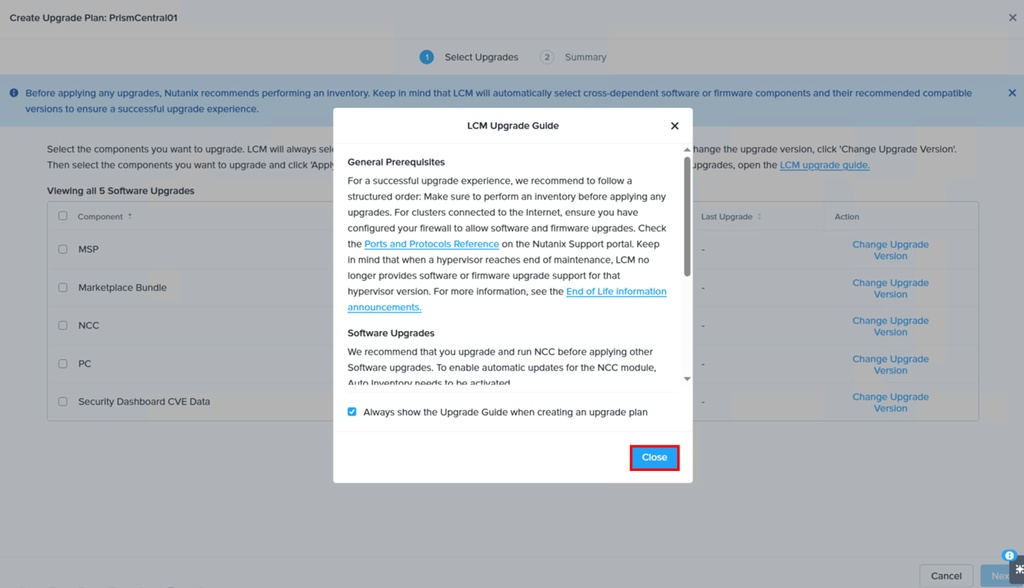
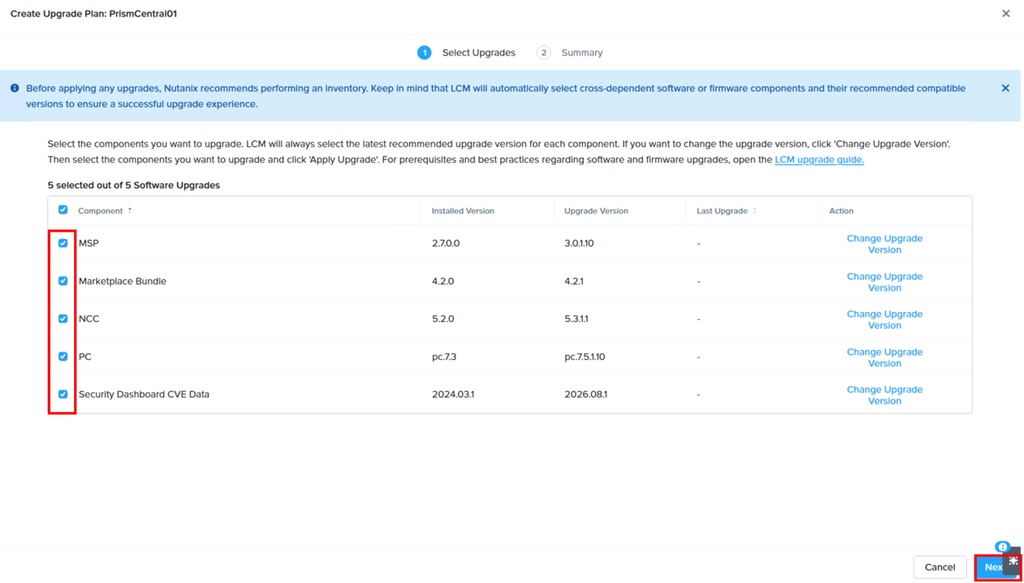
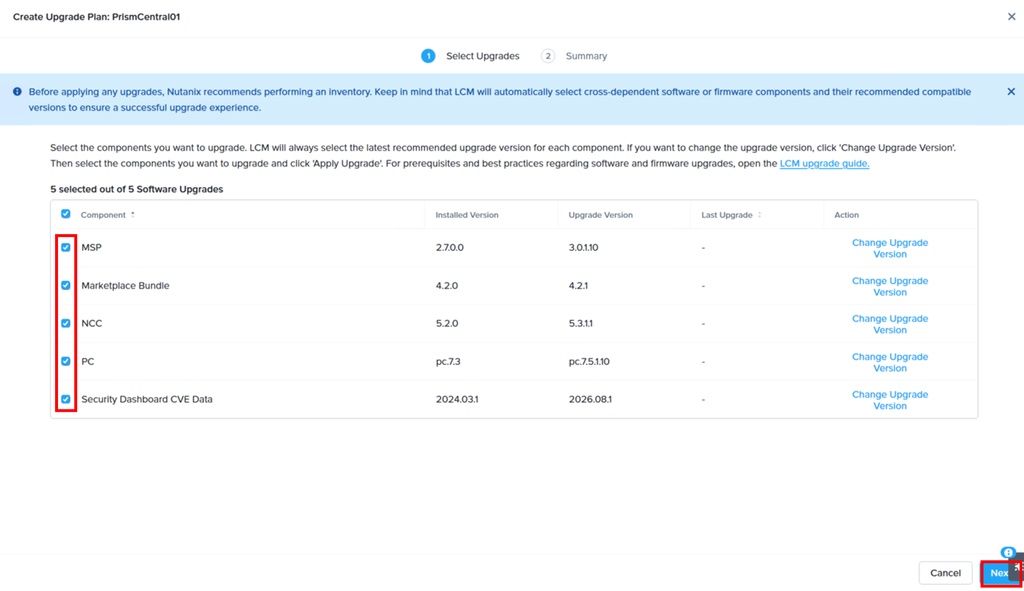
アップグレード対象のコンポーネントの左側にチェックを入れ、「Next」をクリックします。
2-3|Upgrade
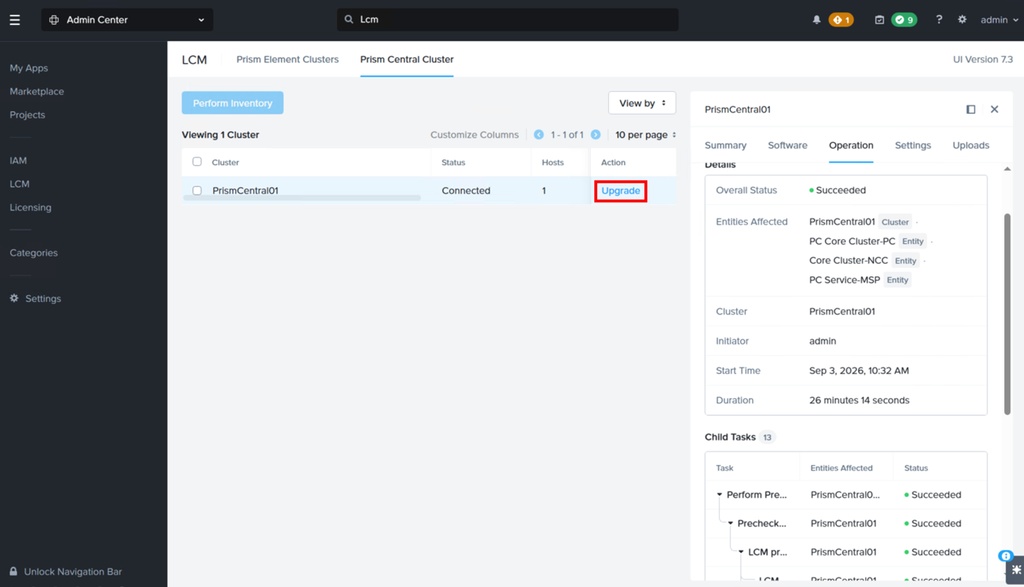
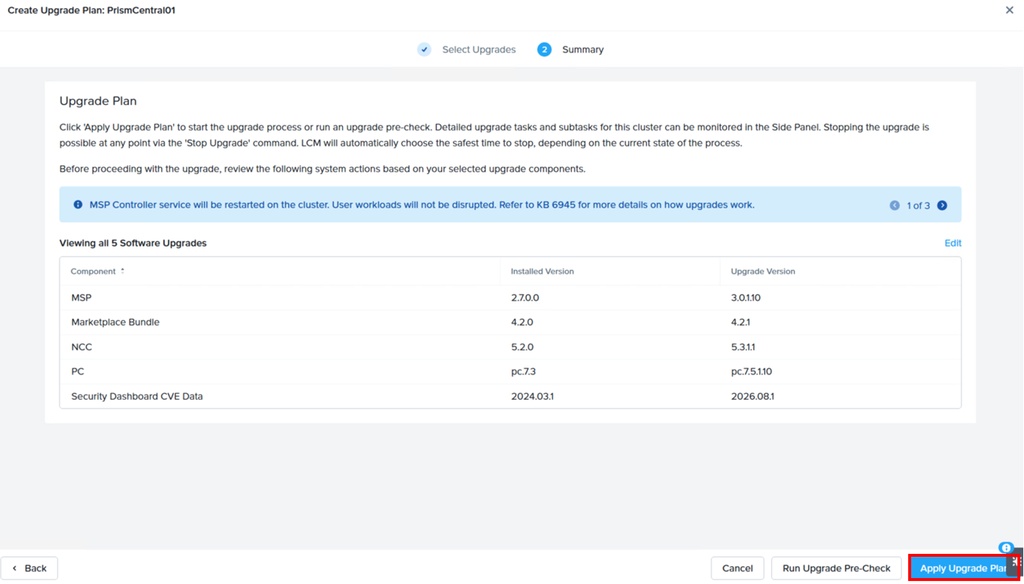
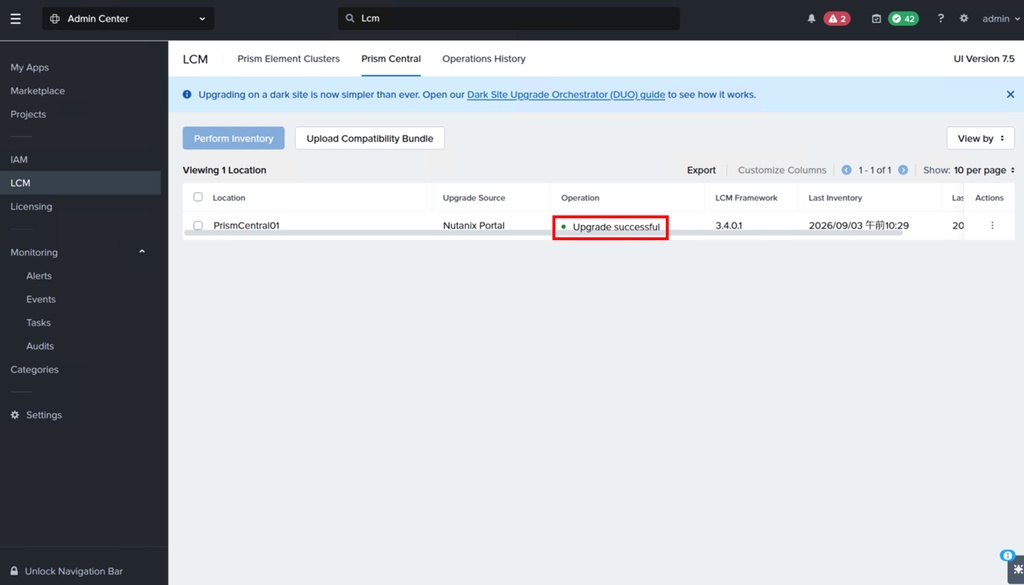
※アップグレード中にはPrism Centralに一時的に接続ができなくなる場合があります。
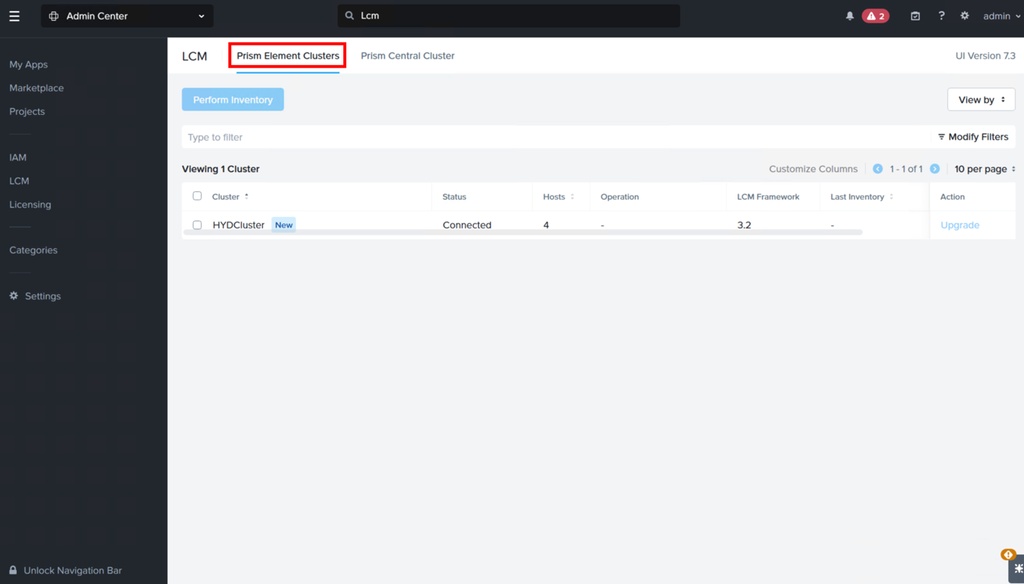
3|Prism Element Cluster
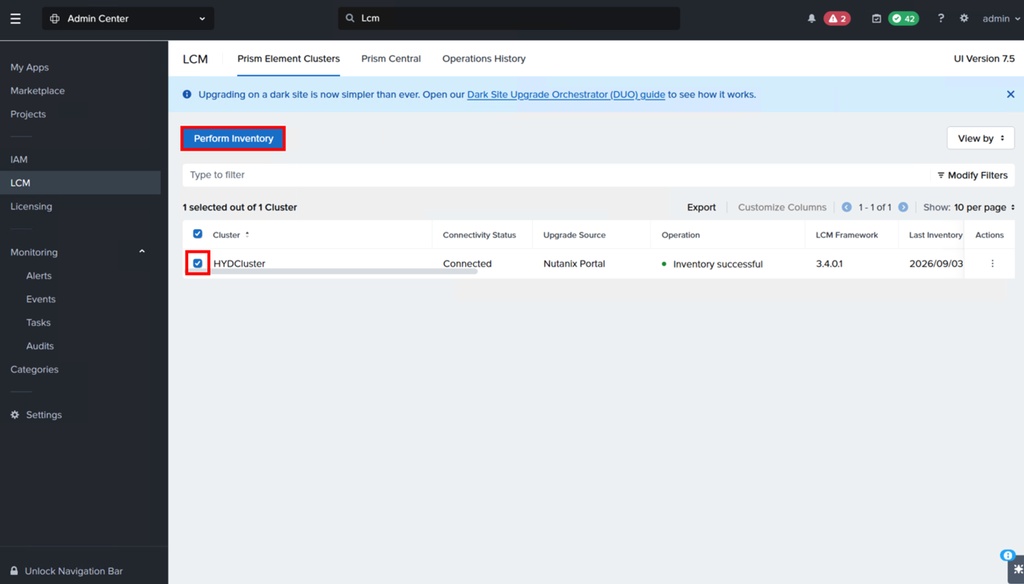
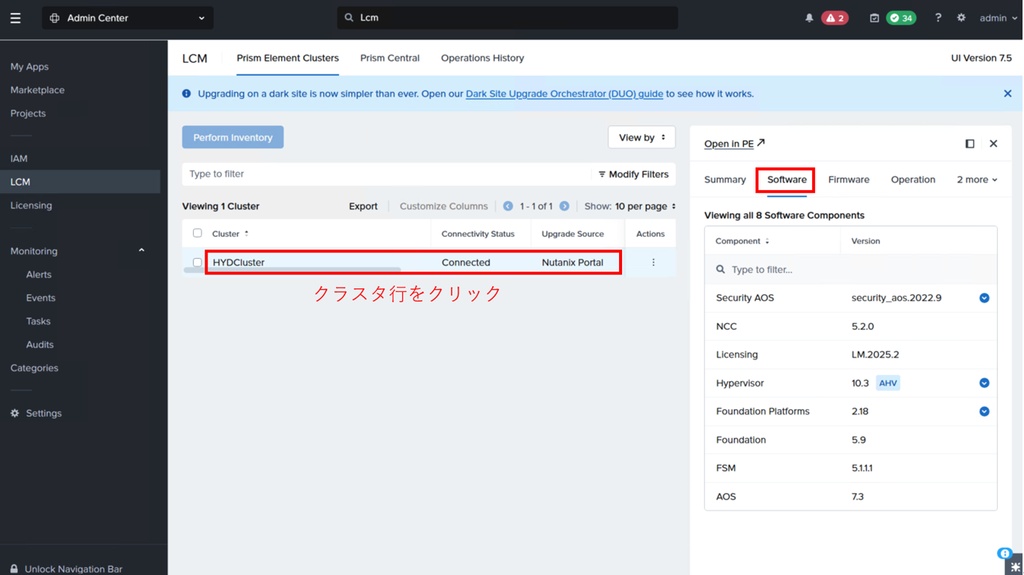
3-1|Inventory
3-2|Upgrade Pre-Check
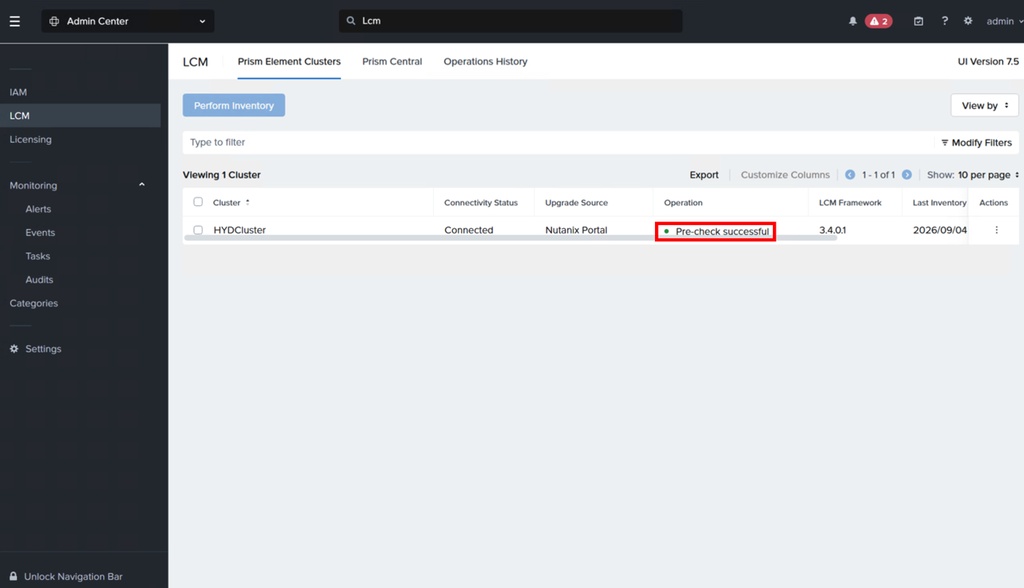
3-3|Upgrade
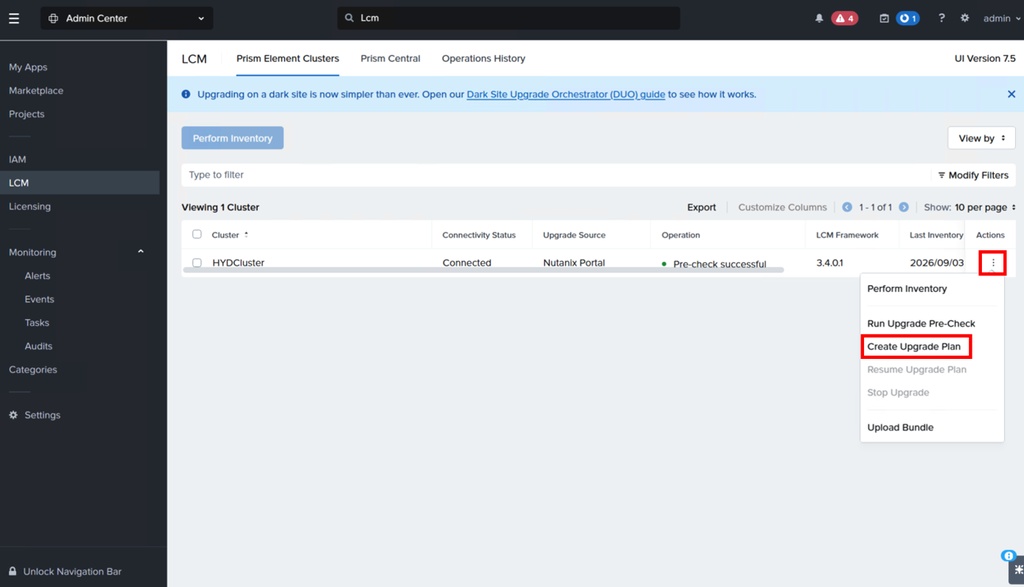
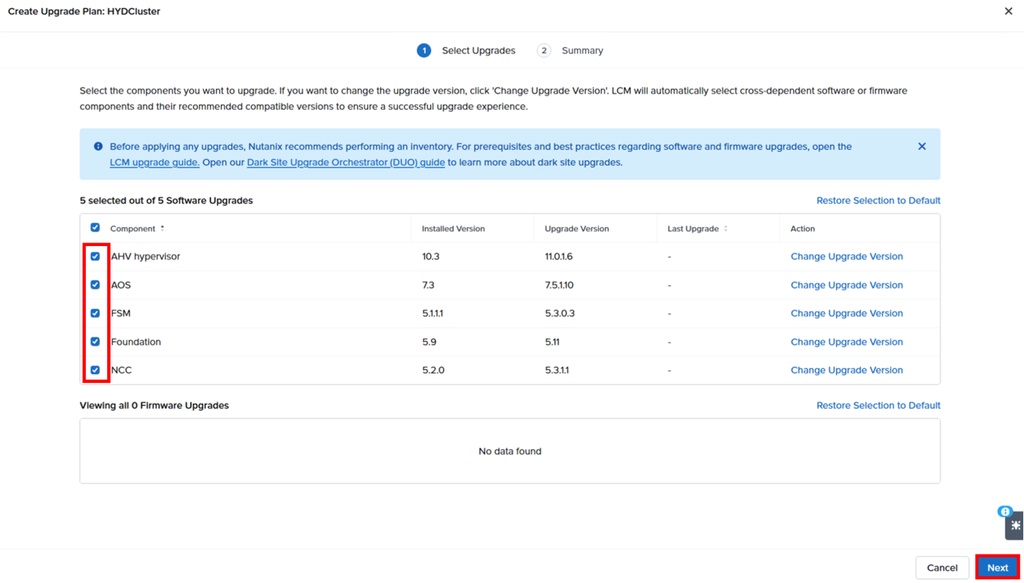
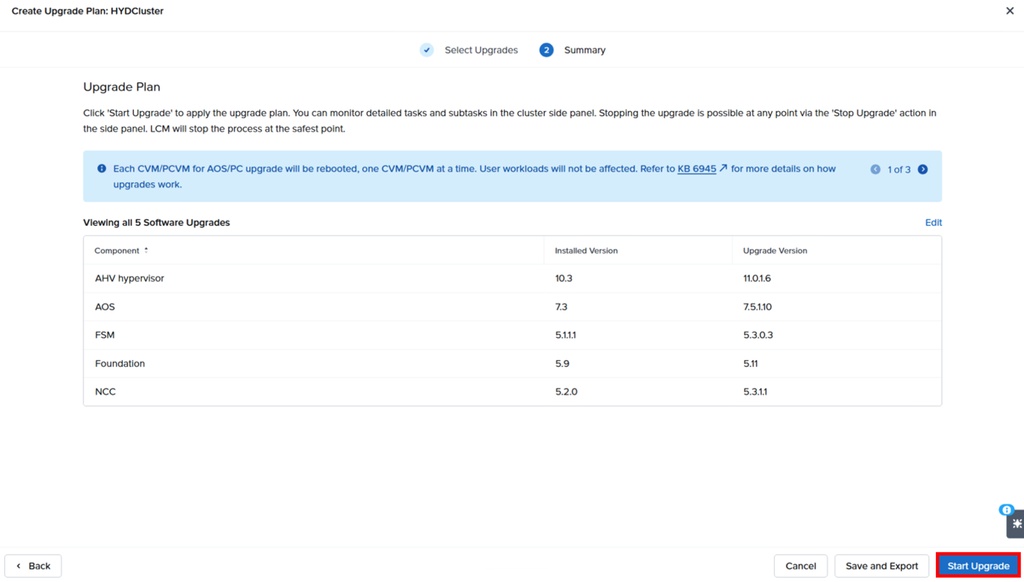
今回は、Nutanixのライフサイクル管理ツールであるLCMを使用したアップグレード方法についてご紹介いたしました。LCMを使用することで、互換性や依存関係を考慮したアップグレードを簡単に行うことができます。
今後の記事では、インターネットに接続していない環境、いわゆるダークサイト環境でのアップグレード方法についてもご紹介する予定です。
最後までご覧いただき、ありがとうございました。
