

皆様、こんにちは。
ダイワボウ情報システム(DIS)Nutanix担当の井原です。
以前、Nutanix AHVとVeeamを組み合わせたマルチハイパーバイザー環境の保護とV2V移行について解説しました。今回は、外部のWindows Serverに構築したVeeam Backup & Replicationを使用し、Nutanix AHVクラスター上の仮想マシンをバックアップ、リストアする手順について説明します。
近年、Nutanix AHV環境におけるバックアップやリストアのご相談を多くいただいており、Veeamとの連携による運用性の高さに注目が集まっています。本記事では、Veeam Backup & Replication v13系における構成変更のポイントを整理した上で、バックアップからリストアまでの基本的な流れを解説します。
ぜひ最後までご覧ください。
1|Veeam Backup & Replication v13.1
2025年9月にVeeam Backup & Replication v13がリリースされました。従来のv12から変更点が多くありましたので、ここでは特にNutanix AHV環境にフォーカスして最初にご紹介させていただきます。
なお、本記事で「Nutanix環境」と記載する場合は、特に明記しない限り、AHVをハイパーバイザーとして利用するNutanixクラスター仮想基盤を指します。
1.1|従来のAHV Backup Applianceの廃止
従来のVeeamを使用したNutanix環境の保護では、AHV Backup Applianceを利用する構成が採用されていました。しかし、v13系ではAHV Backup Applianceのロジックがバックアップサーバーへ統合され、Backup Applianceの管理が不要となりました。
これにより、従来AHV Backup Appliance側で管理していた機能の多くが、Veeam Backup & Replicationコンソール側へ統合されています。
1.2|Worker方式への変更
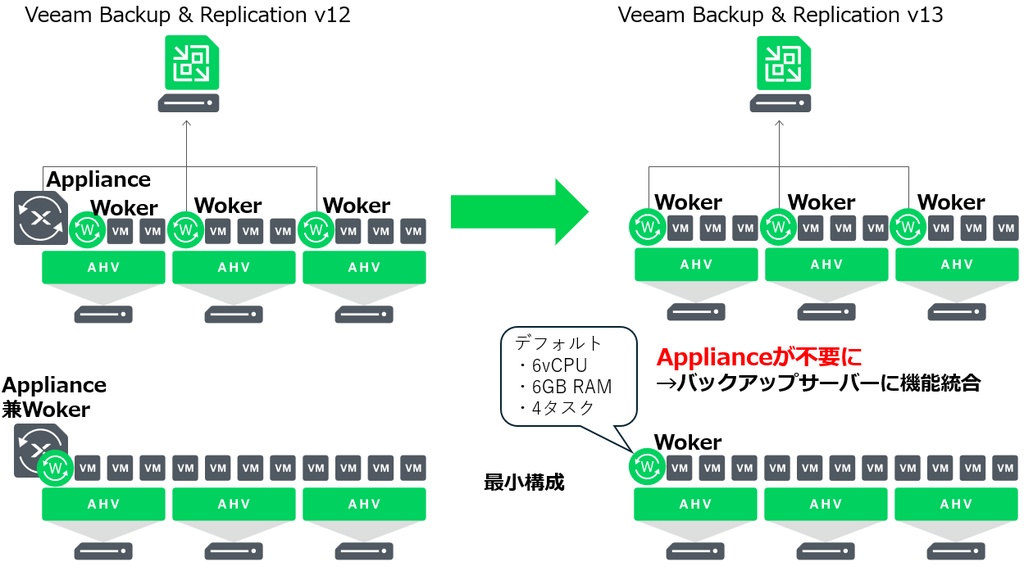
v13系のNutanix環境の保護では、バックアップやリストア処理に Worker を使用します。Workerの役割はバックアップデータの読み取りと転送を行うLinuxベースのVMです。
また、Workerはバックアップまたはリストアセッションの開始時に起動し、処理完了後にシャットダウンします。そのため、従来のように常時稼働するAHV Backup Applianceを管理する必要はなく、処理が必要なタイミングでバックアップサーバーがWorker VMを起動して利用する構成となります。また、デフォルト構成のWorkerは、6 vCPU、6 GB RAM、100 GBのディスクを使用し、最大4つの同時バックアップ/リストアタスクを処理できます。
バックアップ時間内に処理が収まらない場合は、Workerの台数追加(スケールアウト)、WorkerのCPU/メモリ拡張(スケールアップ)、Workerの同時実行タスク数調整、リポジトリまたはゲートウェイサーバー側の同時実行タスク調整がポイントとなります。
1.3|Web UIの実装と日本語対応
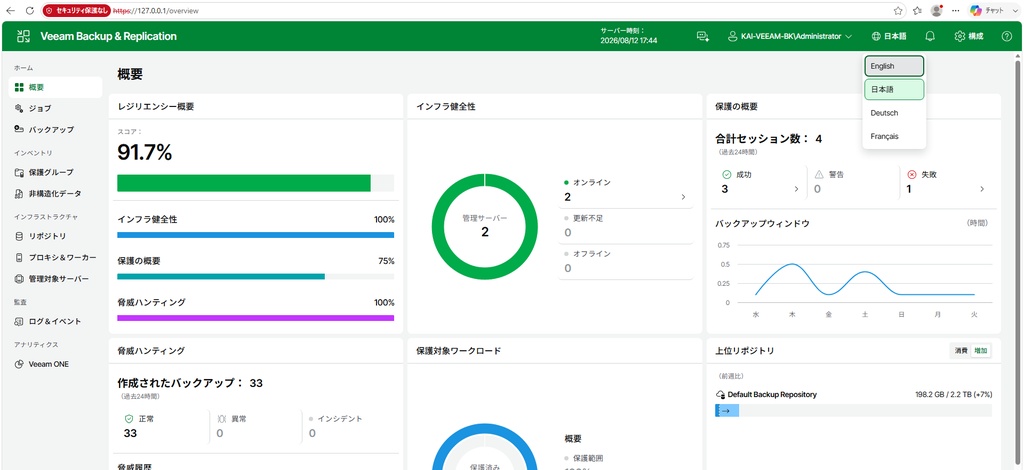
Veeam Backup & Replication v13.1では、従来のWindowsコンソールに加えて、Webブラウザから操作できる範囲が広がったことで、日常運用における確認や操作がより行いやすくなっています。また、日本語、ドイツ語、フランス語の言語サポートが追加されました。
2|検証環境 バックアップサーバー作成
今回は、外部Windows Server上にVeeam Backup & Replicationをインストールし、Nutanix AHVクラスター上の仮想マシンをバックアップする構成で検証しました。
【バックアップサーバー】
OS:Windows Server 2025 Standard
バックアップソフトウェア:Veeam Backup & Replication v13.1
バックアップリポジトリ:バックアップサーバー内のローカルディスク
【保護対象Nutanix環境】
Nutanix AOS:7.6
Prism Central:7.6
Hypervisor:AHV
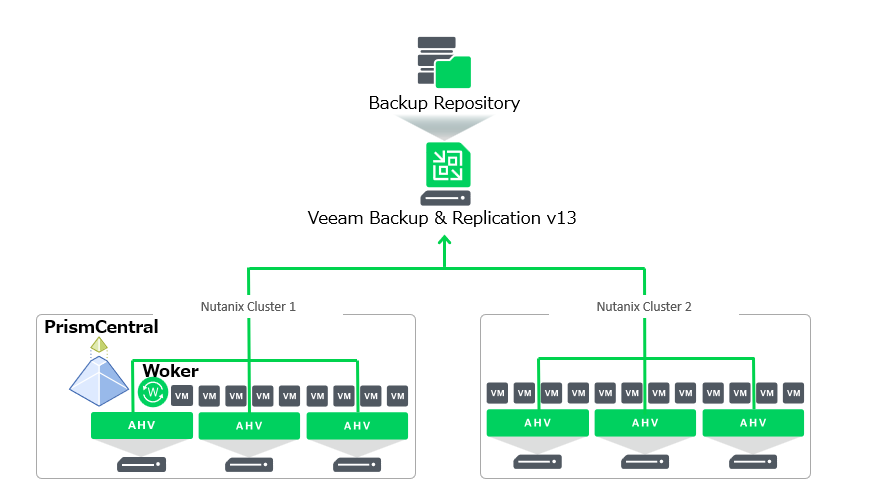
Veeam公式のNutanix AHV対応要件では、Nutanix AOS 6.8.1.6以降、Prism Centralは pc.2022.6~pc.2024.3.1.10、または pc.7.3以降が対象とされています。ただし、pc.7.3.1.2、pc.7.3.1.3、pc.7.5.0.0 は除外されています。
【ネットワーク構成】
今回の環境では、バックアップサーバーとNutanix環境の間を1GbEで接続しています。
2.1|イメージダウンロード
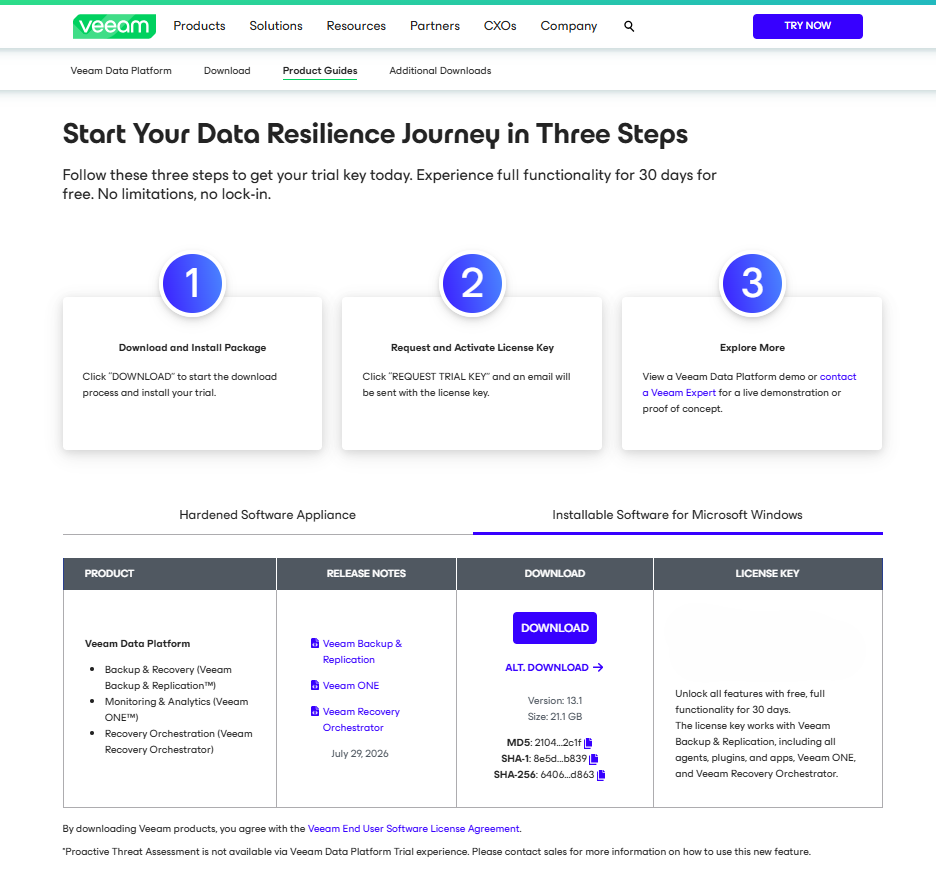
Veeam Backup & Replication v13は、Veeam公式のダウンロードページから取得します。Veeam公式ダウンロードページでは、Veeam Backup & Replication v13.1の現行バージョン(2026年8月時点)として13.1.1.18が掲載されています。
ダウンロードにはVeeamのアカウントが必要となります。
2.2|インストール
ダウンロードしたインストーラーを使用し、外部Windows ServerへVeeam Backup & Replicationをインストールします。
2.3|コンソールへアクセス(従来のWindows版)
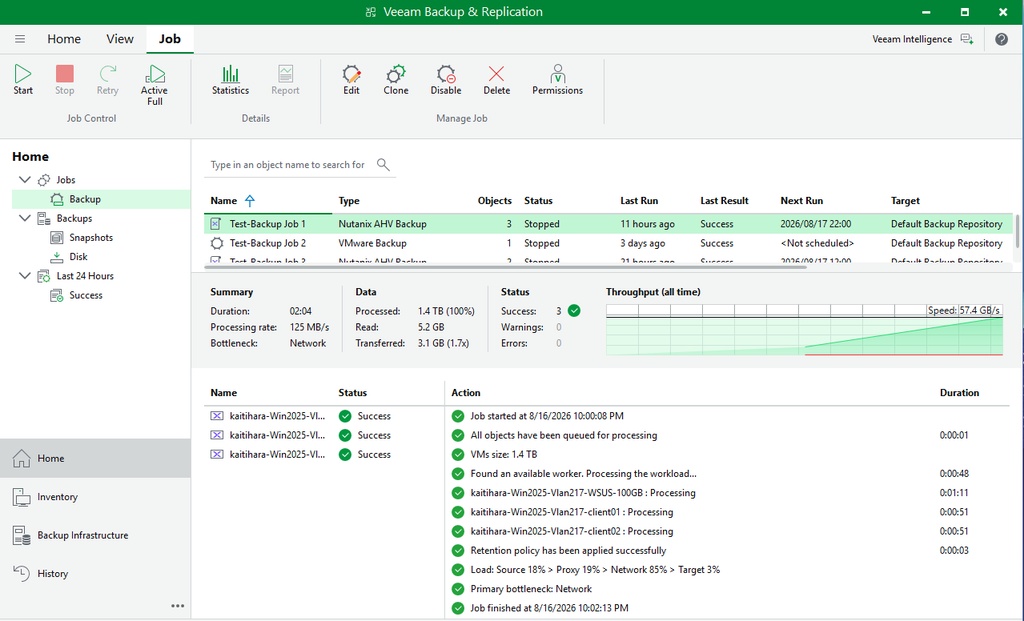
インストール後、従来のVeeam Backup & Replication Consoleからバックアップサーバーへ接続します。
2.4|コンソールへアクセス(Web UI)
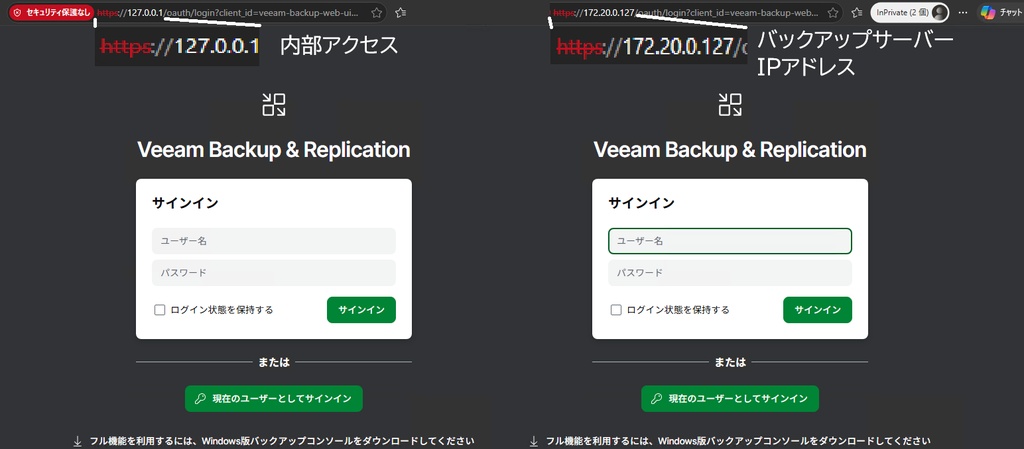
ブラウザからバックアップサーバーのIPアドレスへアクセスすることで、Web UIを利用できるようになっています。
3|バックアップ
3.1|バックアップリポジトリの確認
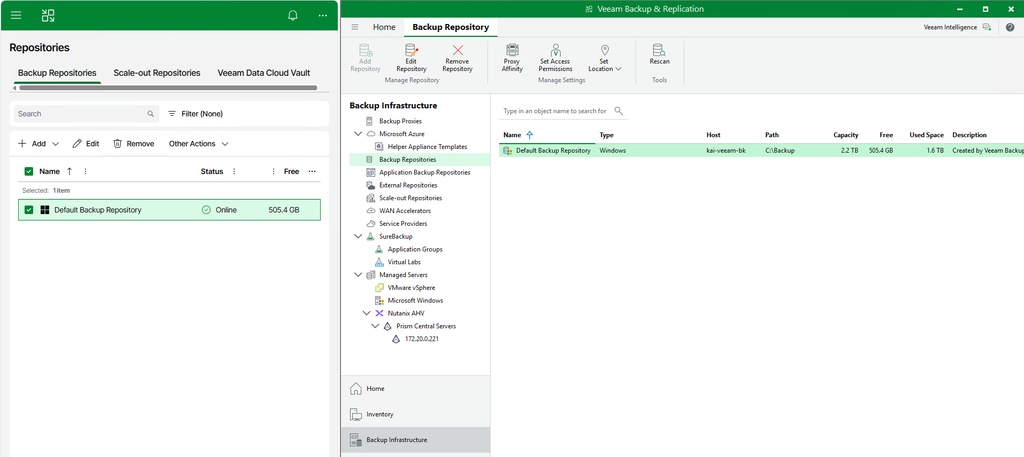
まず、バックアップデータの保存先となるバックアップリポジトリを確認します。
3.2|Nutanix環境の登録
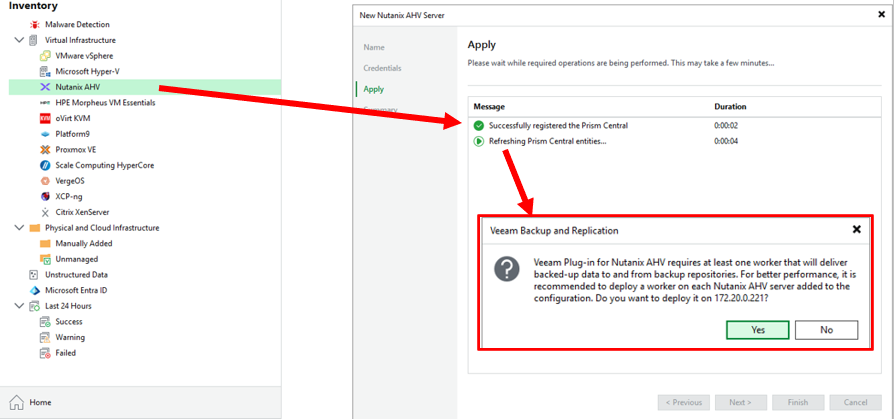
次に、Veeam Backup & ReplicationへNutanix 環境のPrism ElementまたはPrism Centralを登録します。インベントリーからNutanix AHVを選択し、IPアドレス、認証情報を入力して、登録します。正常に登録されるとWorkerの展開が求められるため、画面の手順に沿って展開します。
3.3|バックアップジョブの作成
仮想マシン用のバックアップジョブを作成します。
AHVバックアップジョブにおいては、バックアップ対象の選択、リポジトリの設定、ゲスト処理、スケジュール設定などを行います。
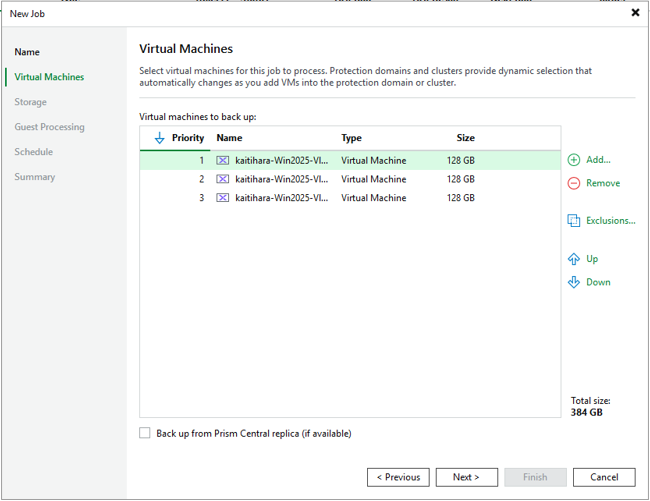
3.3.1|バックアップ対象の仮想マシン
バックアップ対象となるNutanix環境上の仮想マシンを選択します。
3.3.2|バックアップスケジュール
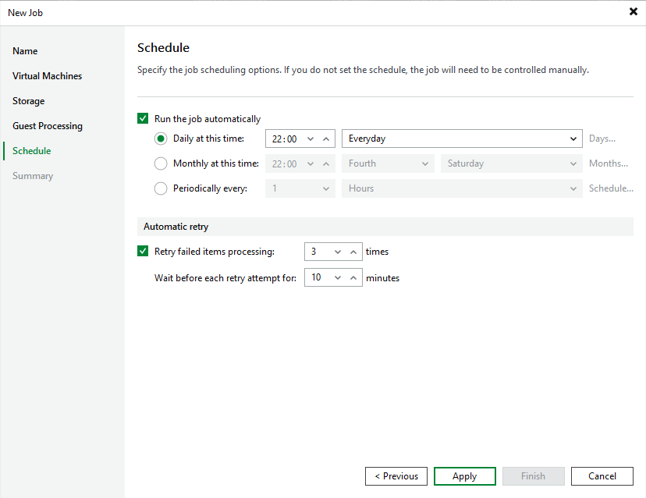
バックアップジョブのスケジュールを設定します。AHVバックアップジョブでは、Daily、Monthly、Periodicallyといったスケジュールを設定できます。これは、バックアップジョブを開始する時刻や実行間隔を指定する設定です。
なお、バックアップジョブの実行許可時間帯を定義し、ジョブを停止するバックアップウインドウの設定は、Nutanix AHVバックアップジョブでは設定できません。
そのため、Nutanix環境のバックアップでは、ジョブ開始時刻、Worker数、Workerの同時実行タスク数、バックアップリポジトリ側の同時実行タスク数を調整し、想定時間内にバックアップが完了するよう設計します。
3.4|バックアップジョブの実行
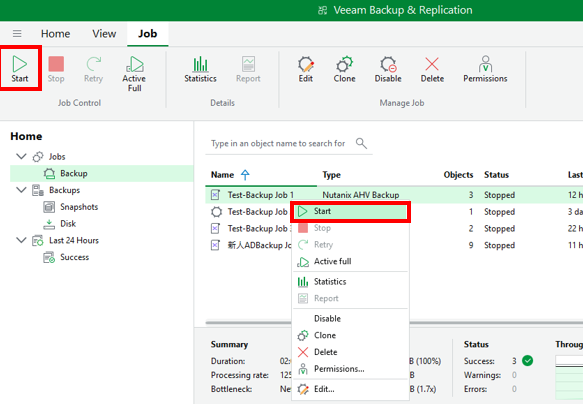
作成したバックアップジョブを手動またはスケジュールに従って実行します。
3.4.1|ジョブの進捗確認
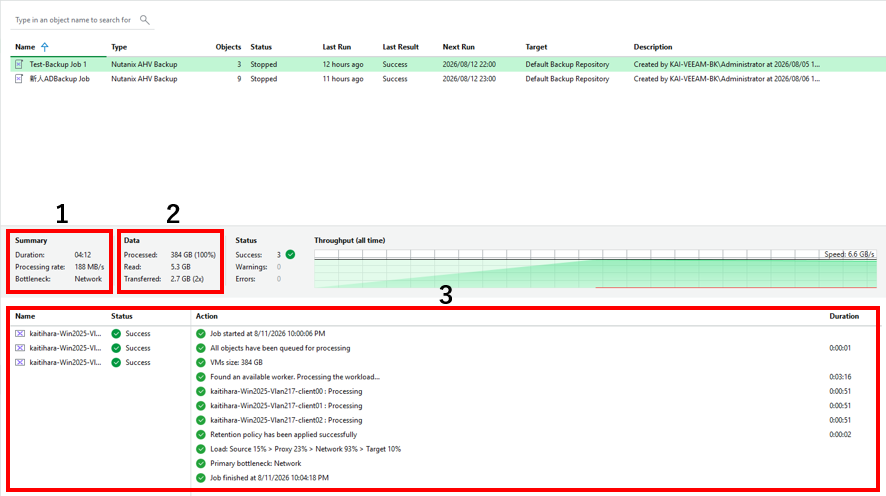
ボトルネックとなっているコンポーネントや転送速度、処理済み容量などが表示されます。
- 現在実行中のタスクの経過時間と処理速度が表示されます。あわせて、ディスクやネットワークなど、処理速度のボトルネックとなっているコンポーネントも確認できます。
- 処理済みの容量、読み出し対象のデータ量、実際に読み出したデータ量、および圧縮率が表示されます。
- ジョブの中の詳細なタスクとその進捗、完了までにかかった時間が表示されます。
3.4.2|リストアポイントの確認
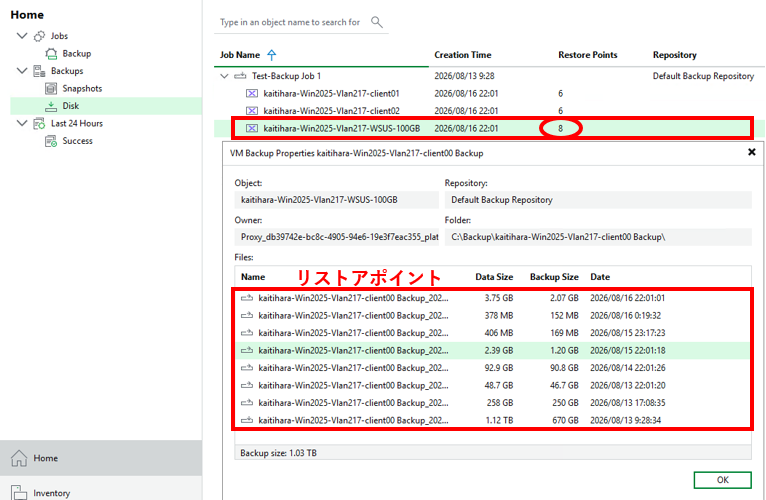
バックアップ完了後、作成されたリストアポイントを確認します。リストアポイントを確認することで、バックアップが正常に取得されているか、どの時点へ戻せるかを把握できます。
4|リストアの実施
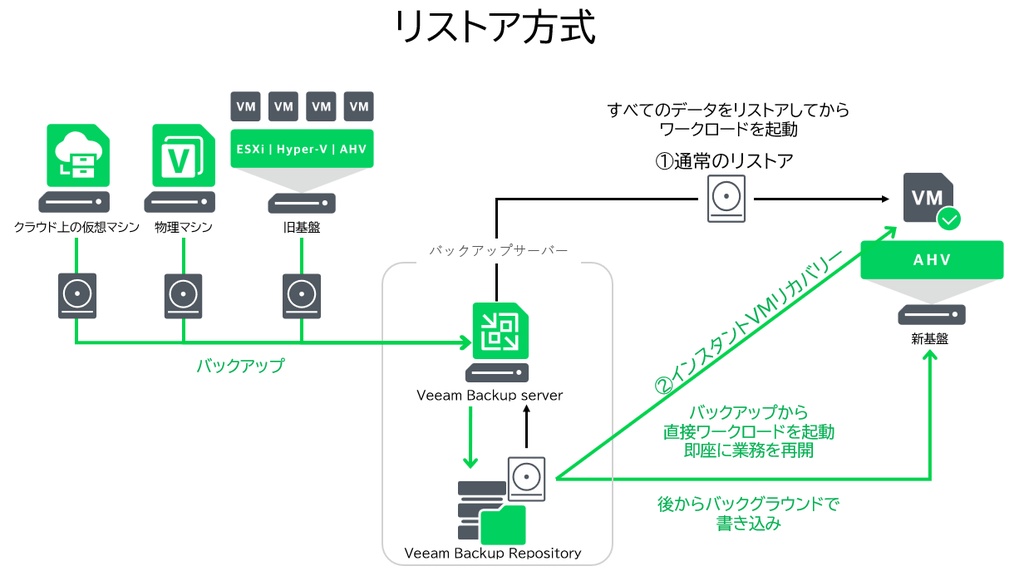
バックアップ取得後は、取得したリストアポイントを使用して、Nutanix環境へ仮想マシンを復旧できます。Veeam Backup & Replicationでは、Nutanix AHVへの通常のVMリストアに加えて、インスタントリカバリーによる迅速な起動にも対応しています。
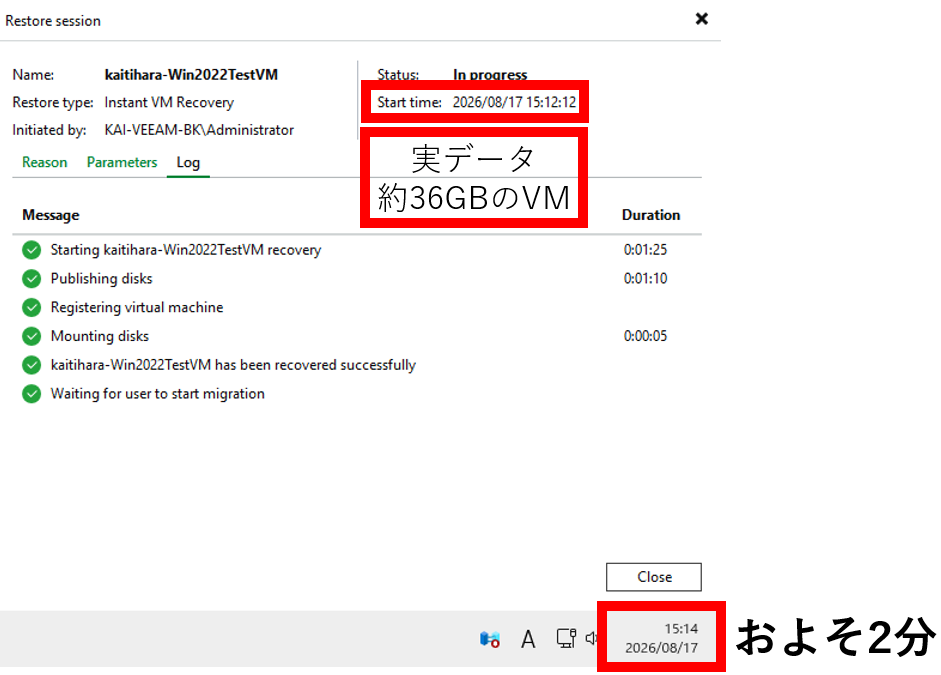
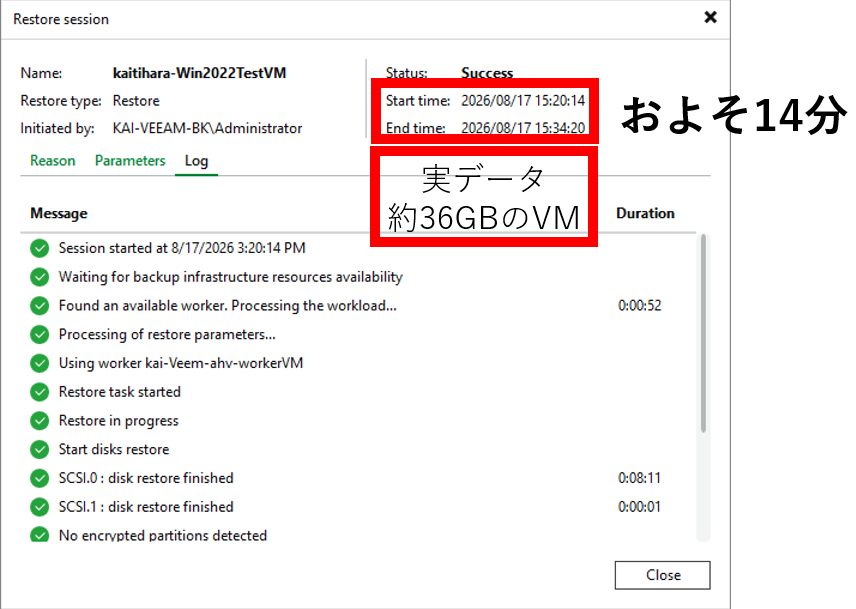
通常のVMリストアは、バックアップデータをリストア先ストレージへ展開してから仮想マシンを起動します。一方、インスタントリカバリーは、圧縮・重複排除されたバックアップファイルから仮想マシンを直接起動するため、通常のVMリストアより短時間で復旧できます。
4.1|通常のリストア
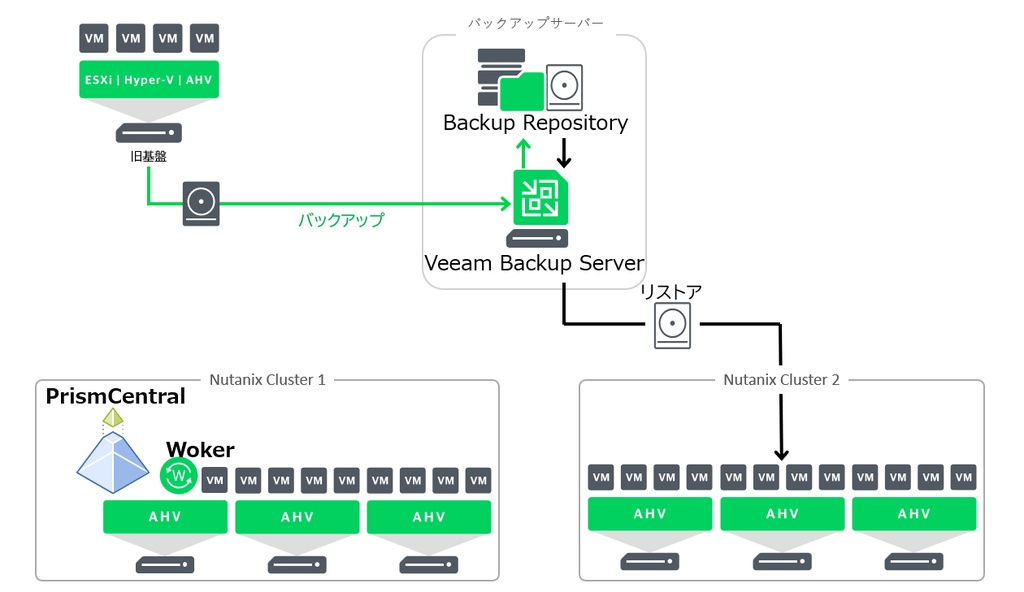
Prism Centralを登録している場合は、配下で管理されている複数のAHVクラスターをVeeamから扱えます。Veeam Plug-in for Nutanix AHVはPrism Centralを使用して、登録済みクラスターへアクセスし、バックアップやリストア処理を実行します。また、v13系ではWorkerが未配置のAHVクラスターに対しても、別クラスター上のWorkerを利用してバックアップやリストアを実行できます。ただし、Workerが未配置のクラスターでは別クラスターのWorkerを利用するため、パフォーマンスに影響する可能性があります。そのため、Workerは各クラスターに配置する構成が推奨されます。
また、大容量VMや複数VMを同時にリストアする場合は、Worker数、Workerの同時実行タスク数、リポジトリまたはゲートウェイサーバー側の同時実行タスク数もあわせて設計することが重要です。
4.2|インスタントVMリカバリー
仮想マシンや物理マシンのバックアップファイルから直接ワークロードを起動する高速復旧機能です。通常のVMリストアのように最初から全データを本番ストレージへコピーする必要がないため、ダウンタイムを最小限に抑えることが出来ます。
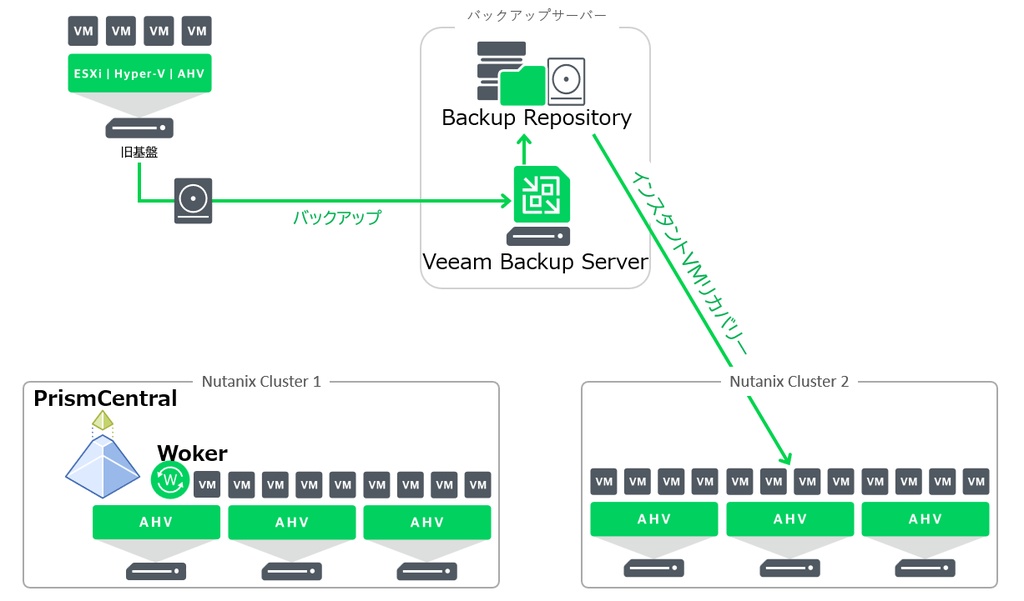
圧縮・重複排除されたバックアップファイルからワークロードイメージをマウントサーバーへマウントし、Nutanix上で起動します。起動中の仮想ディスクへの変更データは、クラスター上に配置される補助的なredo logファイルに記録されます。最終的に本番環境へ移行する場合は変更内容をマージし、リカバリーを取り消す場合には変更内容が破棄されます。
Nutanix上の VMだけでなく、VMware vSphere、Microsoft Hyper-V、Veeam Agent for Microsoft Windows / Linux、クラウド系バックアップなど、さまざまなバックアップをNutanix環境へインスタントリカバリーできます。これにより、Nutanixを復旧先として活用する柔軟なリストア構成を取ることができます。
4.3|ディスクリストア
VM全体を戻すだけでなく、Nutanix 環境のVMに仮想ディスク単位でリストアすることもできます。ディスクリストアでは、バックアップまたはバックアップスナップショットから仮想ディスクを復元し、元のVMまたは仮想基盤内の別VMへアタッチできます。
たとえば、OSは正常に起動しているものの、特定のデータディスクだけを過去の状態に戻したい場合や、バックアップ時点のディスクを別VMへ接続してデータを取り出したい場合に有効です。ただし、VMに接続されたVolume Groupのディスクはリストア対象外です。
5|終わりに
今回は、外部Windows Server上に構築したVeeam Backup & Replication v13.1を使用し、Nutanix AHV環境の仮想マシンをバックアップ、リストアする基本的な流れをご紹介しました。
Veeam Backup & Replication v13では、Nutanix環境の保護においてAHV Backup Applianceを前提としない構成となり、Workerを利用したバックアップ方式へ変更されています。また、リカバリー方式としては、VM全体を復元する通常リストア、短時間で起動できるインスタントリカバリー、ディスク単位で復元するディスクリストアなどを選択できます。用途に応じて適切なリストア方式を選ぶことで、障害時の復旧時間短縮や検証作業の効率化につながります。
さらに、Veeam Backup & Replication v13.1ではWeb UIの機能強化や日本語表示への対応も進んでおり、日常運用での確認や操作がより行いやすくなっています。
最後までお付き合いいただき、ありがとうございました。