



マイクが非常に重要だ
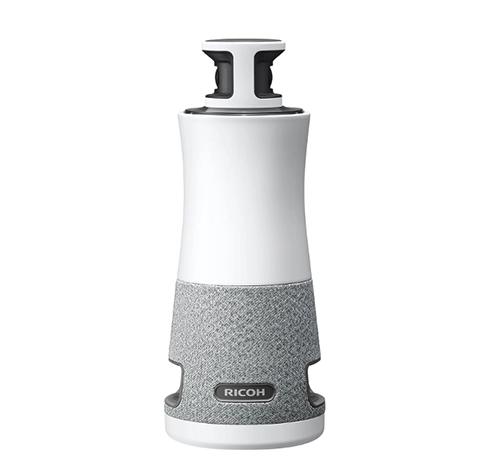
個人的にはすでにこの作業を何度も繰り返し行っているが、AIの性能以前にマイクが最も重要だと実感している。マイクのクオリティが良くないと音声が正しく録音できず、当然AIはテキスト化がうまくできない。前後の文脈を理解したとしても、声がよく録音できていないとAIは判断できないわけだ。
うまくテキスト化できないと嘆いている多くの方が、実はノートパソコン内蔵のマイクで録音していたりする。もしくはスマホでの録音がうまくいかないと言っている方が多い。そもそも会議では、いろいろな方向から発声がなされるため、360度音が取れるマイクを使うべきだろう。もしくは指向性が広いマイクを使うべきだ。さらに音質が良いことが重要で、これができていないと議事録は思った通りに作れない。今こそマイクにはコストをかけるべきなのだ。
利用者の発言にも注意が必要
AIを使って議事録を作るのであれば、発言の方法にも注意が必要だ。当然ながら、二人の声が重なってしまうとAIはうまく理解できないことがある。この発言にかぶせるようにしゃべらないというルールを徹底するべきだ。もちろん、このルールは普通に会議としては重要なことで、誰かの発言を待ってから次の発言をするべきだ。
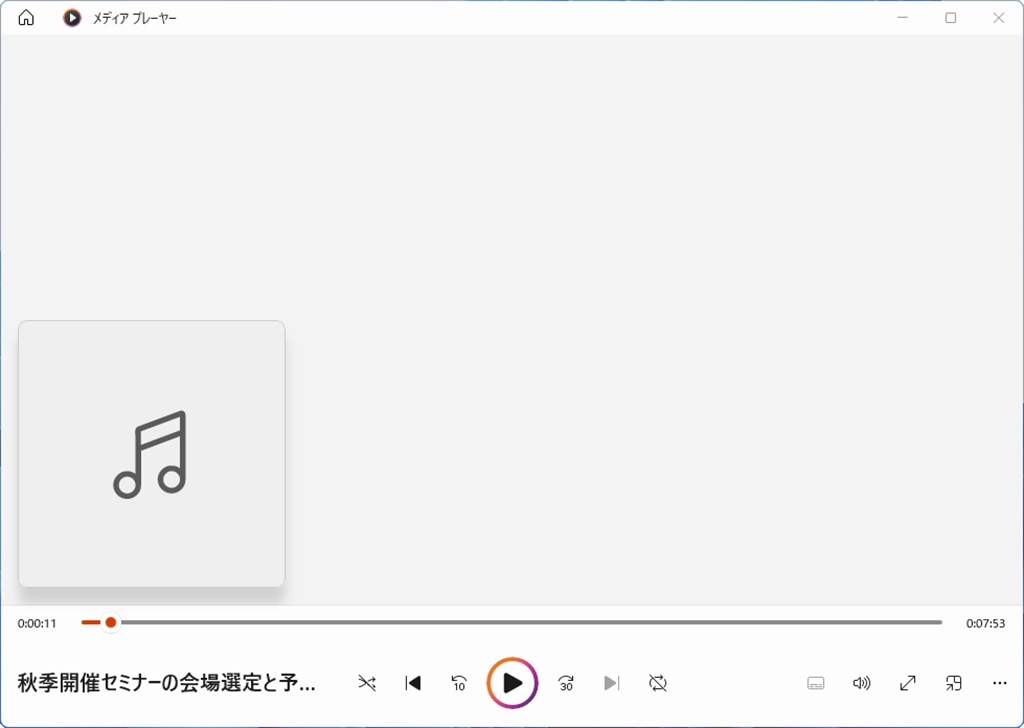
あとは滑舌よく喋るようにすれば、かなりのクオリティでテキスト化できるはずだ。もちろん固有名詞などはうまく取れないが、そこは仕方がない。今回サンプルとして作成したダミーの会議データの音声も用意しておくので、良ければ聞いてみていただきたい。録音した会議のファイルはMP3形式で保存し、利用している。サンプルファイルは記事の最後からダウンロードできる。
ダミーデータの音声
Gemini Notebookでは、スライドや企画書などをソースに、内容を解説する動画コンテンツを作ることができる。右側のメニューから動画解説をクリックし、内容のパターンを指定するだけで簡単に作れるうえに、プロのアナウンサーのようなAIの音声で内容を解説した動画を作ってくれる。スライドを見て話しているような形の解説になり、なかなか興味深い。
自分でプレゼンテーションをするよりも、この解説を利用した方が適切だと思ったら、使ってみるのもいいだろう。ただし、細かい編集をすることはできないので、丸投げで作る形になるため、厳重に確認をしてほしい。
Gemini Notebookを使うと、AIの可能性を強く感じることができるだろう。使い勝手が非常によく、AIに関する知識がなくても活用できるところが素晴らしい。
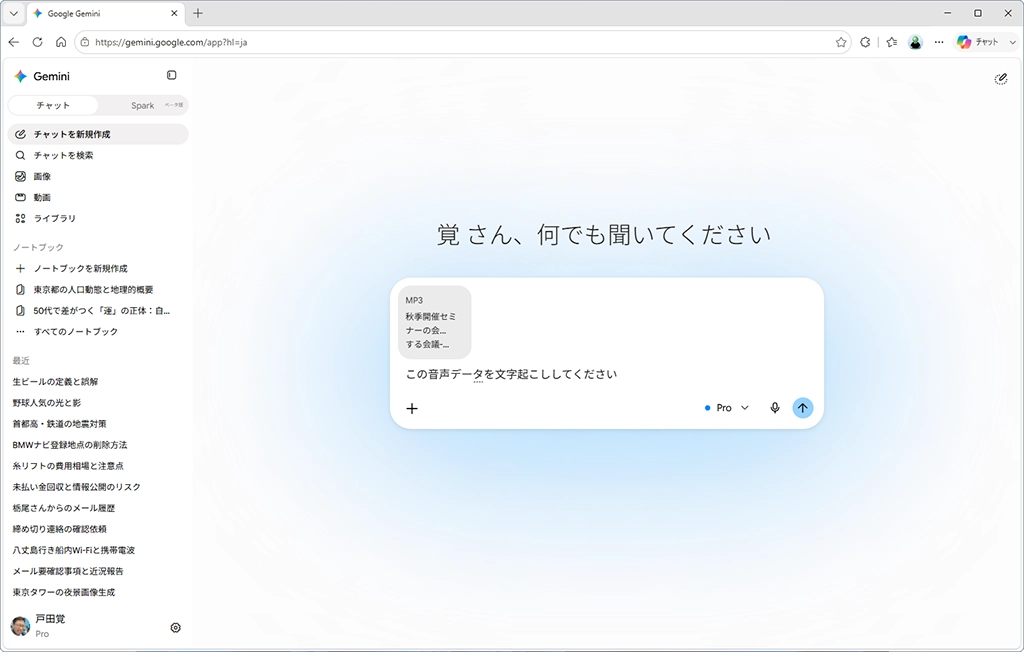
ファイルをGeminiに読み込ませてテキスト化する
録音データが用意できたならば、Geminiに読み込ませてテキスト化の指示をすればよい。いきなり議事録を作ってもよいのだが、テキスト化をしておくことで何かあったときのチェックが簡単になる。テキスト化が済んでから議事録作成に取り掛かれば良いだろう。
次回はどのような議事録ができるか見ていただきたい。
