



リールの「リンク機能」とは?
リールのリンク機能とは、投稿したリールから自分の別のリールへ直接移動できる機能です。例えば、「前編→後編」「Part1→Part2」のようなシリーズ動画をつなげたり、商品紹介のリールから使い方を解説したリールへ誘導したりできます。
この機能は、Webサイトなどの外部URLへリンクするものではなく、Instagram内のリール同士を関連付けるための機能です。視聴者は関連するリールへそのまま移動できるため、プロフィールから動画を探す手間がなくなり、続けて視聴してもらいやすくなります。
また、新しく投稿するリールだけでなく、過去に投稿したリールにも後からリンクを設定できます。すでに投稿している動画を整理し、関連する内容同士をつなげることで、過去のリールをもう一度活用できる点もメリットです。
例えば、次のような使い方ができます。
- 製品開発秘話①→②→③のようなシリーズ
- 商品紹介→実際の使い方→利用者の声
- Before→After
- よくある質問→詳しい解説
- スタッフ紹介①→②→③・・・
- イベント告知→当日の様子→事後レポート
このように、関連する動画を続けて見てもらいやすくなるため、再生回数の増加やエンゲージメントへのよい影響が期待できます。
リールのリンク機能を使ってみよう
リールのリンク機能は、新しくリールを投稿するときに設定できるほか、すでに投稿済みのリールにも後から追加できます。
ここでは、投稿済みのリールにリンクを設定する方法を解説します。
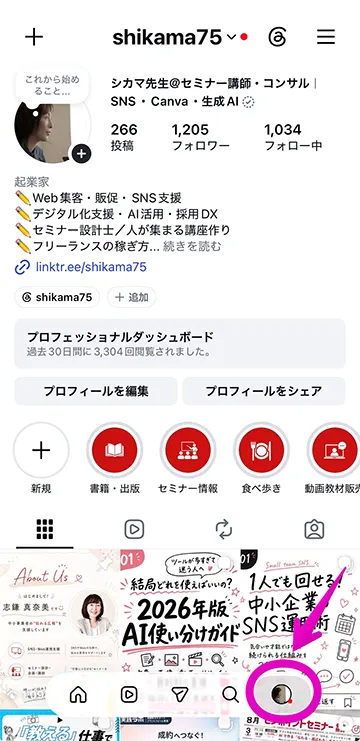
【1】Instagramにログインした状態で、プロフィールの画面へアクセス
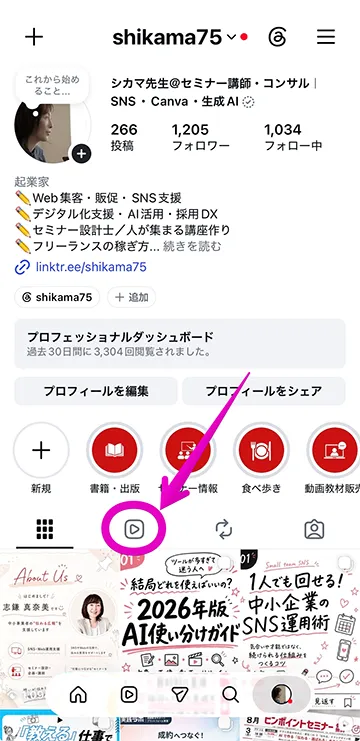
【2】リールタブをタップし、リール一覧画面へ移動
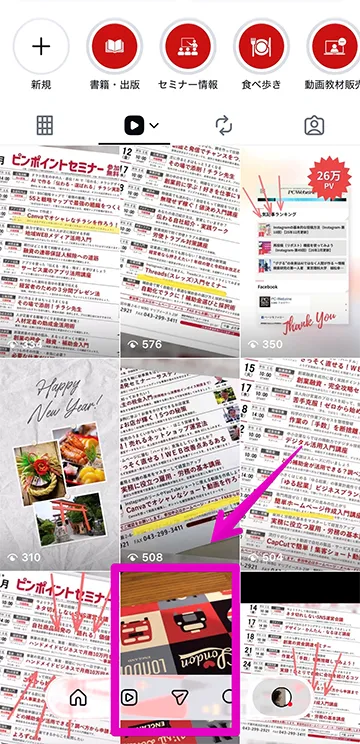
【3】リンク元になるリール動画をタップ
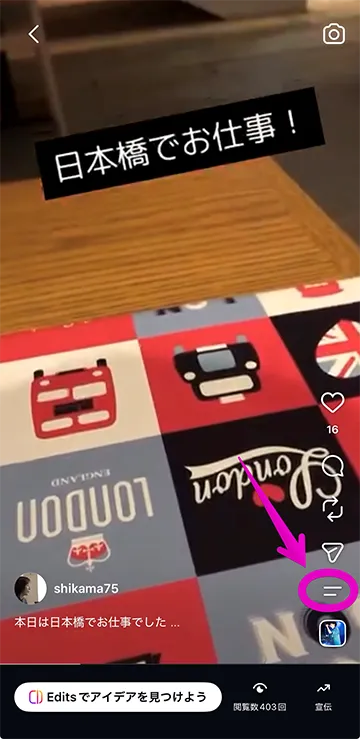
【4】動画が再生された状態で、右下の二本線ボタンをタップ
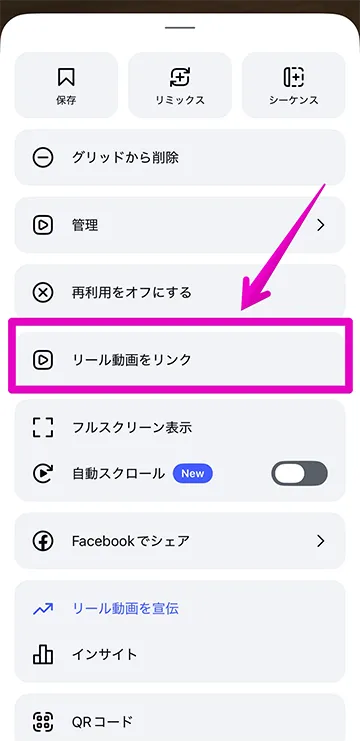
【5】パネルが表示されるので「リール動画をリンク」をタップ
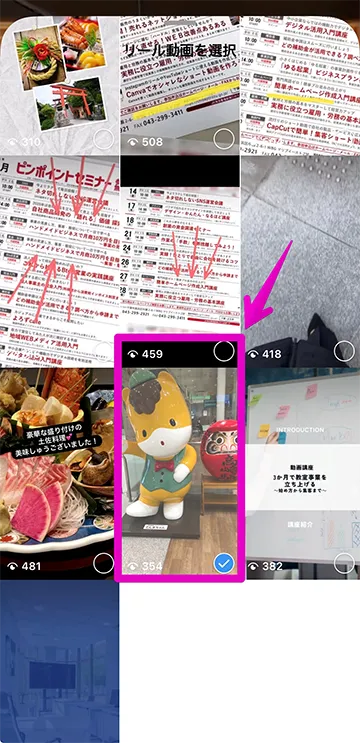
【6】リール動画の一覧が表示されるので、リンク先となるリール動画をタップ
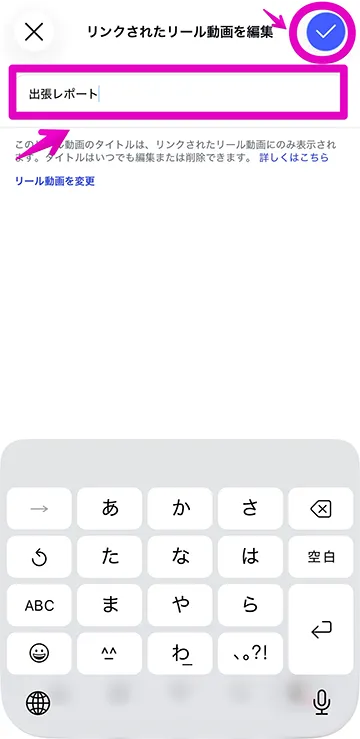
【7】画面が切り替わり、動画のタイトルを入力し、右上のチェックボタンをタップ
【8】リンクを設定したリール動画を再生すると、リンク先の動画に飛ぶボタンが表示されるのでタップ
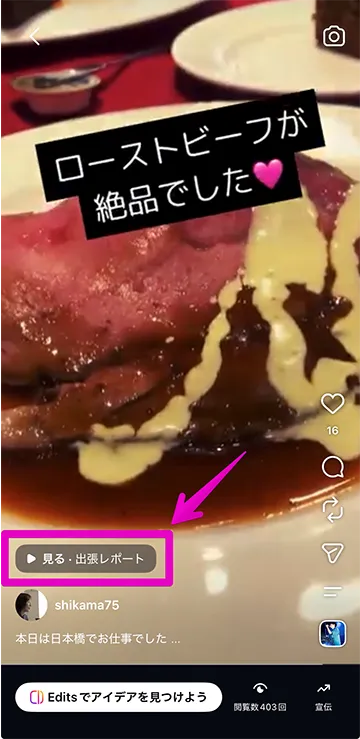
【9】リンク先として設定したリール動画が再生される
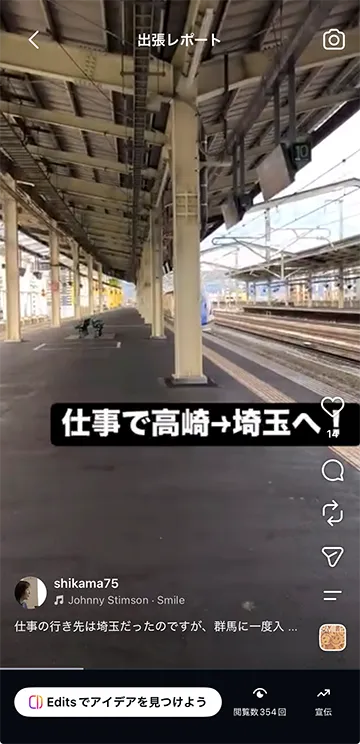
以上で、設定は完了です。
なお、リンク先として選択できるのは基本的に自分が投稿したリールのみです。
1つのリールに設定できるリンク先は1つですが「リール①からリール②→リール②からリール③→リール③からリール④・・・」のように、それぞれのリールを順番につなげることで、複数の動画をシリーズとして見てもらうこともできます。
まとめ
リールのリンク機能を使えば、1本の動画を見てもらって終わりではなく、関連するリールへスムーズに誘導できます。シリーズ投稿はもちろん、商品紹介から使い方を解説する動画へ誘導したり、過去のリールを再活用したりと、さまざまな使い方ができます。
すでに投稿しているリールにも後から設定できるので、まずは過去の投稿を見直し、関連する動画同士をつなげるところから試してみてください。
