

皆様、こんにちは。
ダイワボウ情報システム Nutanix担当の石井です。
今回は、前回ご紹介した即時スナップショット取得に続き、Prism Centralでスナップショットを定期実行するためのスケジュール設定について、その概要と手順をご紹介します。
Nutanixスナップショットを
活用したバックアップ
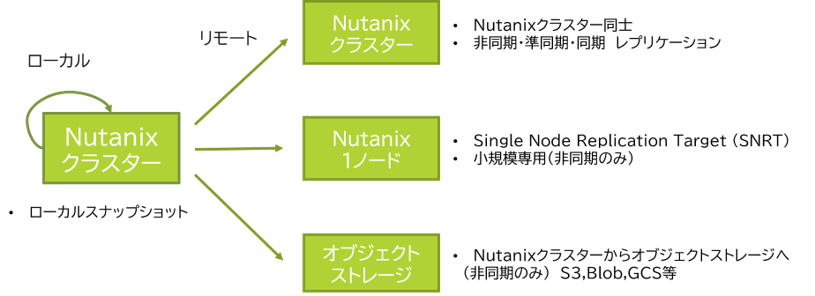
Nutanixのスナップショットは、ローカル環境に保存できるほか、リモートクラスターやAWS S3などのオブジェクトストレージへ転送できます。ここでは、主な保存・転送方式の特徴を説明します。
ローカルスナップショット
クラスター内にスナップショットを保存する機能です。ユーザーが誤ってデータを削除した場合などの復旧手段として利用されます。ただし、クラスター全体の障害や災害が発生した場合は保存されたスナップショットも利用できなくなります。
クラスター間保護
Nutanixクラスター間でレプリケーションを構成し、別のクラスターへスナップショットを転送する方式です。同期方式は、非同期(60分)、準同期(1~15分)、同期から、保護要件に応じて選択できます。
SNRT(シングルノードレプリケーションターゲット)
小規模環境向けの構成で1ノード構成のバックアップ専用クラスター(SNRT)にスナップショットを転送します。通常のクラスターを用意する場合よりも低コストでレプリケーションを構成できます。一方、同期間隔が最短6時間であることに加え、ハードウェア構成やモデルにも制限があるため、導入前の確認が必要です。
MST(マルチクラウドスナップショットテクノロジー)
NutanixクラスターからAWS S3などのオブジェクトストレージへ、スナップショットを直接転送する方式です。仮想マシンの復旧時間に余裕がある場合や、NC2へ短時間でリストアしたい場合に適しています。
スナップショットを定期的に別拠点やクラウドへ保管することで、システム障害や災害への対策に活用できます。バックアップ要件に応じて、適切な方式を選択してください。
スナップショットの基本と即時取得の手順については、前回の記事「Prism Central機能ガイド(2)即時スナップショット取得手順」をご参照ください。また、MSTの仕組みと設定については、「Prism Central機能ガイド(1)MSTによるオブジェクトストレージへのスナップショット転送」をご参照ください。
スケジュールスナップショットの
取得方法
スケジュールスナップショットでは、日次や週次などの実行タイミングを事前に設定し、スナップショットを定期的に取得できます。さらに、保持世代数を設定することで世代管理も可能です。定期取得したスナップショットは、誤操作によるデータ削除やシステム障害からの復旧に利用できます。
Prism Centralで設定する場合は、Prism Elementとは手順が異なります。Protection Policy(保護ポリシー)を使用し、バックアップ対象のクラスター、カテゴリ、スケジュールをそれぞれ定義する必要があります。
※カテゴリとは、類似するゲスト仮想マシンやボリュームグループをグループ化するために使用する、キーと値の組み合わせです。
保護ポリシーをカテゴリに関連付けることで、保護ポリシーがグループ内のすべてのエンティティ(仮想マシンやボリュームグループ)に適用されるようになります。
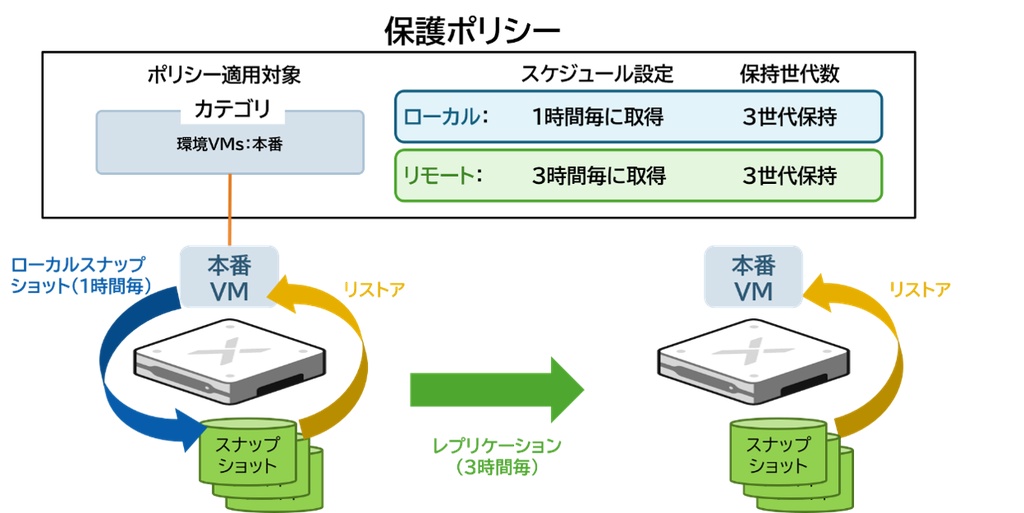
1|バックアップ対象の仮想マシンおよびボリュームグループにカテゴリを割り当てた後、保護ポリシーを作成します。
[Data Protection]>[Protection Policies]>[Create Protection Policy]の順にクリックします。
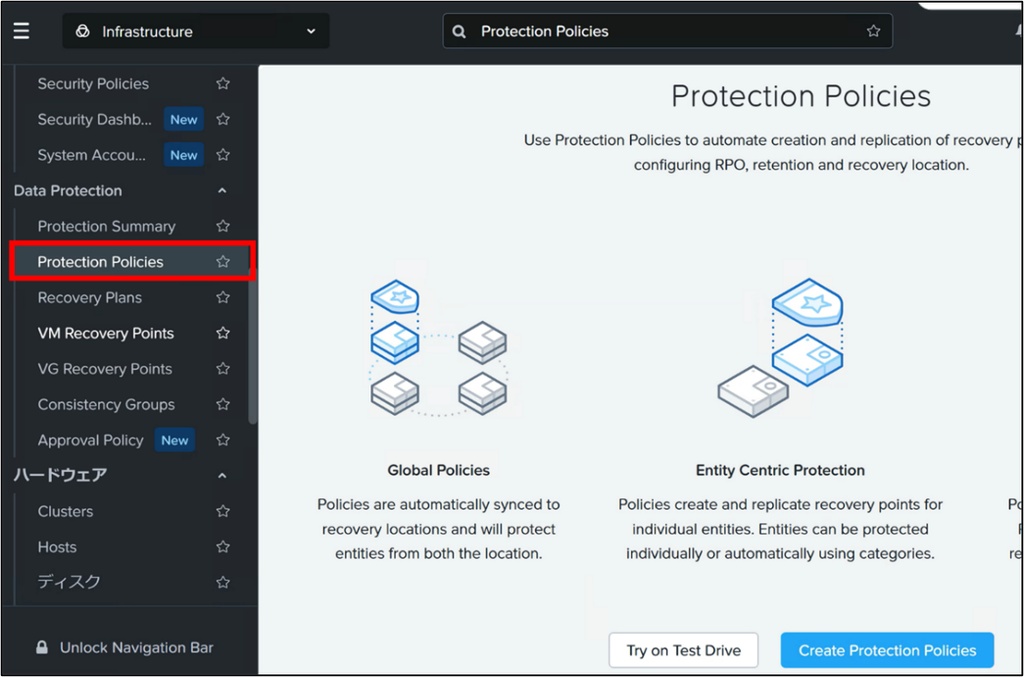
2|保護ポリシーのロケーションを設定します。
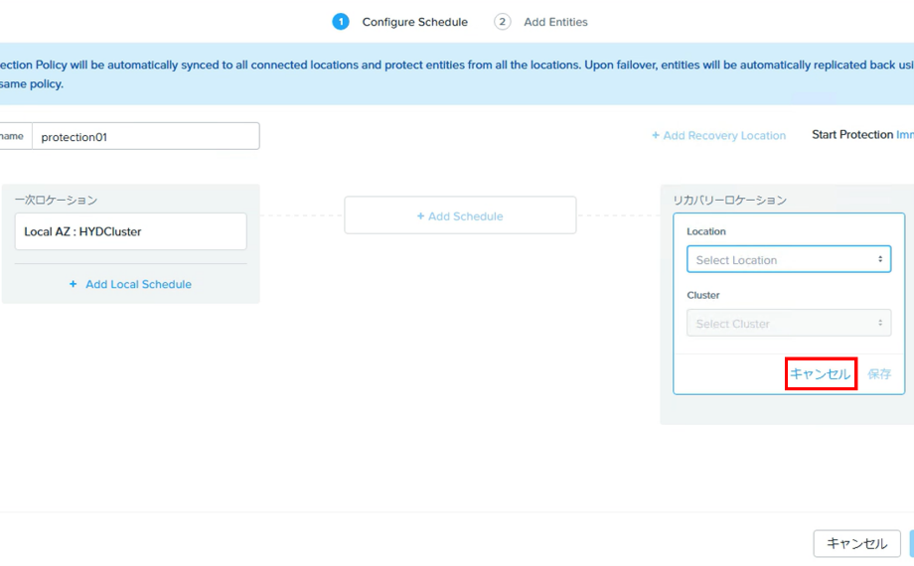
Protection Nameを入力し、一次ロケーションの設定でLocationとClusterをそれぞれ指定し、[保存]をクリックします。
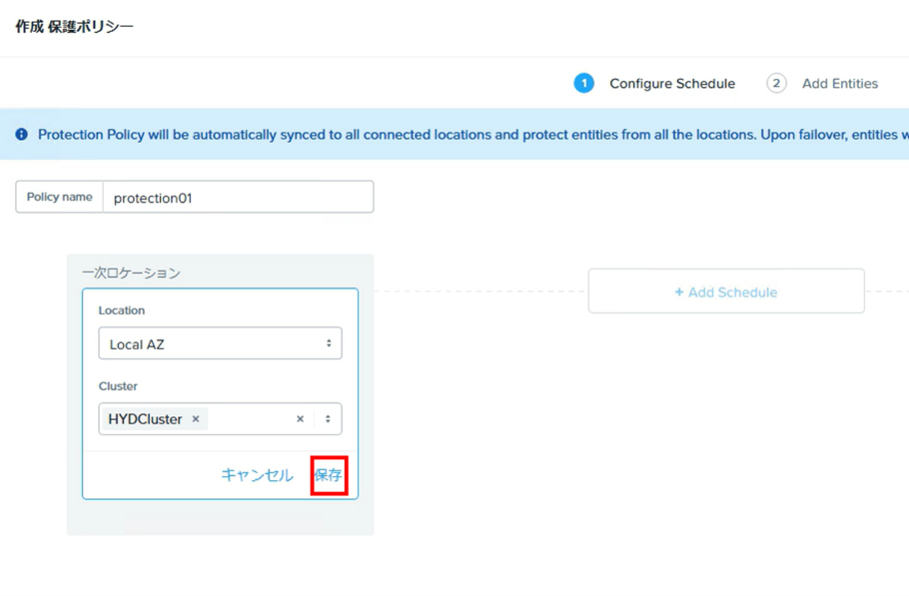
レプリケーションを行う場合は、リカバリーロケーションの設定が必要です。今回はローカルスナップショットを作成するため、[キャンセル]をクリックし、[次へ]をクリックします。
3|一次ロケーションのスナップショットスケジュールを設定します。
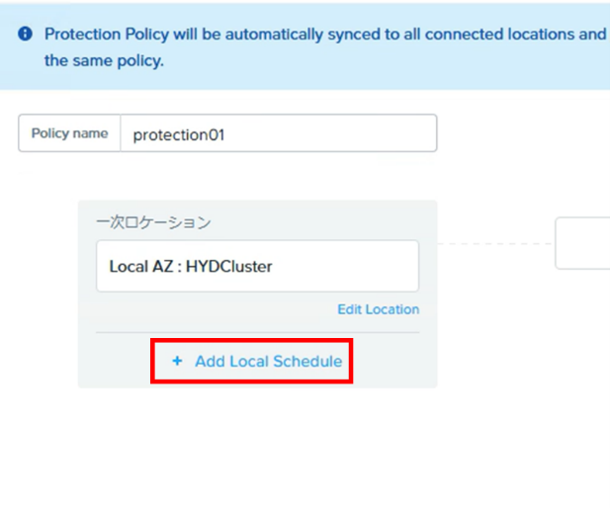
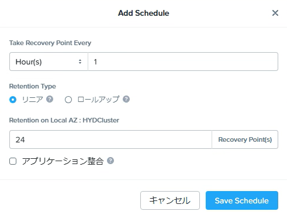
[Add Local Schedule]をクリックし、以下の項目を設定します。
- Take Recovery Point Every:分、時、日、または週の頻度を指定します。
- Retention Type:リニアまたはロールアップを選択します。
リニアでは保持世代数を指定し、ロールアップでは保持期間を指定します。
4|スナップショットの初回取得時刻を設定します。
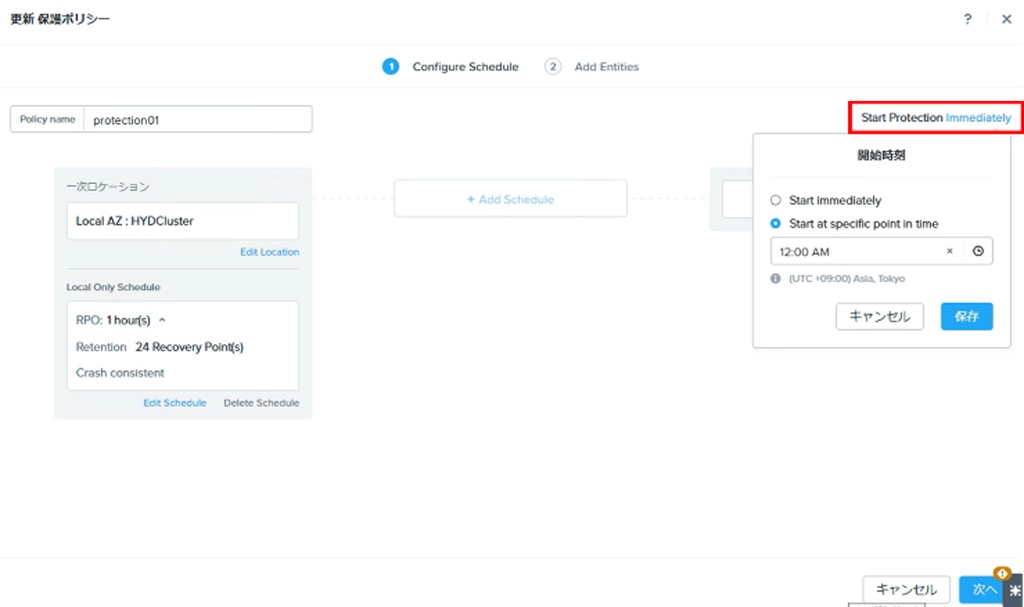
下図の赤枠内にある[Start Protection Immediately]をクリックし、以下のいずれかを選択して[保存]をクリックします。
- Start Immediately:即時取得
- Start at specific point in time:特定の時間で取得
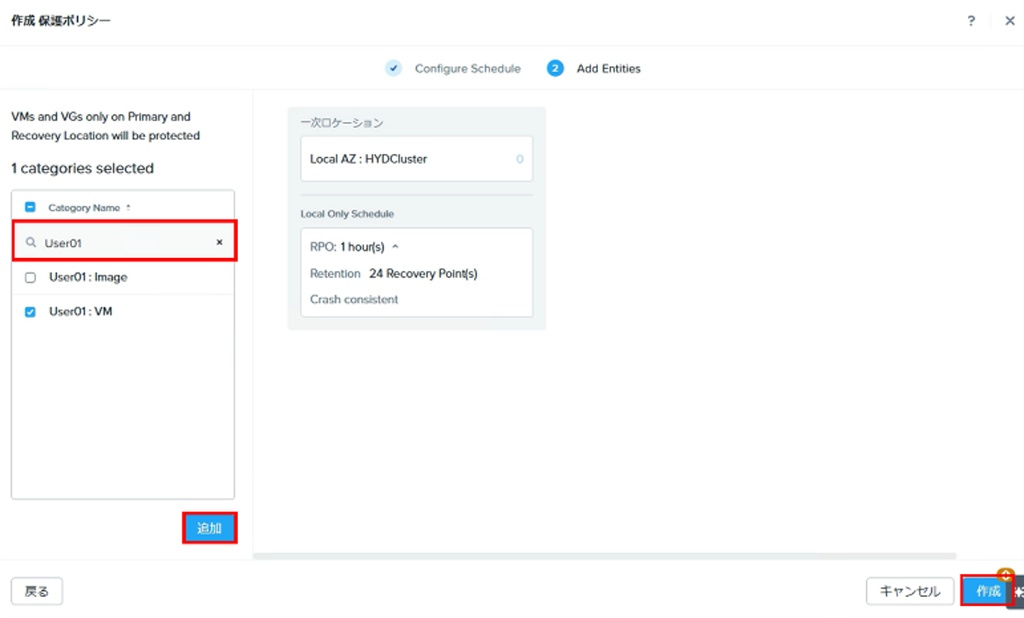
5|対象の仮想マシンおよびボリュームグループが属するカテゴリを指定します。
該当するカテゴリにチェックを付けて[追加]をクリックし、続けて[作成]をクリックします。これで保護ポリシーの作成は完了です。
6|作成した保護ポリシーの設定どおりにスナップショットが取得されていることを確認します。
[データ保護]>[VM Recovery Points]の順に開き、対象の仮想マシン名をクリックします。

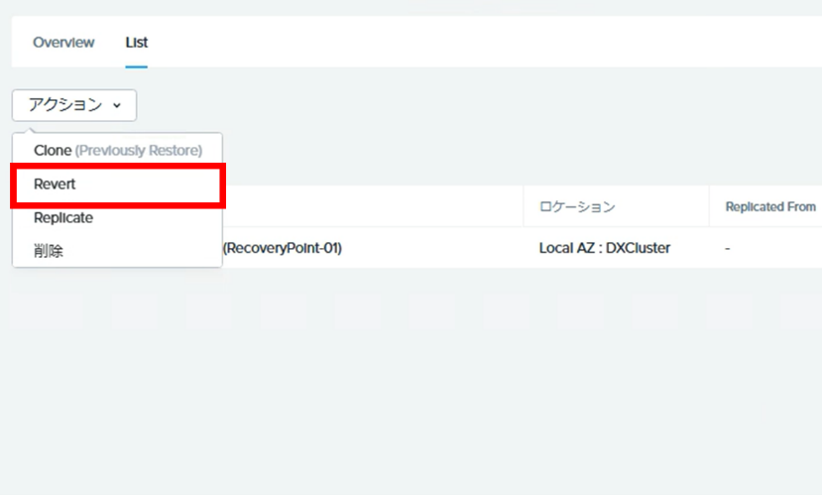
リストアする場合は、対象のスナップショットを選択し、アクションからRevertまたはCloneを選択します。Revertでは仮想マシンをスナップショット取得時点の状態に戻し、Cloneではスナップショットから複製を作成します。
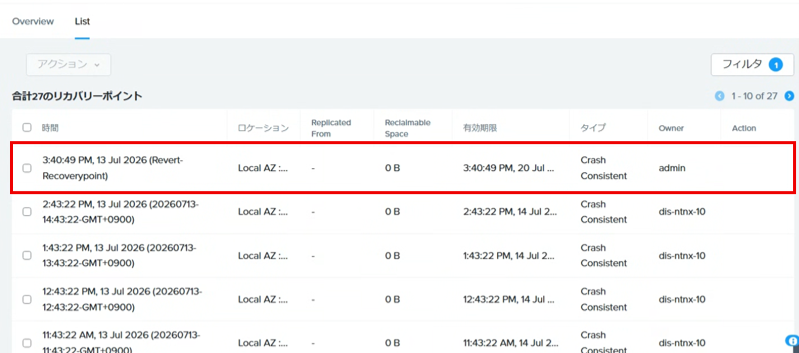
リストア後にVM Recovery Pointを確認すると、Revert-RecoveryPointというスナップショットが自動的に取得されています。このスナップショットにはリストア前の状態が保存されており、リストア後に予期しないデータ損失や操作ミスが判明した場合の復旧に利用できます。
【参考ドキュメントは以下の通りです】
最後までお読みいただき、ありがとうございました。