

皆様、こんにちは。
ダイワボウ情報システムNutanix担当の石井です。
今回は、Nutanixのローカルスナップショットの仕組みを整理したうえで、Prism Centralから即時スナップショットを取得する手順をご紹介します。
Nutanixのスナップショット概要
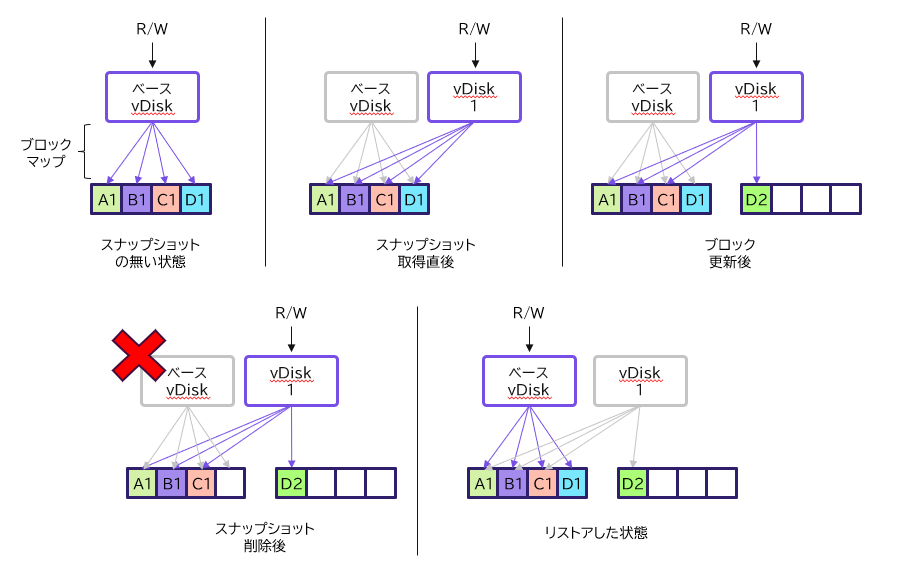
Nutanixのローカルスナップショットでは、リダイレクトオンライトアルゴリズムが利用されています。データをまるごとコピーするのではなく、スナップショット取得時点のメタデータ(データの位置情報)を保持する仕組みのため、軽量かつ高速に取得できます。また、新たなデータ更新が発生した場合は新しい領域に追記されるため、不要な書き換え処理を抑えながら更新できます。
スナップショットを削除する際は、ブロックデータそのものではなく、メタデータのみが削除されます。また、ほかのスナップショットや稼働中の仮想マシンなど、どこからも参照されなくなったブロックデータ(下図のD1)は削除されます。
リストア時は、対象時点のスナップショットが保持しているメタデータの参照先へ切り替えることで復旧できます。また、リストア時の予期しないデータ損失や人的ミスに備えて、リストア前時点のスナップショットを自動取得できるため、必要に応じてリストア前の状態へ戻すことも可能です。
スナップショットだけでなく、クローン作成時にも同様の仕組みが利用されるため、短時間で複数の仮想マシンを作成できます。
即時スナップショットの取得手順
Nutanixでスナップショットを取得する方法には、即時取得とスケジュール取得の2種類があります。今回は、テーマである即時取得の手順をご紹介します。
即時スナップショットでは、任意のタイミングで仮想マシンやVolume Groupのスナップショットを取得できます。検証作業やアプリケーションのアップデート、Windows Updateなどを実施する直前に取得しておくことで、作業前の一時的な保護として活用できます。
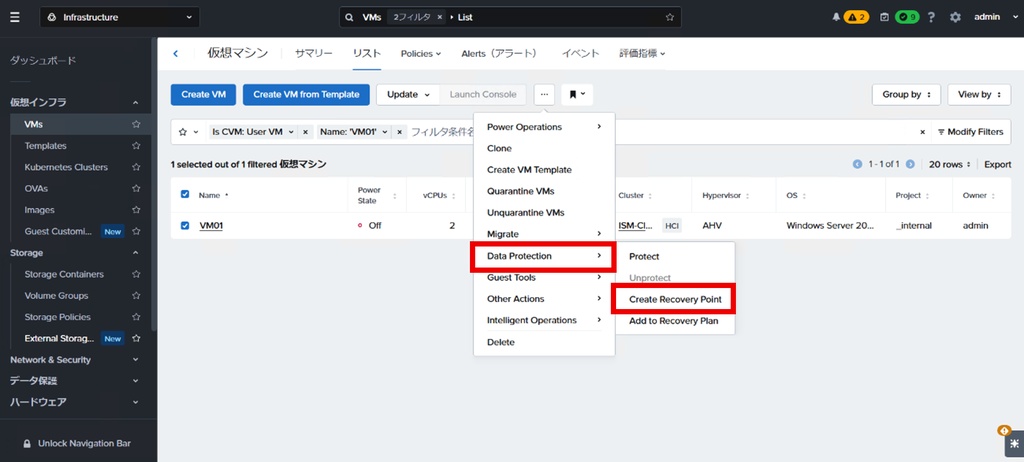
1|スナップショット取得対象の仮想マシンを選択し、三点リーダーのメニューからData Protection>Create Recovery Pointを選択します。
2|Recovery Point名を入力し、Expiry Dateでスナップショットの有効期限を設定します。
その後、Createをクリックするとスナップショットを取得できます。
- App Consistent Recovery Point:アプリケーション整合性スナップショットの取得
- Replicate to another cluster:別のクラスターにスナップショットを転送
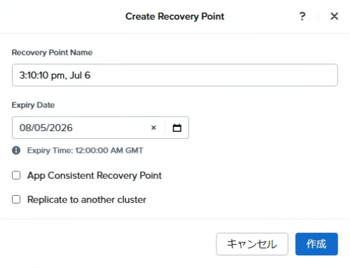
※アプリケーション整合性スナップショットとは、OSやアプリケーションのメモリ上の書き込みをディスクへ反映(Flush)し、データベースやトランザクションの整合性が保たれた状態で取得するスナップショットです。そのため、取得に時間を要する場合があります。また、取得には対象の仮想マシンにNutanix Guest Toolsをインストールしておく必要があります。
3|データ保護>VM Recovery Pointsで、取得したスナップショットを確認し、対象の仮想マシン名をクリックします。
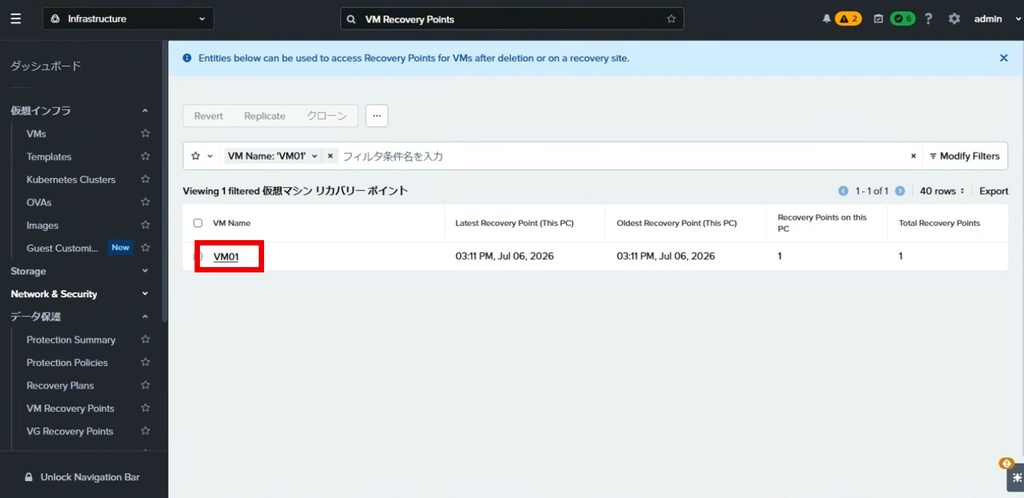
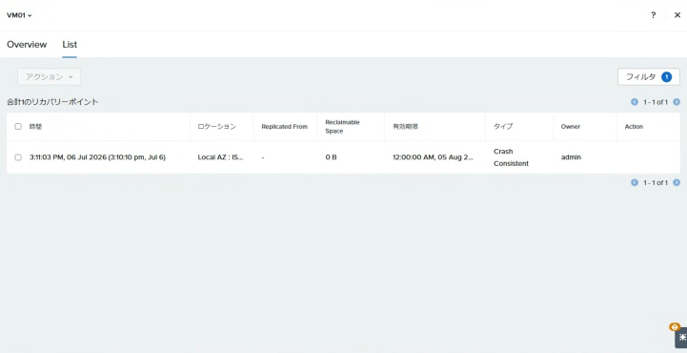
4|対象の仮想マシンのスナップショットが一覧で表示されます。
スナップショットの取得時間や保存されているロケーション、スナップショットの有効期限など詳細な情報を確認することができます。
スナップショットのリストア
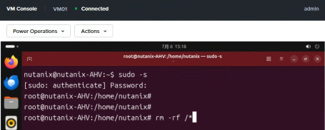
1|リストアの動作確認として、仮想マシン上でrmコマンドを実行します。
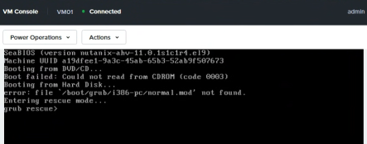
コマンド入力後、再起動すると2枚目の画像のようにOSが正常に起動できない状態となりました。
2|データ保護>VM Recovery Points>対象の仮想マシンの画面に遷移します。
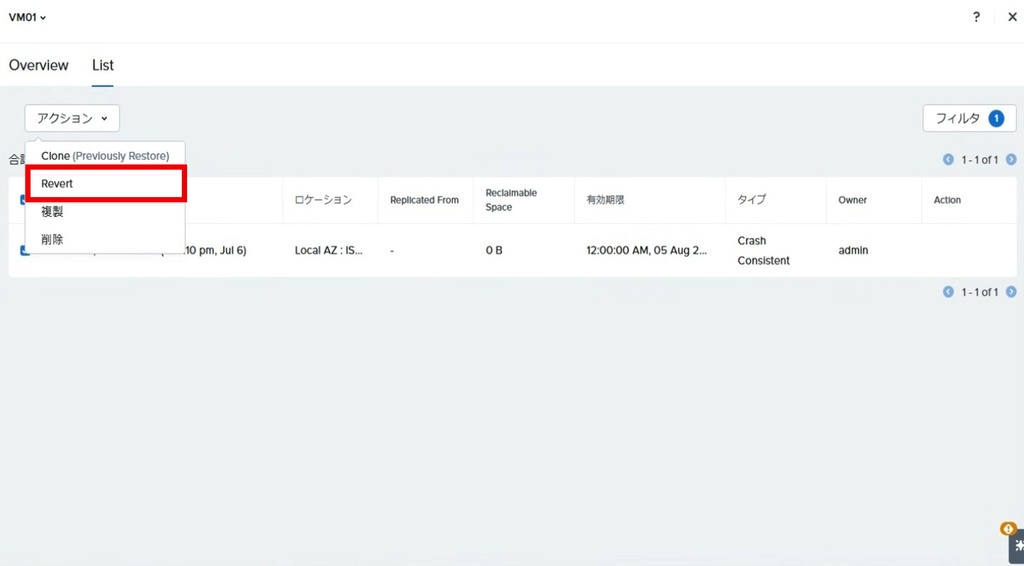
スナップショットを選択し、アクション>Revertをクリックすることでリストアできます。
そのほかにも、以下のオペレーションを実行できます。
- Revert:仮想マシンに上書きリストア
- Replicate(複製):別のクラスターにスナップショット転送
- Clone:新しい仮想マシンとしてリストア
- Delete(削除):スナップショットの削除
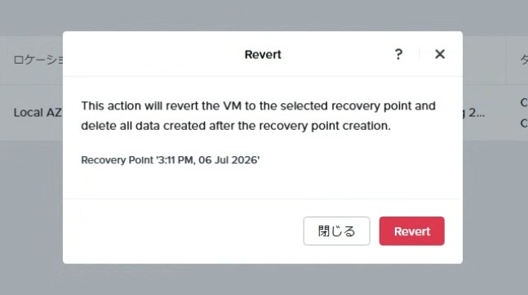
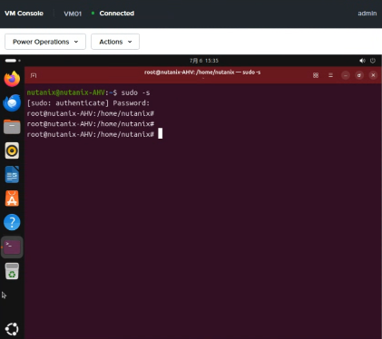
3|リストアの確認を行います。
OSを正常に起動できなかった状態からリストアしたことで、rmコマンドを実行する前の状態に戻り、無事にリストアが完了したことを確認できました。
【参考ドキュメントは以下の通りです】
今回は、Prism Centralを利用した即時スナップショットの取得方法とリストア手順をご紹介しました。
最後までお読みいただきありがとうございました!