



企画書を作る
今回は写真が少し入った提案書をスライドに作り替えていく。上手にスライドを作るためには、なるべく情報量が多いほうが向いている。事前に提案書としてできあがった資料を用意したが、箇条書きなどよりも、このようにしっかりとした書類を作ったほうが自分が意図する情報が伝わりやすい。もちろん文章としてきちんとできている必要はないので、長文のメモ書きなどでもスライドのベースにはなる。音声入力をしてもいいので、音声ファイルからスライドを作ることもできる。
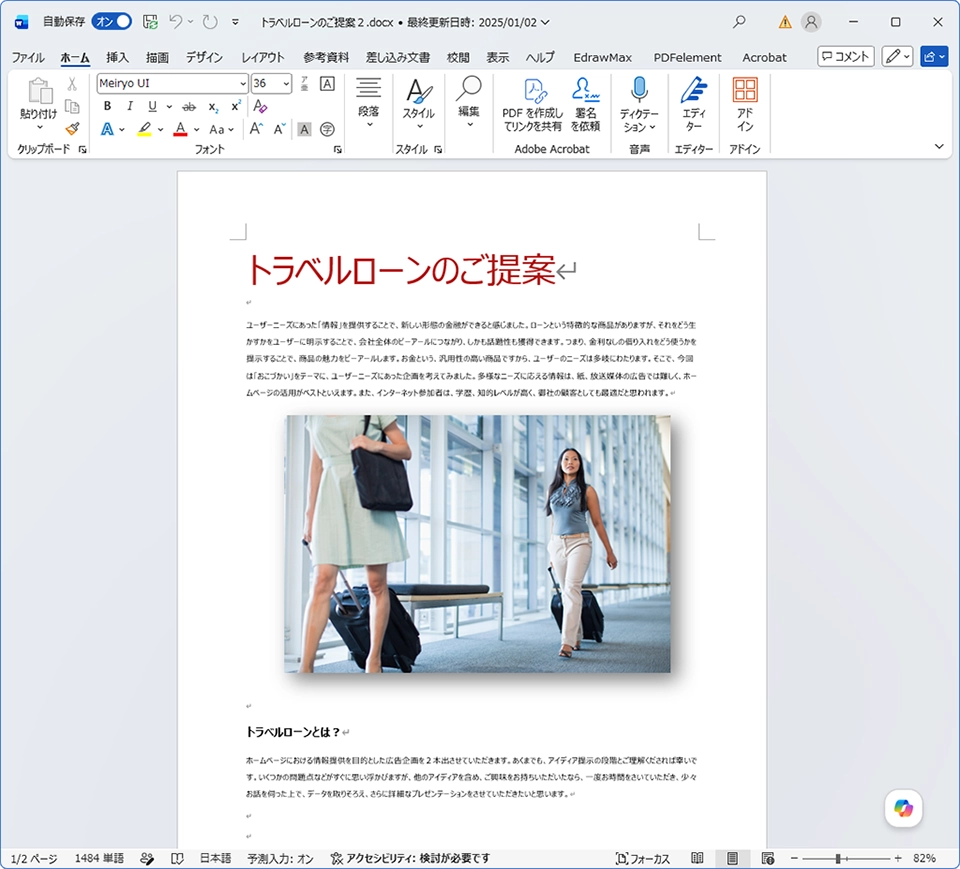
スライド作成は簡単だ
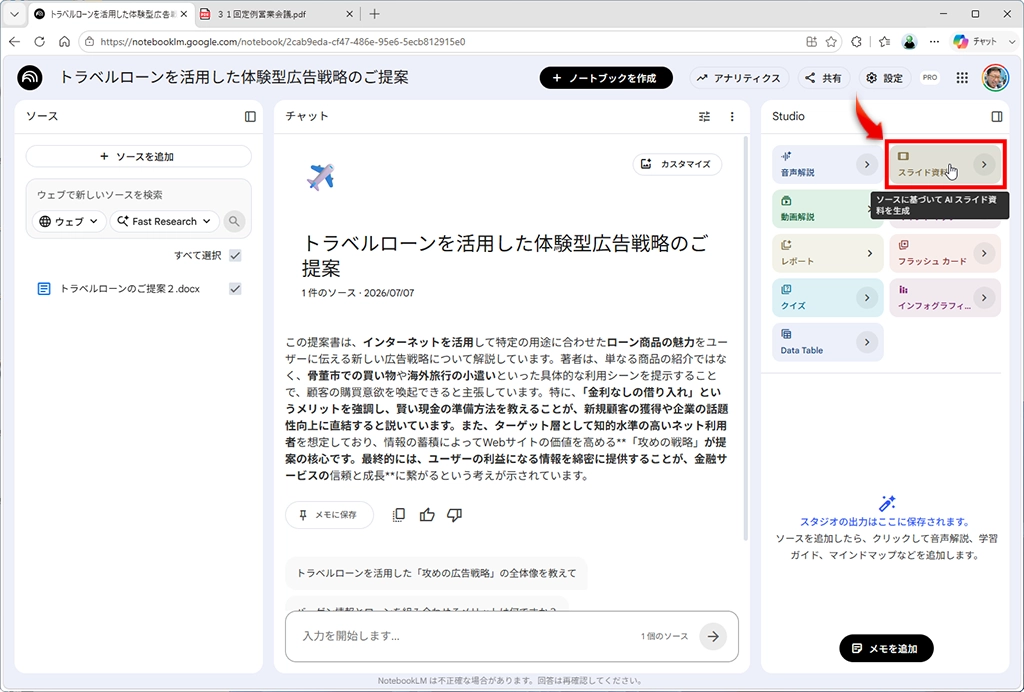
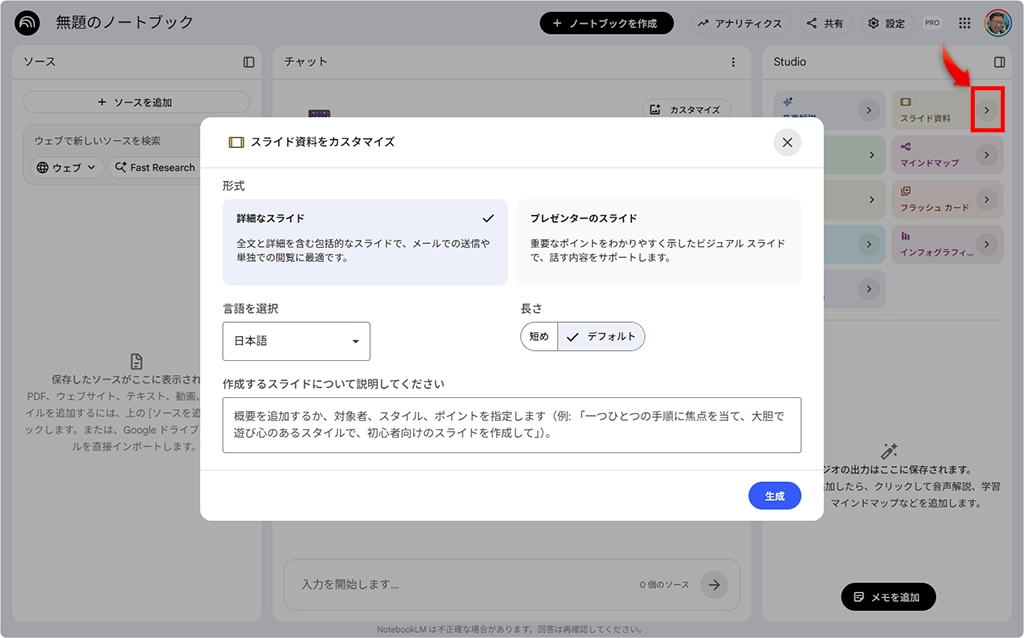
提案書を前回同様の手順でアップロードしたら、今回はプロンプトを書かずに画面右のメニューから「スライド資料」をクリックする。この使い方も基本的で、特に難しいことを考えず作成可能だ。今回のスライド資料は、画面右メニュー内の矢印をクリックすると、いわゆるオプションが利用でき、スライドの形式や言語、長さなどを指定できる。今回は特に何もオプションを指定せずに、スライドを生成してもらう。5〜6分待っていると、スライドが完成した。
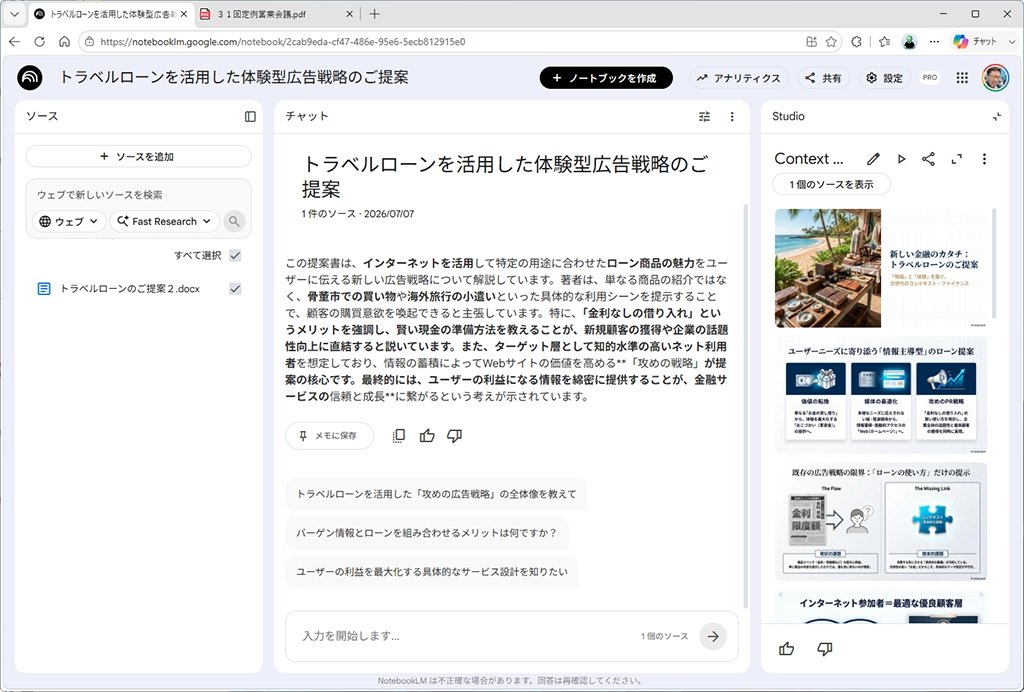
スライドはなかなかの完成度だ
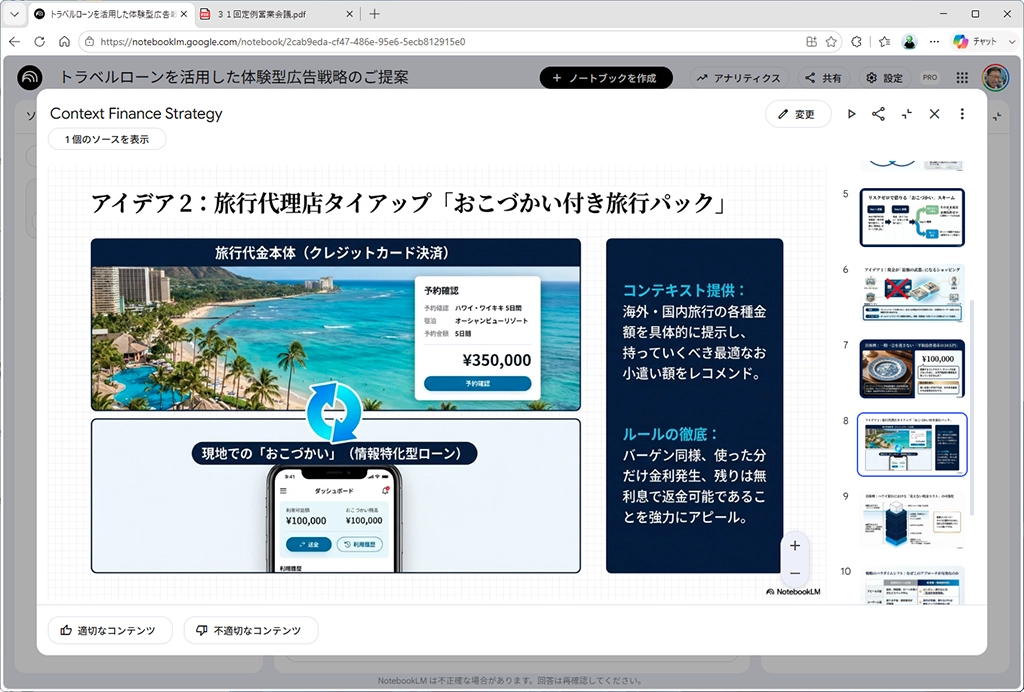
完成したスライドはプレビュー画面で内容をチェックすることができる。なかなかの完成度で、図解なども非常によくできている。ただし、NotebookLMは広く使われているので、見る人が見るとNotebookLMで作ったものだとわかってしまうかもしれない。
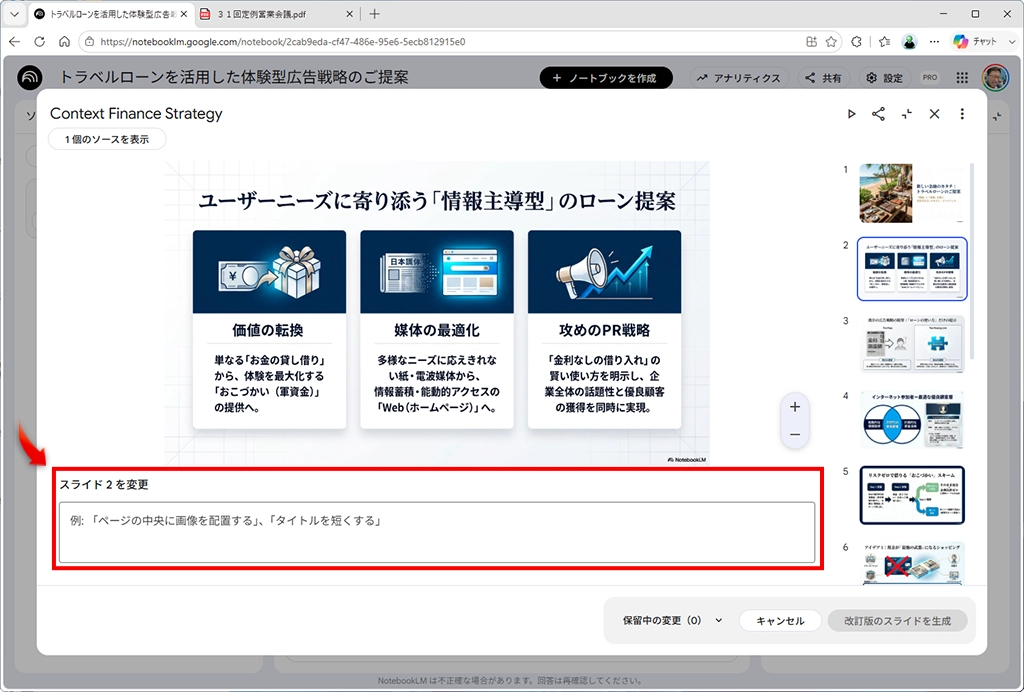
スライドはページごとに修正が可能だが、文字の修正などはできず、プロンプトで修正指示していく形になる。つまり、こだわったスライドをカスタマイズして作り上げていくには、別のAIツールを使うことをおすすめする。
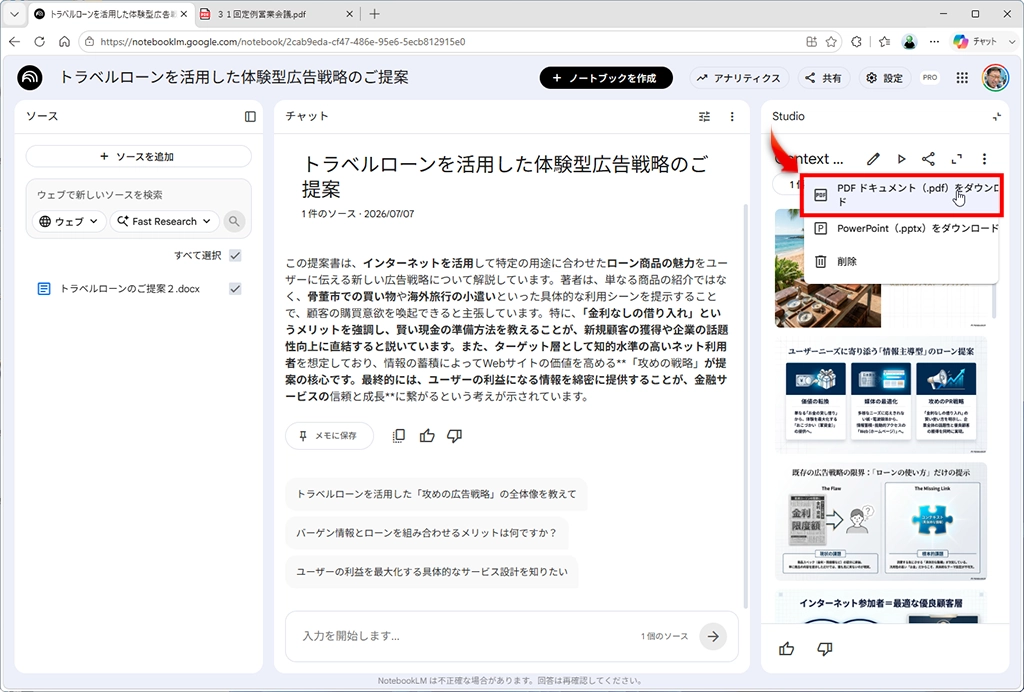
完成したスライドはPDFやPowerPointの形式でダウンロードして、それぞれのアプリケーションで使うことができる。ただし、PowerPoint上でも文字の修正はできないので注意が必要だ。どうしても文字直しがしたいならば、PDFでダウンロードし、PDFアプリでOCRをかけて修正していく方法がよさそうだが、フォントがうまく合うかどうかが微妙なところだ。
次回はインフォグラフィックとマインドマップを作成する
