



資料をアップロードする
NotebookLMでは、一般的なチャット形式のAIのようにプロンプトとしてテキストを入力して作業してもらうことも可能だが、ドキュメントやウェブページのURLを指定して、ソースとするのが一般的だ。ソースになる情報を分析や要約、翻訳などするわけだ。ソースはファイルをアップロードしたり、ウェブサイトのURLを指定したり、Googleドキュメントから転送したりすることが可能だ。ファイル形式は非常に多く、PDFやテキスト、WordやPowerPointのファイルなどが利用できる。画像や音声、動画ファイルも利用可能となっている。
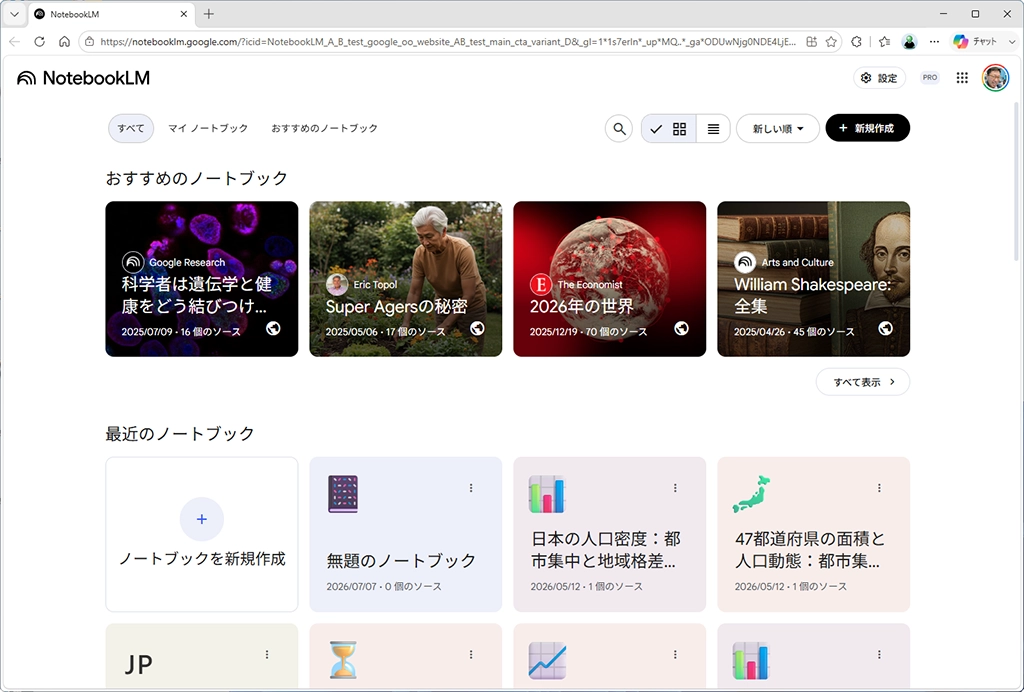
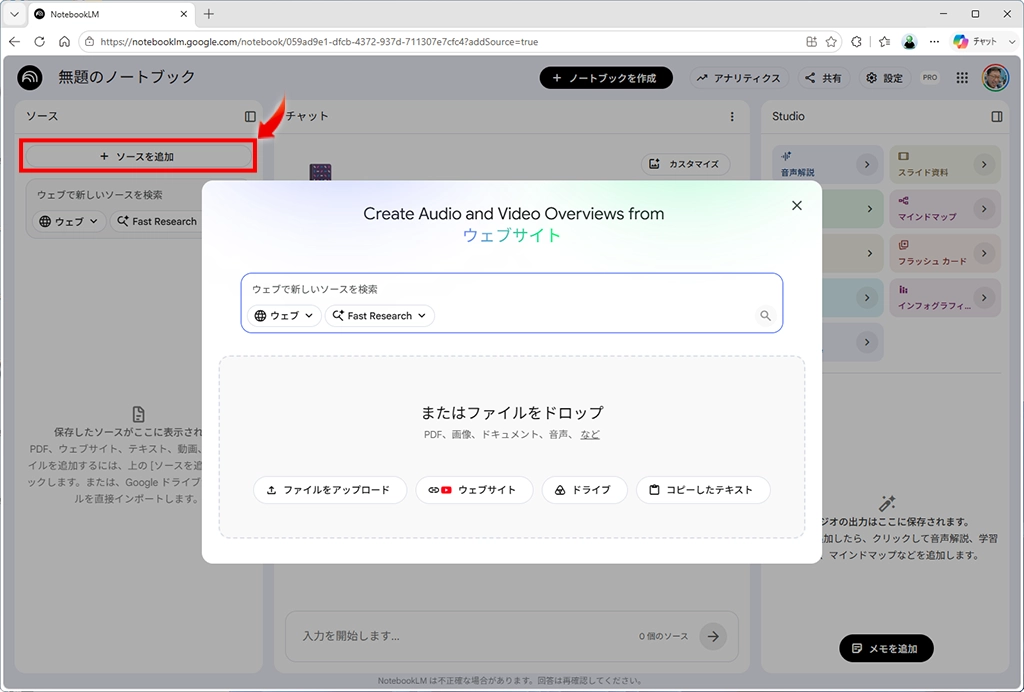
ファイルを翻訳する
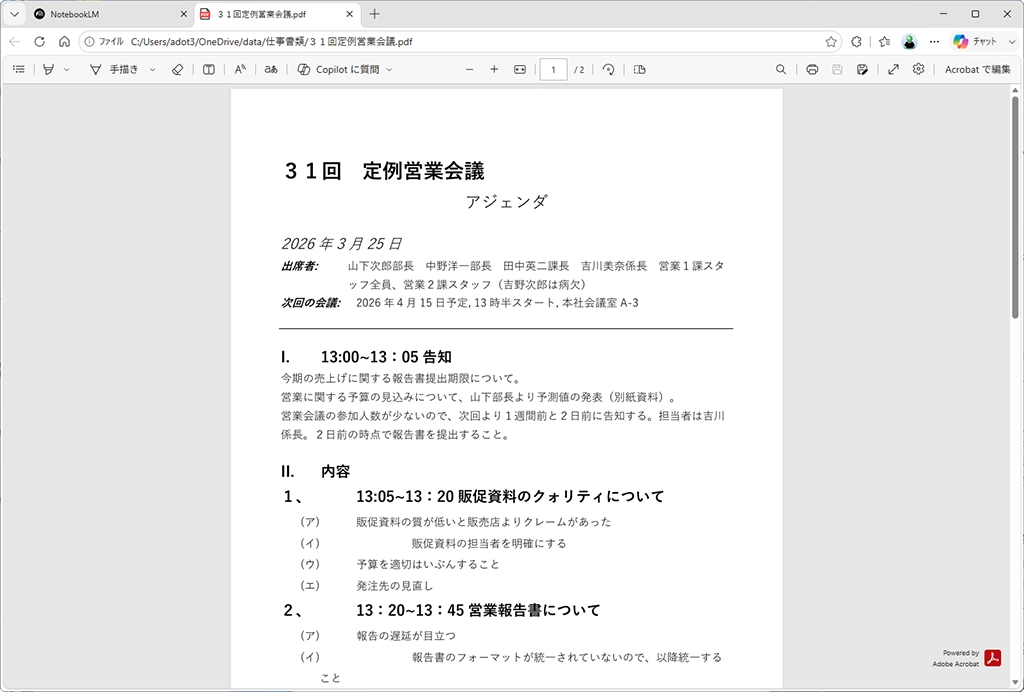
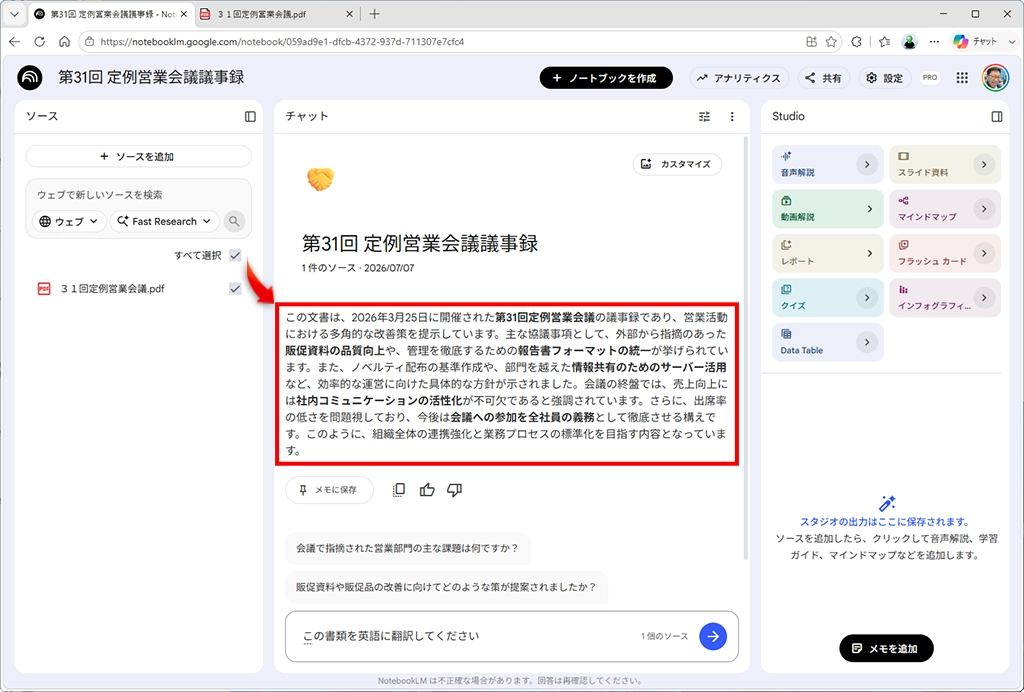
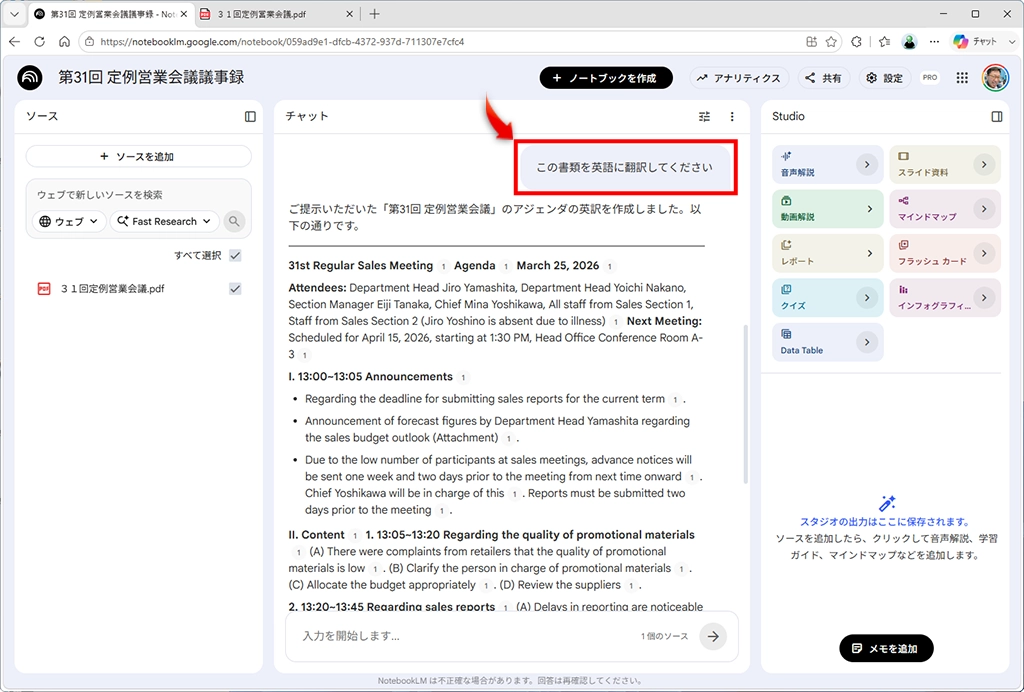
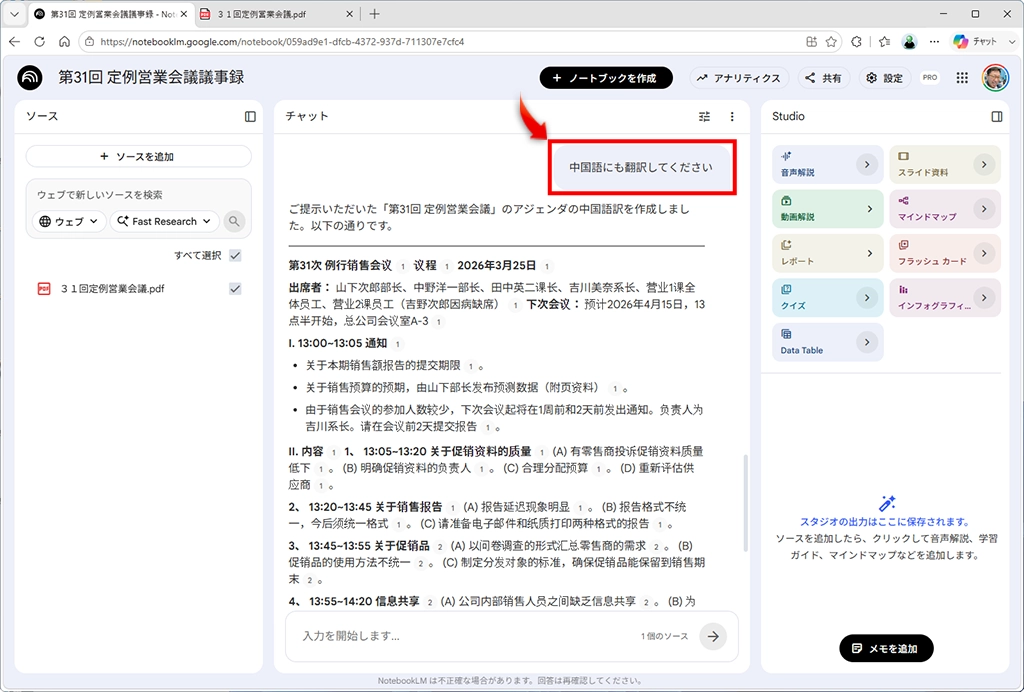
今回は、すでに完成しているPDF形式のファイルを英語と中国語に翻訳していく。PDFファイルをアップロードして、プロンプトに「翻訳してほしい」と入力すればOKだ。なお、ファイルはアップロードした時点で自動的に内容を要約してサマリーを表示してくれるので、ファイルのアップロードミスなどもチェックしやすい。
シンプルでとても簡単に使えるのだが、一部だけを翻訳したり、特定のテキストを翻訳して意味を調べたりする使い方には、Wordなど別のアプリのほうがいいだろう。NotebookLMは、あくまでもファイル全体を翻訳するのに向いている。例えば、数十ページにわたる超長文を翻訳することもできるので、海外の文献を読みたいときなどには非常に便利だ。もちろん、外国語の長文を日本語で要約することも可能だ。個人的には、海外の言葉しかない製品マニュアルなどをよく日本語化して調べている。
次回はテキストからスライドを作成していく。
