


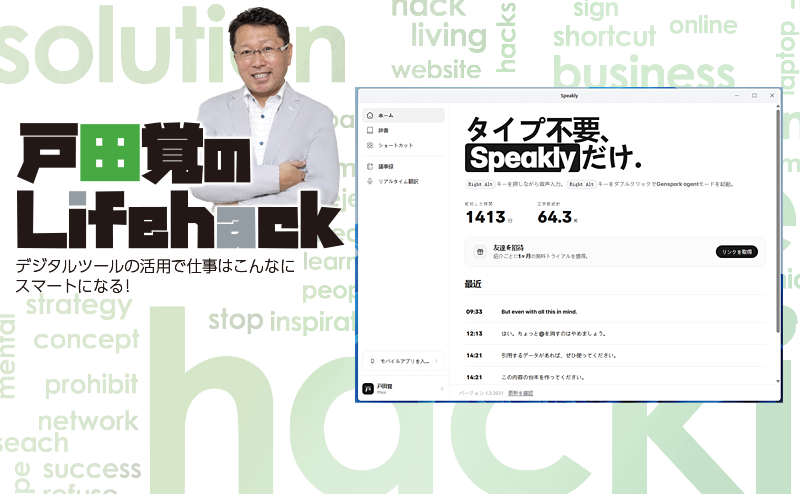
【テーマ】音声入力を使いこなす!
今回は音声入力の活用術を紹介する。もはやキーボードの出番は限りなく少なくなるはずだ。プロの作家である僕も音声入力をメインで使うようになってきた。肩こりの解消にも役立つだろう。
時間も疲れも減らせる
僕自身はプロの作家として40年近く活動してきた。キーボード入力には自信があり、タイピングもかなり速い方だと思っている。ところが最近、音声入力の方が時間短縮につながり、また疲労も軽減できることに気付き、最近は頻繁に利用している。今回はその内容や活用術を伝えていきたい。
そもそも音声入力ではキーボードをたたくことがないので、手や腕、肩などの筋肉はほぼ使わない。使うのは声のみだ。よって、肩こりや手の疲れなどは軽減できることは間違いないはず。もちろん画面を長時間見ていれば、首や肩の疲れが生じるかもしれないが、タイピングに比べると随分軽減される。
一昔前にも音声入力を紹介してきたし、5年くらい前からだいぶ実用的にはなっている。AIが普及した昨今の音声入力が非常に使えるようになったのは、文脈を理解するからだ。誤字脱字は非常に少なくなり、商品名などの固有名詞は表記まで含めて正しいことが多い。人名などの漢字が若干異なることがあるが、これはもう致し方ないだろう。AI以前の音声入力は、発音した内容の言葉をそのままテキストにしてきた。ところがAI時代の音声入力は内容を理解している。「えー」「あー」などの言葉は自動で削除してくれる。咳やくしゃみをしても、当然それは入力されない。普通に会話をするイメージではなく、スピーチをするような感覚でしゃべれば、完全な原稿が出来上がっていく。言い間違いが繰り返し発生すると、正しいほうを採用してくれるケースも多い。実際に使ってみると、その快適さに手放せなくなるはずだ。
快適に入力するためのポイント
快適に音声入力をするためにとても重要なものがマイクだ。マイクの性能が悪いと音声が正しく認識できないので、ノートPC内蔵のマイクなどを使っている方は高性能なモデルと交換したほうがいい。音声入力をメインで使うようになってからは、僕もマイクに非常にこだわっている。自分のオフィスでは周囲の音が静かなので、一般的なマイクを利用している。周囲がうるさかったり、逆にあまり大きな声を出せなかったりするようなところでは、ワイヤレスマイクを活用して音声入力をしている。そこまですべきかと思うかもしれないが、実際に音声入力で長文を入力している人には、ここまでしてでも利用したいことを理解していただけるはずだ。それだけキーボードをたたくよりも楽なことが間違いないからだ。音声入力にこだわった上で、滑舌よくしゃべるように心がければ、かなりの精度で思い通りのテキスト入力ができる。当然だが、人が聞いても曖昧な内容は正しく認識できないので、なるべく正しく発音しよう。
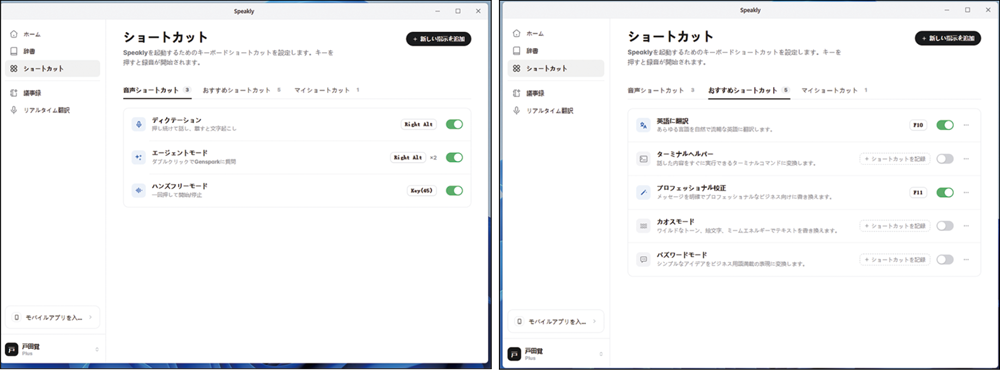
僕が今使っているのはAI 編集付き音声テキスト変換アプリ「Genspark Speakly」だが、他の音声入力アプリも機能が拡充してきている。現在のところ利用料金はGensparkのサブスクリプションに含まれているので、有料課金ユーザーはSpeaklyに関しては特別な追加料金なしで利用できる。ちなみにこの原稿でも最初は「ジェンスパークスピークリー」と入力されたが、手動で修正して以降は「Genspark Speakly」というアルファベット表記に変わった。
手動で入力するよりは確実に高速だが、それでもミスが皆無ではない。修正は、一文一文ミスを発見した時点で直していくのがベストだ。いったん直せば、その後同様のミスが発生しない可能性が高くなるので、後で読み返して一気に修正するよりも効率的だ。修正は主にキーボードを使っている。5〜10文字程度の入力であれば、キーボードを打つほうが早い。これは他のAI音声入力ツールでも同様だろう。
Speaklyの音声入力で驚くべきことは句読点の位置がほぼ完璧なことだ。プロの作家である僕は、句読点の位置にこだわっているのだが、自分で入力する句読点と全く同じように打つことができる。これは、僕が修正した句読点の位置を判別して、同じように打っているからだと思われる。音声をテキスト化しているというよりも、音声を基に文章を作っているといった方が正しいだろう。
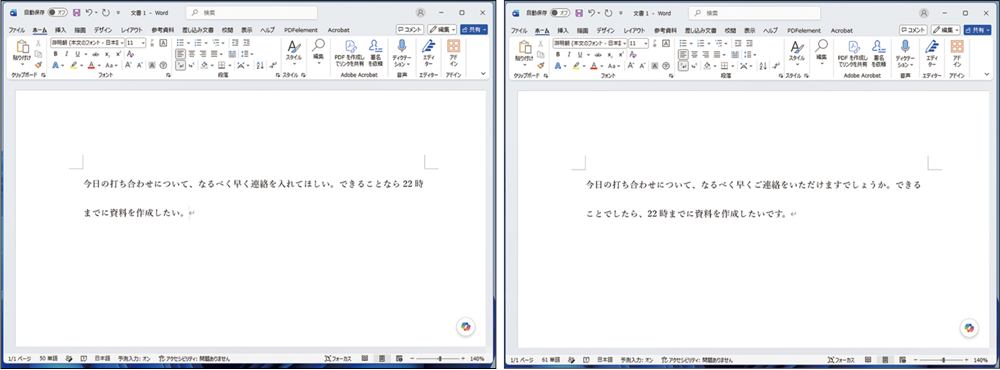
(右)同じ内容をプロフェッショナル校正で入力。
設定や機能もチェックしておこう
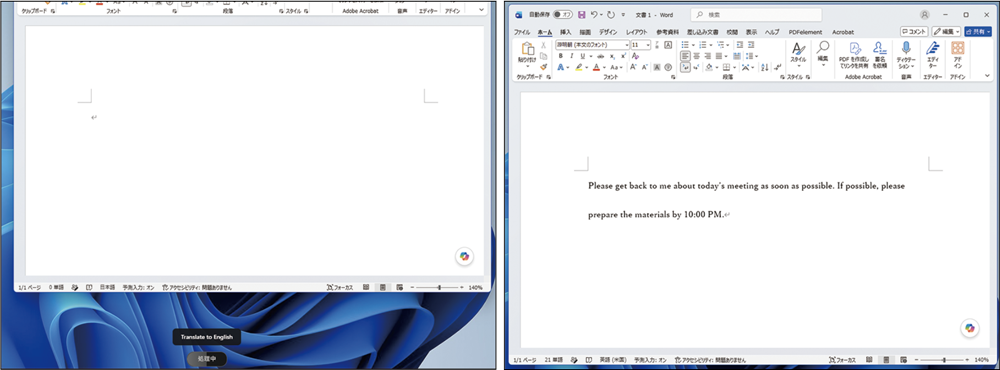
設定もチェックして頭の中に入れておこう。Genspark Speaklyの初期設定では、右Altキーを押し続けると、しゃべった内容をテキスト化してくれる。もちろんこのキーはカスタマイズで変更可能だ。さらに、英語に翻訳したり、「プロフェッショナル校正」というビジネス向けの文章へ自動的に変換したりする機能も、それぞれキーを割り当てられる。僕はF10とF11キーを採用している。
つまり、F10キーを押して普通に音声入力をするように日本語でしゃべると、英文が入力できるわけだ。英語が苦手な人にとっては神のような機能で、英語でのコミュニケーションの速度が爆発的に向上する。翻訳アプリなどを使ってもできることだが、音声入力から英文翻訳化までの手間がほとんどかからない上に、時間も大いに短縮できる。
いったん日本語で入力された文章をドラッグするなどで選択して、Genspark Speaklyに「英語で翻訳して」と話しかけると、英文に変換できる。もちろん逆に英語で届いたメールやドキュメントを選択して、「日本語に翻訳して」と話しかければ、日本語に書き換えることが可能だ。
プロフェッショナル校正では、「今日の打ち合わせは何時から?」音声で入力してもF11キーを押しながらしゃべると「私たちの予定をしっかりそろえて進めたいので、今日の打ち合わせの開始時間を教えていただけますか?」などと自動的にビジネス向きの文章に書き換えてくれる。若干やりすぎのケースもあるが、ビジネス向きのテキスト入力が苦手な方にはおすすめだ。つまり、ビジネスのメールやTeams、Slackなど文字を入力する際には、右AltキーではなくF11キーを押してしゃべればいいわけだ。
英語への変換やプロフェッショナル校正を含め、普通のテキスト化とレスポンスはほとんど変わらない。実際には20〜30文字のテキストの認識が数秒で終わる。キーボードをタイピングするよりも早く終わるケースが非常に多いだろう。特に長文になるほどに時短効果は大きくなる。つまり音声入力を使い込んで、正しく認識できる発音やしゃべり方をつかんでいくと、圧倒的に効率化できる。
実はあまり教えたくなかった裏技も利用可能で、いったん入力したテキストを選択した状態で、「ですます調に変換して」と話しかければ、全文書き換えてくれる。「だ・である」も「です・ます」も自由に書き換えられるのはとても便利だ。僕自身は利用機会がないが、「全部ひらがなにして」といった命令もできる。これは従来の音声入力では考えられなかったAIならではの機能で、そのレスポンスの速さもあって圧倒的に便利だと感じる。
AIによる音声入力を一度使うと、そのクオリティの高さに驚くはずだ。特に音声入力が苦手だったり、疲れるたりするという方におすすめだ。また、外出先のモバイルノートでキーボードが打ちづらいなどと思っている方は、ぜひ使っていただきたい。ピンマイクやヘッドセットをつけていれば、周囲に聞こえないほどの小さな声でしゃべっても正しく入力できる。
