



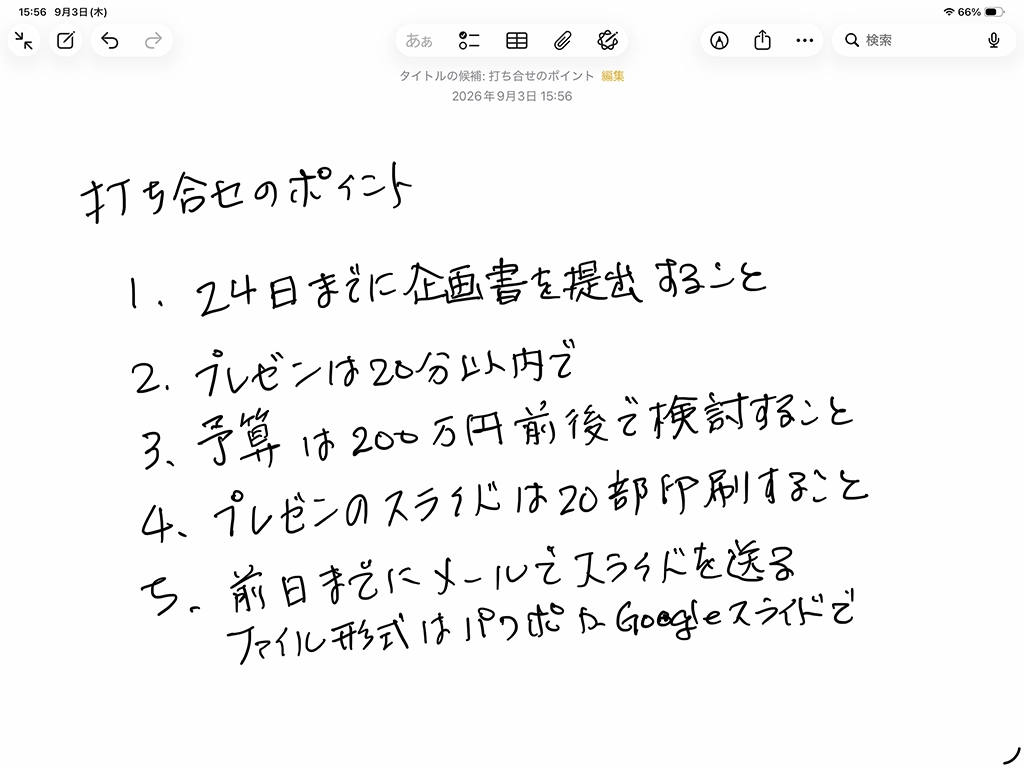
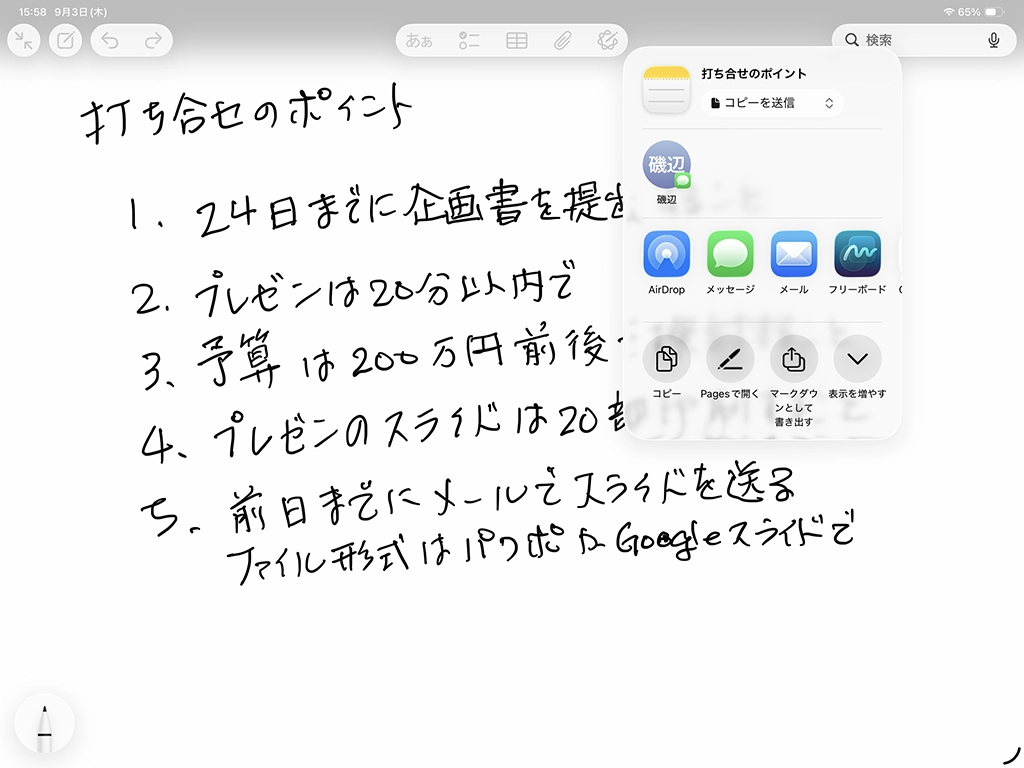
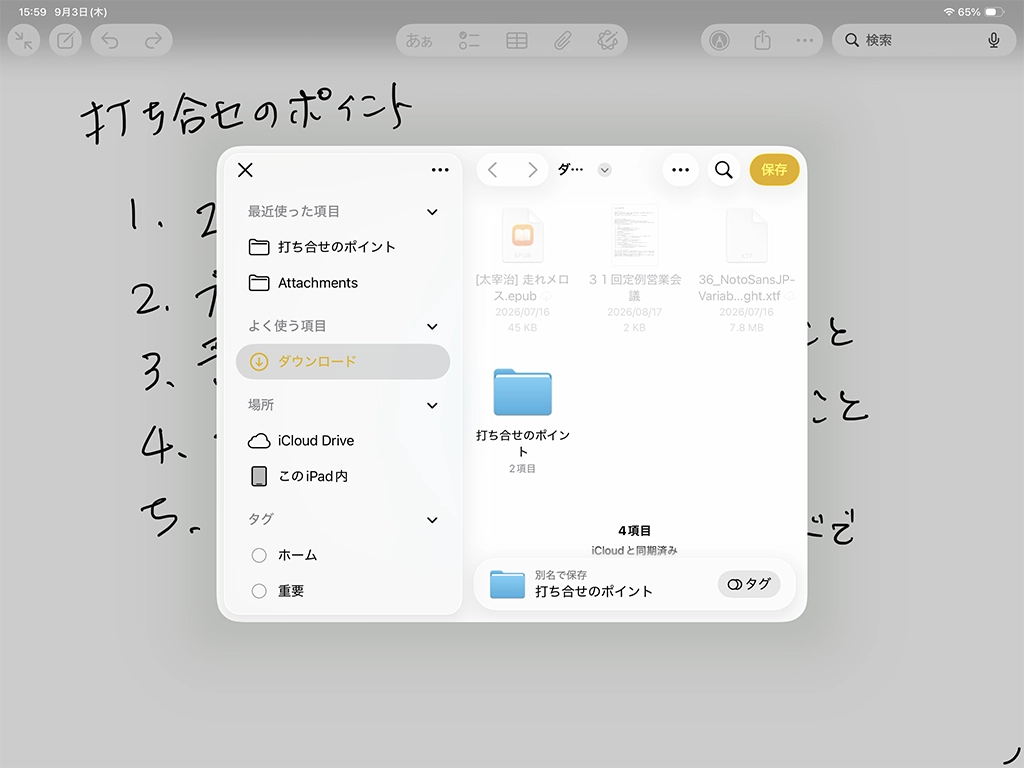
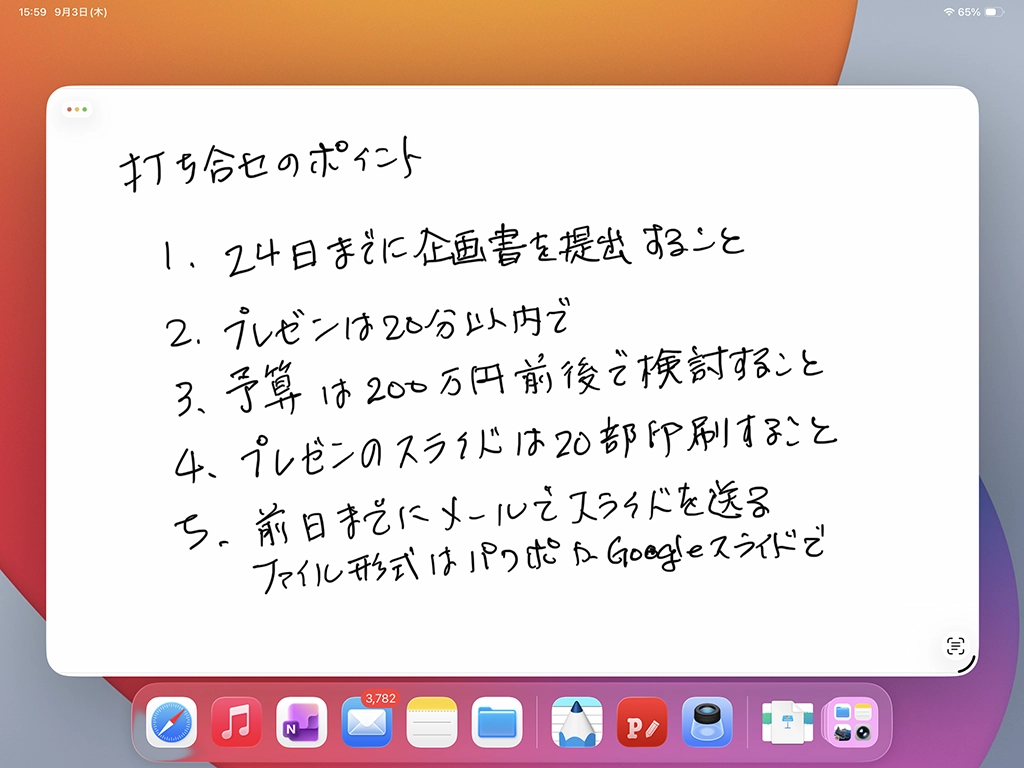
画像ファイルデータで書き出す
今回の記事を見ていただければ分かるように、非常に認識率が高く、しかも簡単にWordファイルにすることができる。手書きでテキスト入力ができるアプリも多数あるが、実際には普通に手書きをしてからAIでテキスト化したほうが手っ取り早いことが分かるだろう。この使い方をするようになってから、iPadの標準メモの手書きが非常に有用になった。ただし、あまりにも汚い文字はうまく認識できないので気をつけてほしい。
Geminiでファイルを読み込んで、Wordにする
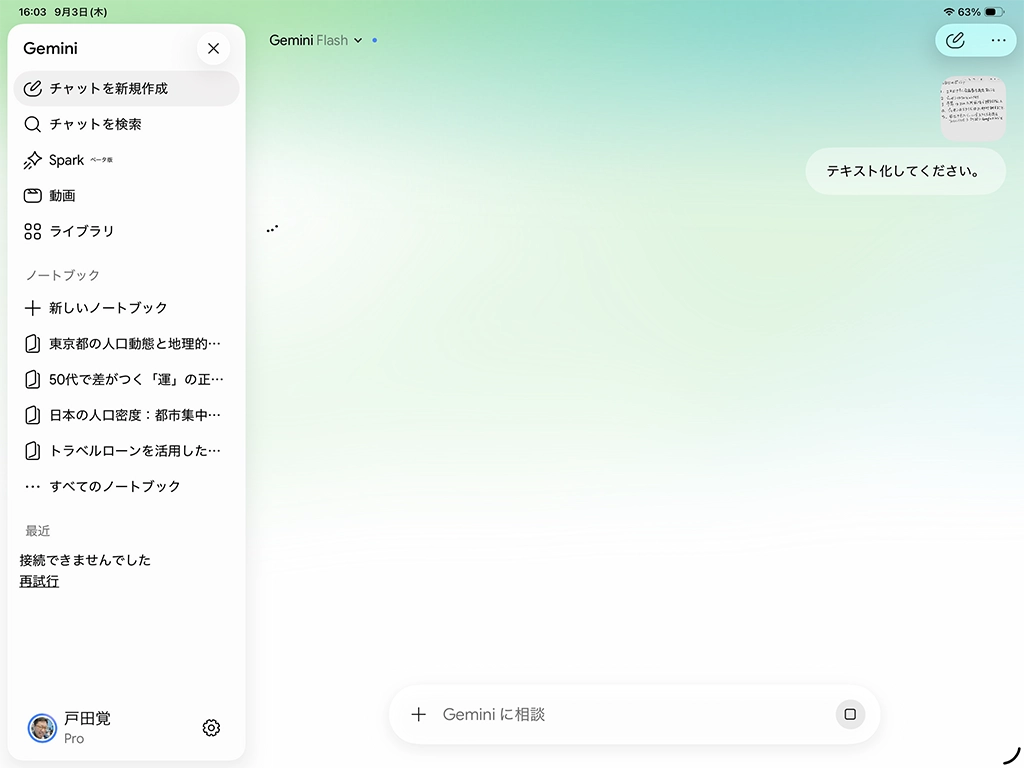
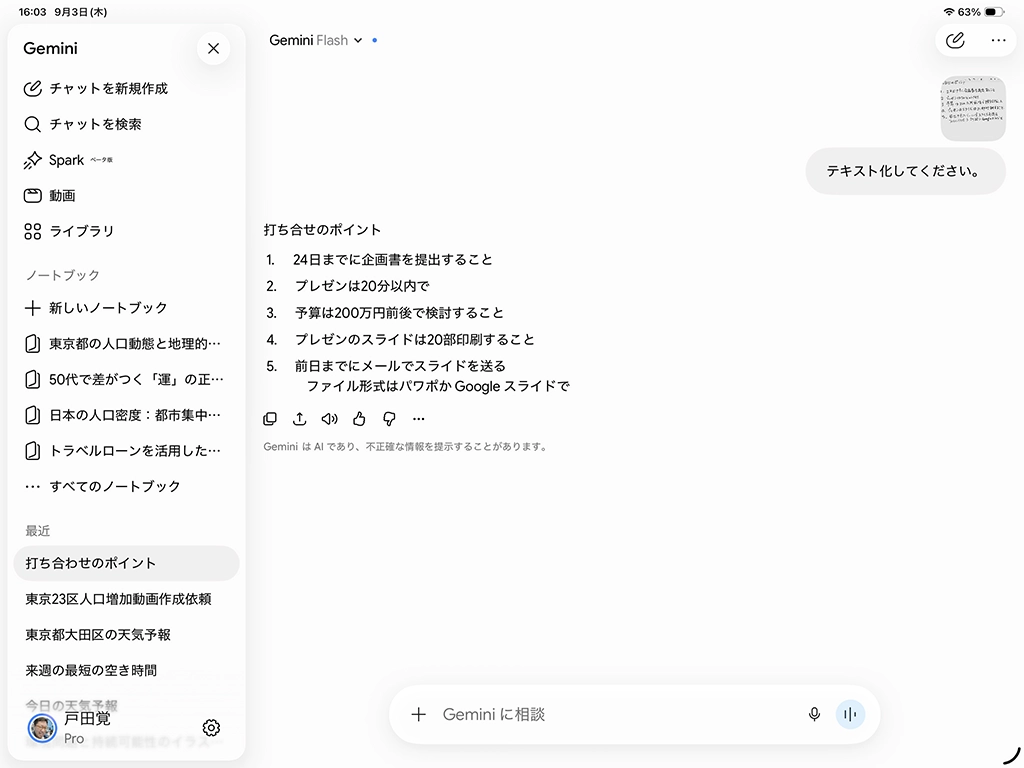
まずは、iPad版Geminiでファイルをテキスト化していく。先ほど作成しておいた画像データを添付し、テキストにしてほしいとプロンプトを書けば、自動的に内容を読み込んでテキストファイルにしてくれる。
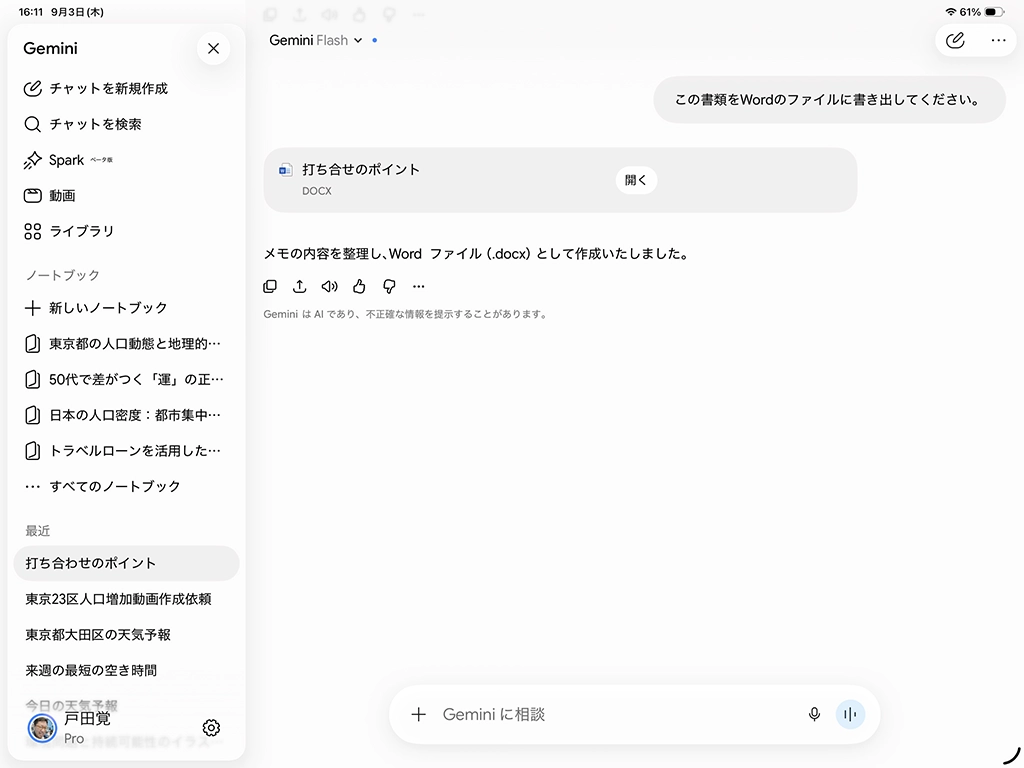
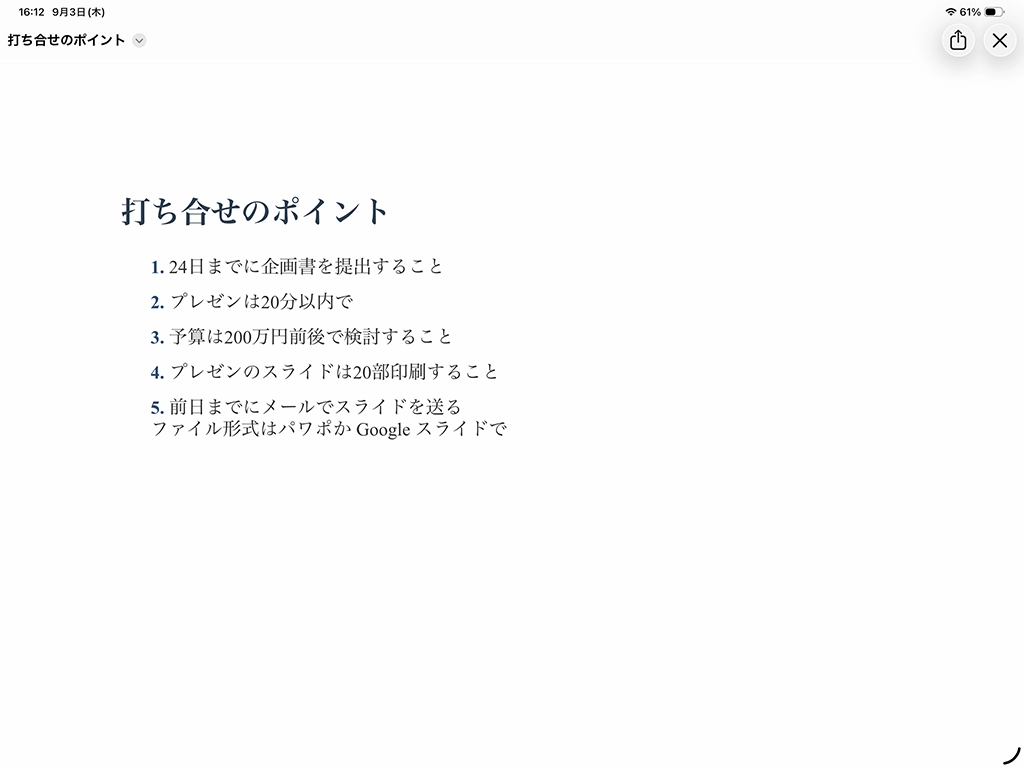
その状態で、Wordのファイルに生成してほしいとプロンプトを書くと、Wordファイルができあがる。非常に簡単なうえ、箇条書きの冒頭を青字にするなど、なかなかレイアウトにも凝っていて、少し感動してしまった。
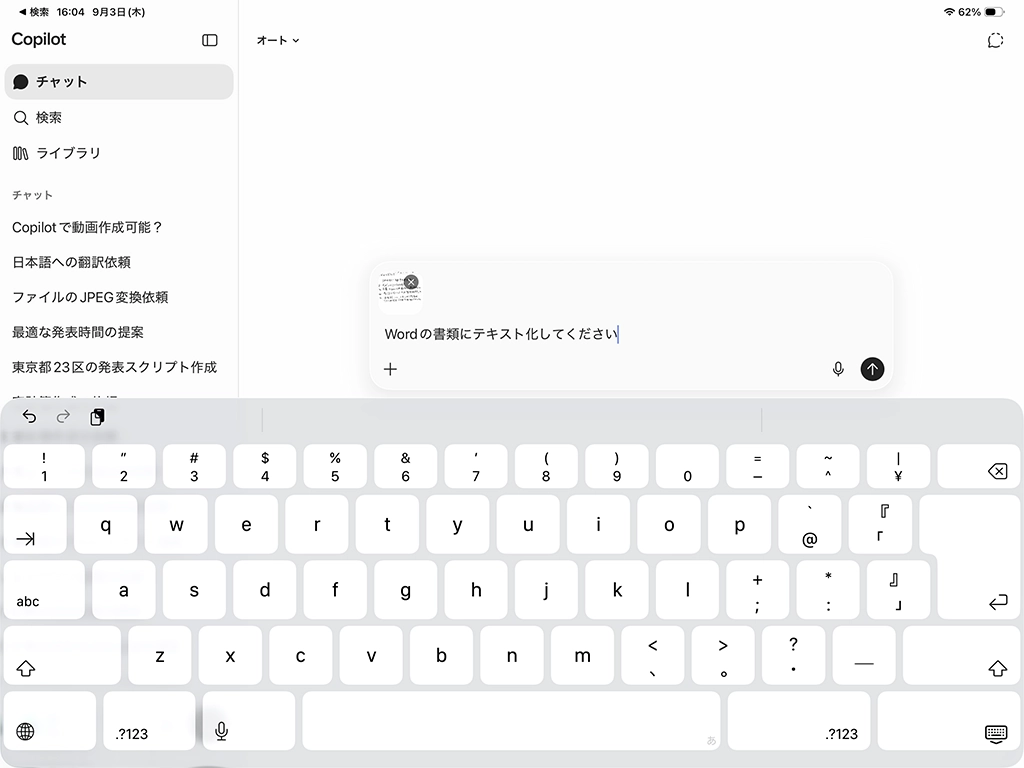
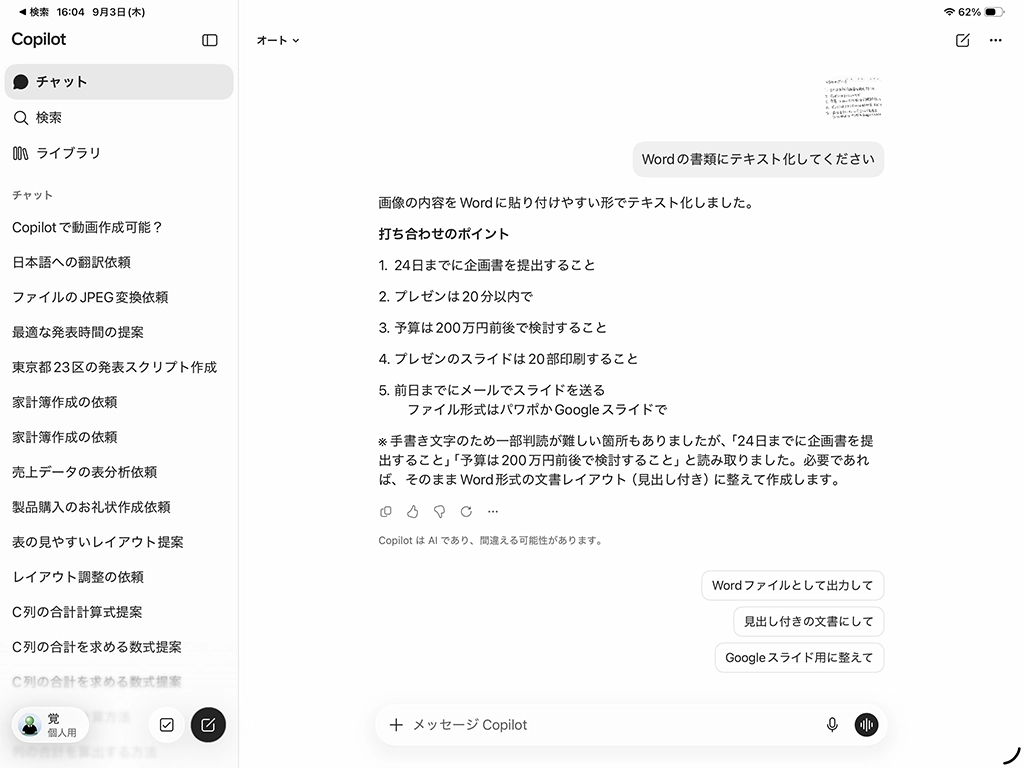
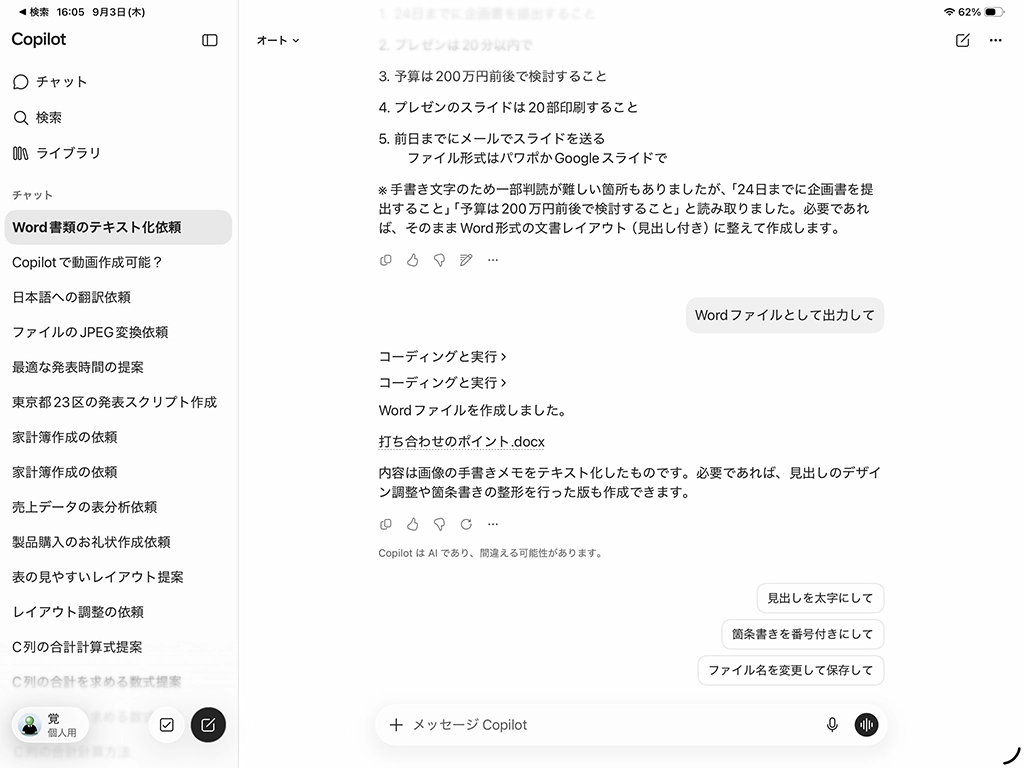
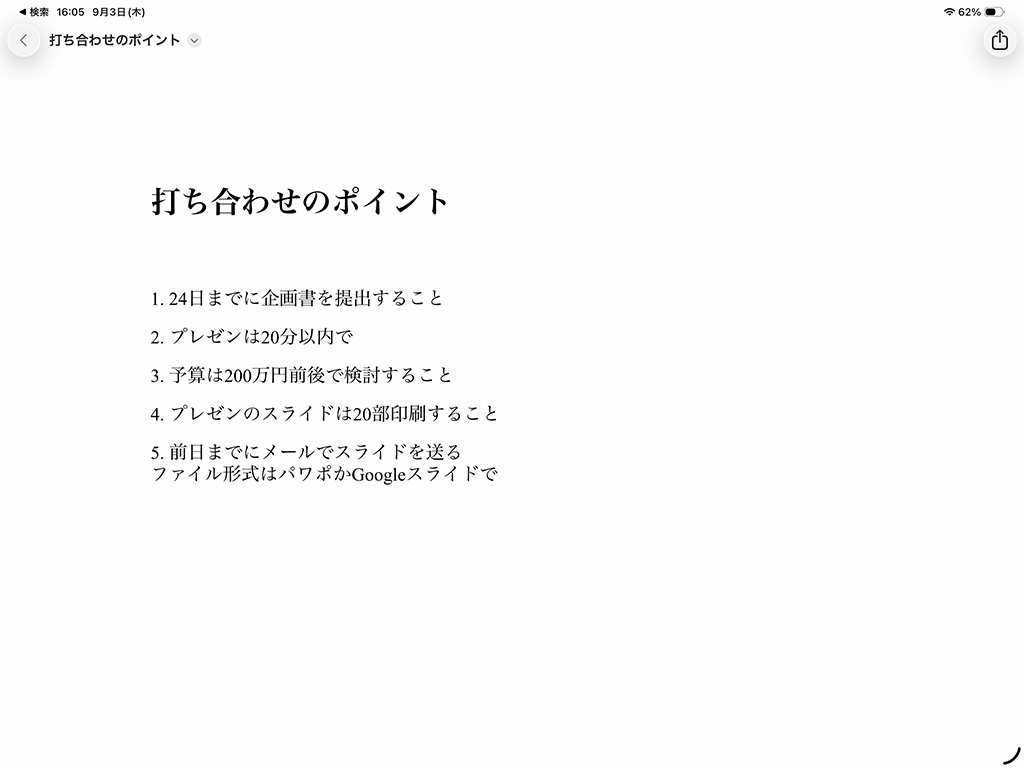
Copilotでもテキストファイルにしてみる
結論から言うと、Copilotでもほぼ同じ作業で、手書きのノートをテキスト化できる。その上でWordのファイルにしてほしいとお願いすると、なぜかWord向きのテキストデータが表示されるが、さらにファイルを作ってほしいと指示すると、うまくファイルになった。このあたりは、プロンプトの書き方を工夫すればいいだろう。
AIは文脈を理解したうえでテキストを生成していると思われ、認識率もかなり高く、めちゃくちゃな文章を出してきたりしないので、かなり実用的だと感じた。つまり、AI機能ではないiPadの手書きメモも、実用性が大きく向上するわけだ。ぜひいろいろと試してみていただきたい。
