



業務効率化のためにITツールの活用が進んでいるが、ツールを効果的に運用するには、使い方を明確に示すマニュアルの整備が欠かせない。しかし、マニュアルの作成には画像や仕様書の収集・整理など多くの工数がかかるため、整備が後回しにされるケースが少なくない。こうした課題を解決するのが、BluePortが提供するマニュアル作成ツール「iTutor」だ。今夏に公開予定の「Ver10.0」ではAI機能が強化される予定であり、筆者はその内容を一足先に検証した。
目的に応じたファイル形式で出力
iTutorによるマニュアル作成はシンプルだ。iTutorを起動後、スタートページから「ノーマルキャプチャ」を選び、「REC」ボタンをクリックするだけで、PC操作が自動的に記録される。キャプチャーを終了すると編集画面が開き、操作ごとのスクリーンショットがスライド形式で作成される。各スライドには、操作内容に応じた説明文付きの吹き出しが自動で追加されるため、スクリーンショットの撮影や加工、説明文の記述といった手間を大幅に削減できた。
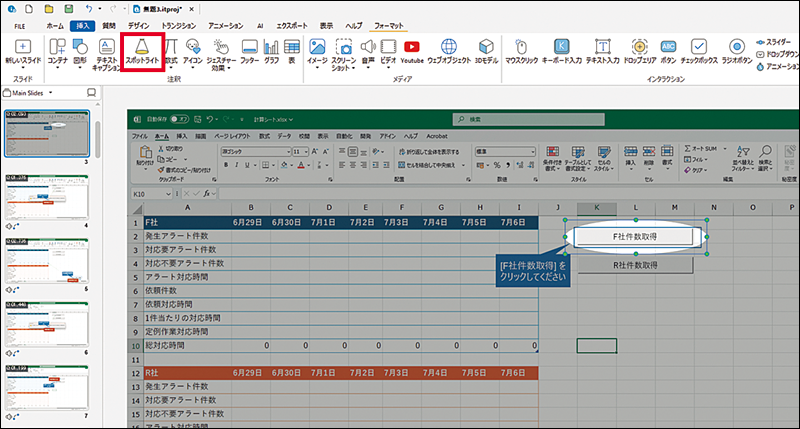
編集画面はPowerPointに似たインターフェースを採用しており、誰でも直感的に操作できる設計となっている。ツールバーは「ホーム」「挿入」「質問」などのタブで機能が整理されており、必要な機能にすぐアクセス可能だ。自動追加された吹き出しは位置やサイズの変更に加え、文章の編集にも対応している。操作の補足が必要な場合は、テキストキャプションや図形、表などを追加可能だ。またホームタブから、新しい操作をキャプチャーして新しいスライドとして挿入することもできる。中でも筆者が注目したのが「スポットライト」だ。これは、特定の箇所の周囲を暗くすることで視覚的にその部分を強調できる機能だ。似たようなボタンが並んでいる場合でも、どこに注目すべきかが一目で分かるようになる。
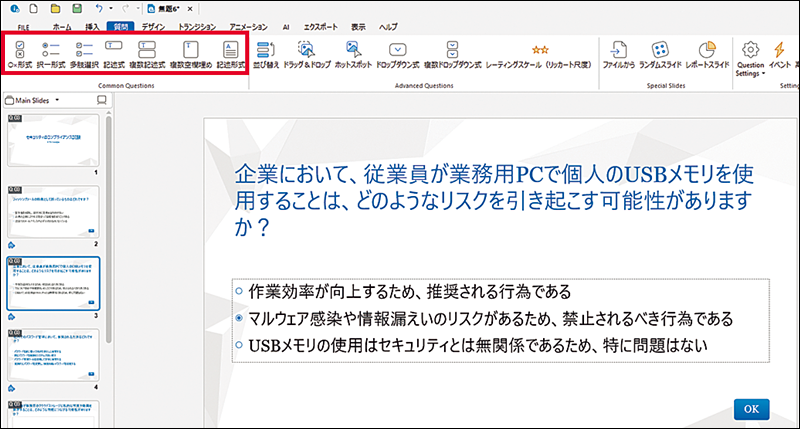
質問タブでは、○×形式や記述式などさまざまな形式のテストを作成できる。作成したテストに「レポートスライド」を挿入することで、テスト終了後に操作ごとの正誤判定や入力内容をまとめた結果を受講者に表示可能だ。さらにテスト結果はKintoneをはじめとする外部アプリへ自動で送信できる。連携先のアプリでデータの集計や分析を行えるため、理解が不十分な受講者へのフォローアップにも役立てられる。
作成したマニュアルは、WordやPDF、動画、HTML5など多様な形式で出力できる。システムの操作方法や社内手続きの手順書として利用したい場合はドキュメント形式、現場作業や接客方法などを視覚的に学ぶコンテンツとして活用したい場合は動画形式など、使用場面に応じて最適な出力形式を選べる設計となっている。さらにHTML5形式で出力する場合は、学習目的に応じて、操作内容が自動で再生されるモードやエラーメッセージ・操作ガイドを表示するモードなどを選べる。
AIが文章を自動で調整してくれる
今夏に公開予定の「Ver10.0」では、iTutorに新たなAI機能が搭載される。ツールバーの「AI」タブから、画像生成など複数のAI機能を利用できるが、今回はその中でも文章のリライト機能に注目する。操作は簡単で、まず操作説明の吹き出しを選択し、「AI Writing」をクリックする。すると、「Fix Grammer」「文章の改善」「文章の短文化」「文章の長文化」「Casual Tone」「Professional Tone」など、調整方法の選択肢が表示される。好みのスタイルを選ぶだけで、AIが自動的に文章を調整してくれるのだ。
さらに「Custom Prompt」を使えば、任意の指示を入力することも可能だ。例えば「漫画っぽくして」とプロンプトを入力すると、「[新しいメールボタン]をクリックしてください」が「[新しいメールボタン]をぽちっと押してね!」のように、親しみやすい表現に変わった。
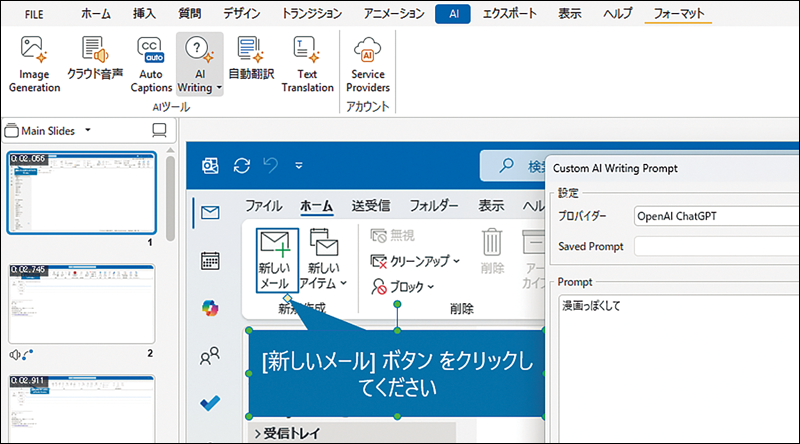
Custom Promptを選択すると、プロンプト入力画面が表示される。表示された画面に任意の指示を入力する。
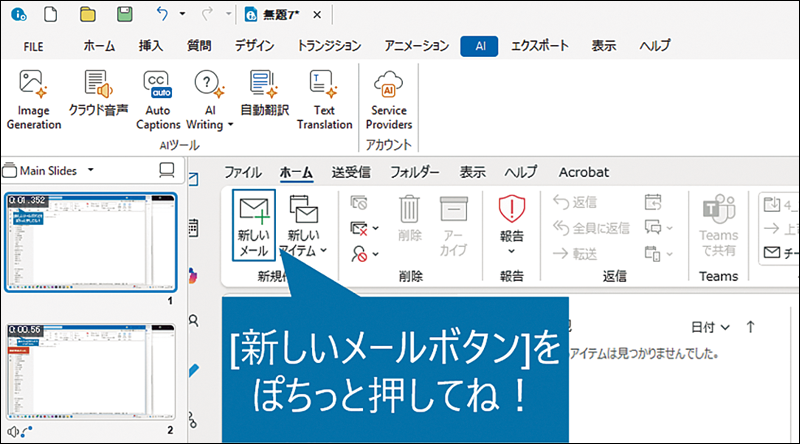
入力内容を基にAIが文章を生成してくれる。生成した文章を自分で編集することも可能だ。
操作手順を動画で可視化
iTutorは、動画形式のマニュアル作成にも対応している。スマートフォンなどで撮影した動画をスライドに挿入できるほか、PC操作の動きをビデオ形式でキャプチャーすることも可能だ。
編集機能も充実しており、切り取りや再生速度の調整といった基本操作に加え、AIを活用した高度な編集も行える。例えば「Auto Captions」機能では、動画の音声を高精度に文字起こしし、字幕として表示する。字幕は後から編集できるため、不要な相づちや間投詞も柔軟に削除可能だ。さらに、生成した字幕は「自動翻訳」機能によって、英語やインドネシア語、スペイン語などの多言語に変換できる。
「クラウド音声」機能を利用すれば、翻訳した字幕を人工音声で読み上げられる。人工音声は多言語に対応しており、外国人労働者への教材の作成にも有効に活用できそうだ。
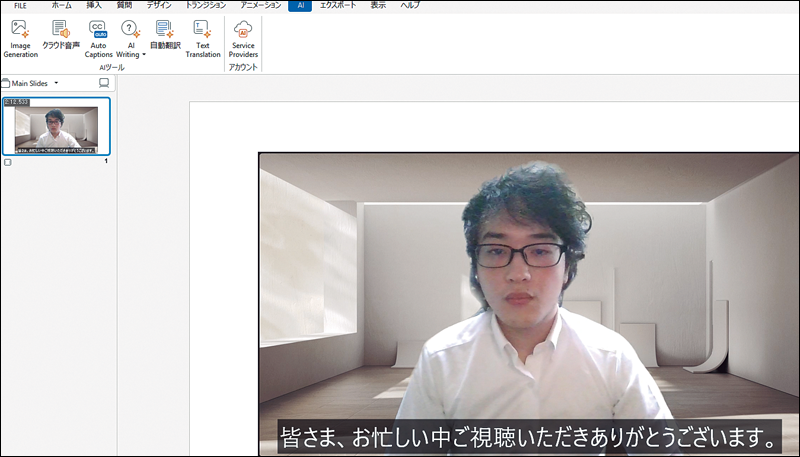
AIタブからAuto Captionsを選択するだけで、AIが字幕を自動生成してくれる。字幕の内容やフォントの大きさ、文字の色などは任意に変更できる。
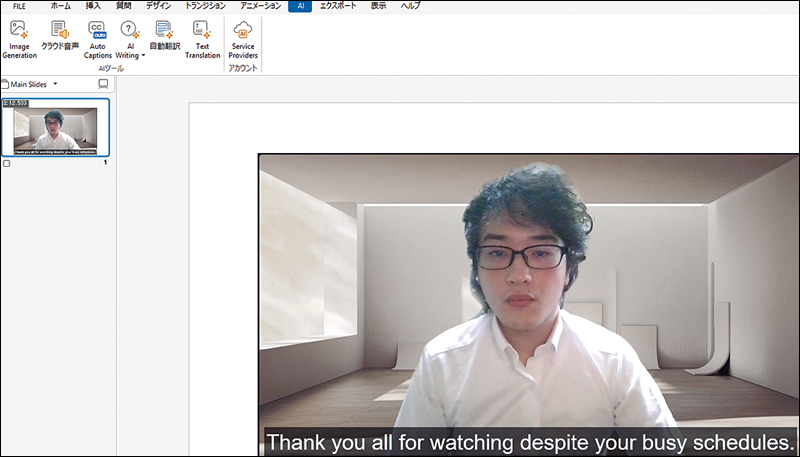
自動翻訳をクリックし、翻訳する言語を選択すると、字幕の内容が自動的に翻訳される。対応言語は27に上り、幅広い言語環境に対応可能だ。