



理論値最大5764Mbpsの高速通信と最新技術「MLO」による安定性を両立
バッファローの「WSR-6500BE6P」は、最新規格であるWi-Fi 7(IEEE 802.11be)に対応した無線LANルーターです。5GHz帯と2.4GHz帯の2つの周波数帯を活用しつつ、高速かつ安定した通信を実現する、家庭からオフィスまで幅広い用途を想定したプレミアムモデルとして位置づけられています。
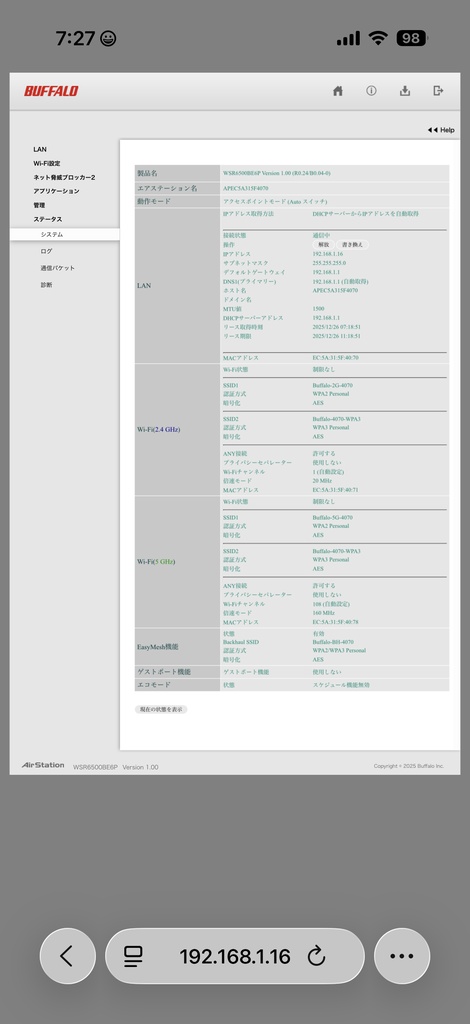
スペック的には、Wi-Fi 7対応デュアルバンド構成を採用し、5GHz帯で最大5764Mbps、2.4GHz帯で最大688Mbpsの通信を実現(理論値)。また、Wi-Fi 7の目玉機能である「MLO(Multi-Link Operation)」に対応。複数の周波数帯を同時に活用することで、通信の高速化だけでなく、安定性の向上も図られています。
また、最大2.5Gbps対応のWANポートや複数のギガビットLANポートを備えており、インターネット回線だけでなく、有線ネットワーク側の高速化にも配慮された構成です。
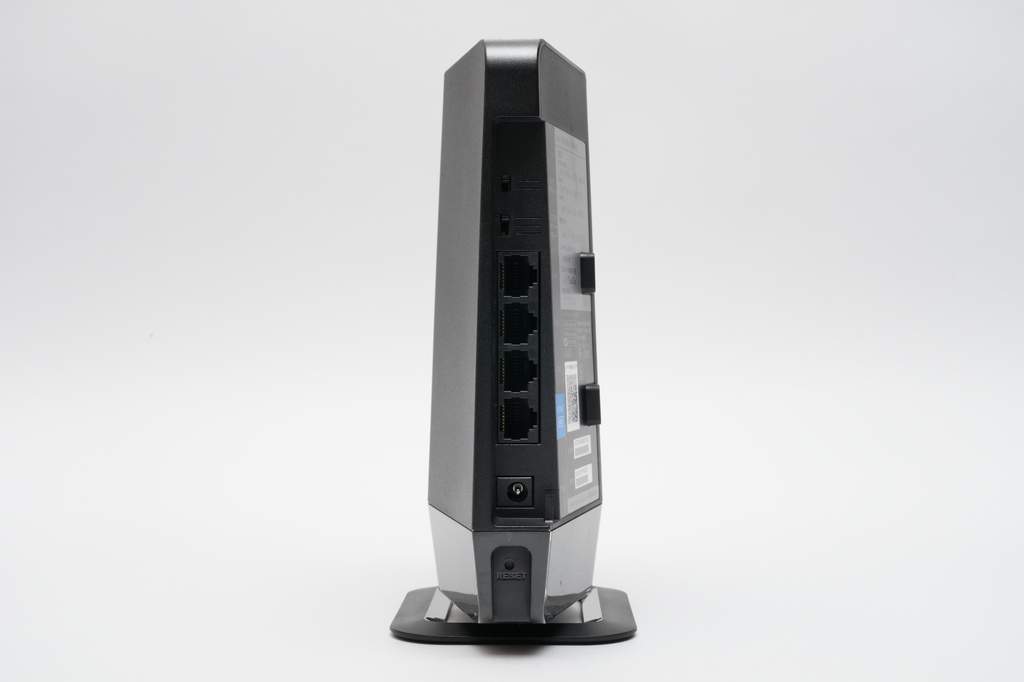
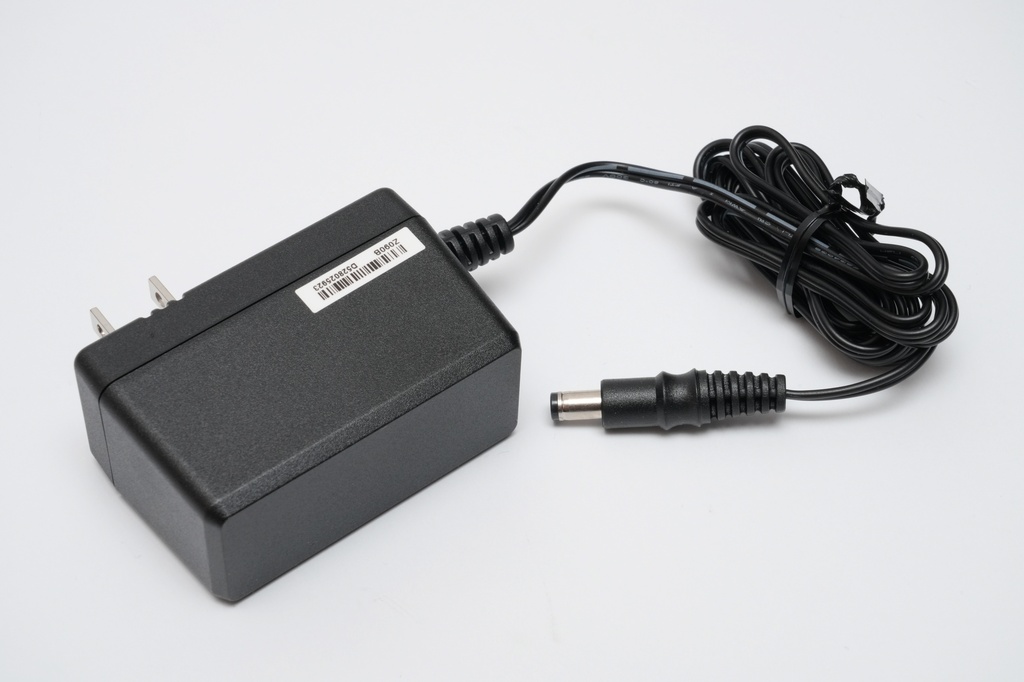
本体サイズは60×177×165mm、重量は約500g。インターフェースは、INTERNET端子(2.5GbE)×1、LAN端子(1GbE)×3が用意されています。パッケージには本体以外にスタンド、LANケーブル(0.5m)、ACアダプター、説明書(保証書含む)が同梱。昨今のデジタル機器はマニュアルをQRコードからネット経由で取得する製品が多いですが、無線LANルーターである本製品についてはそのネット回線が開通していない可能性があるので、説明書が紙で同梱されている点は、非常にありがたいところです。
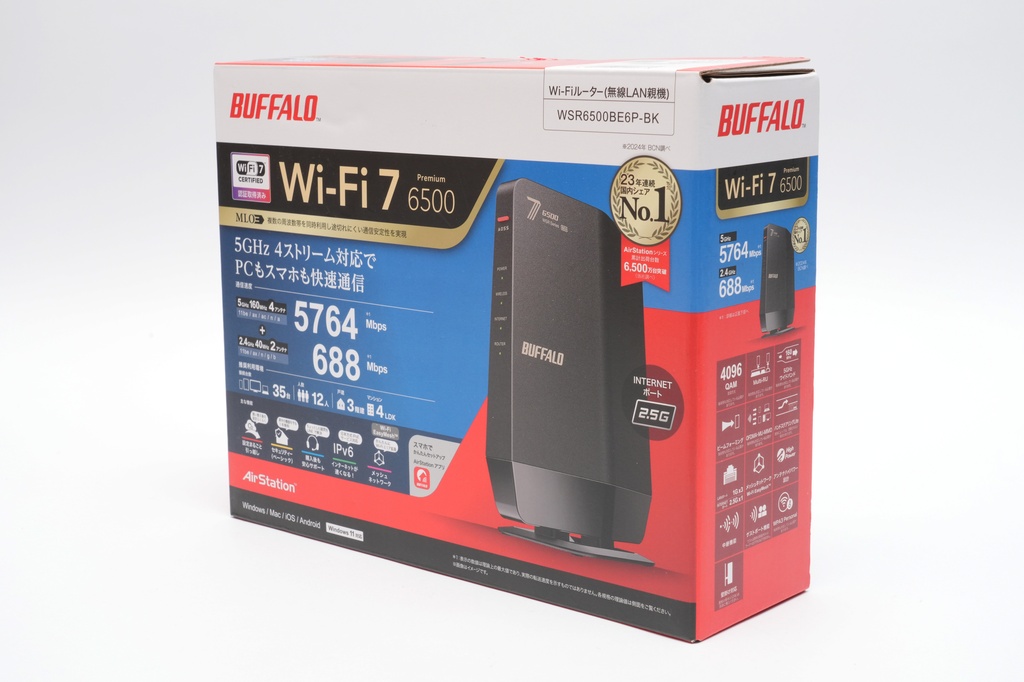
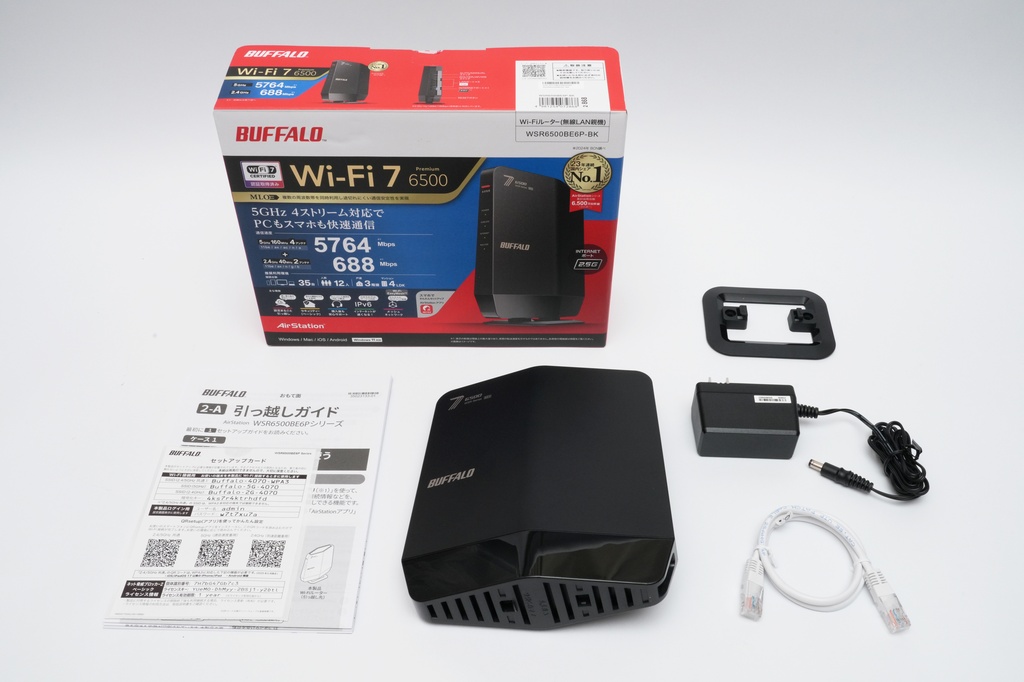
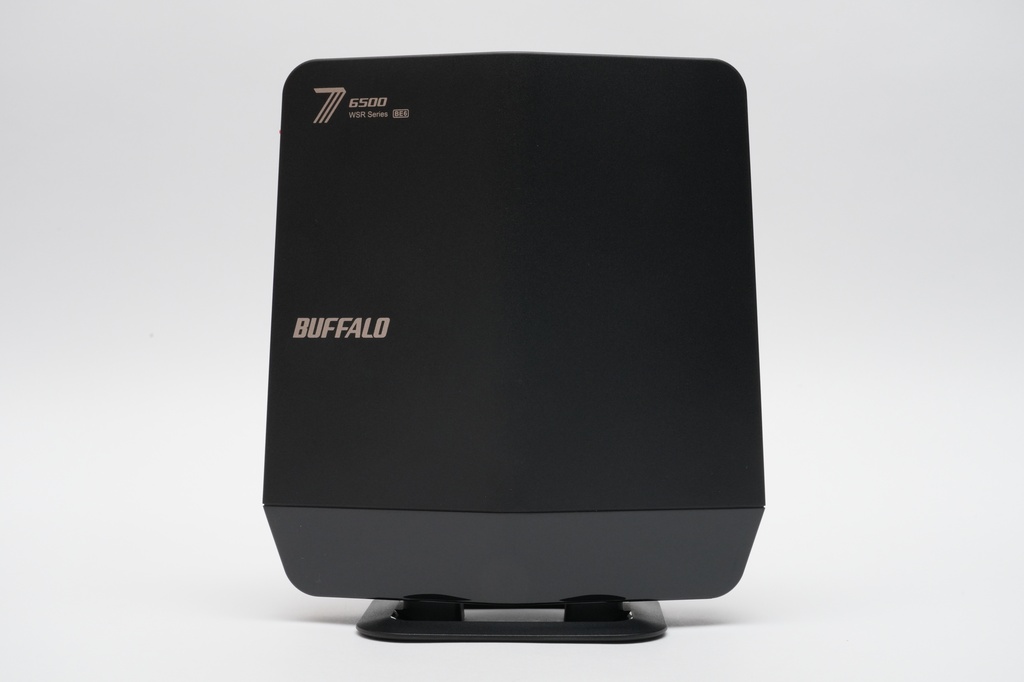

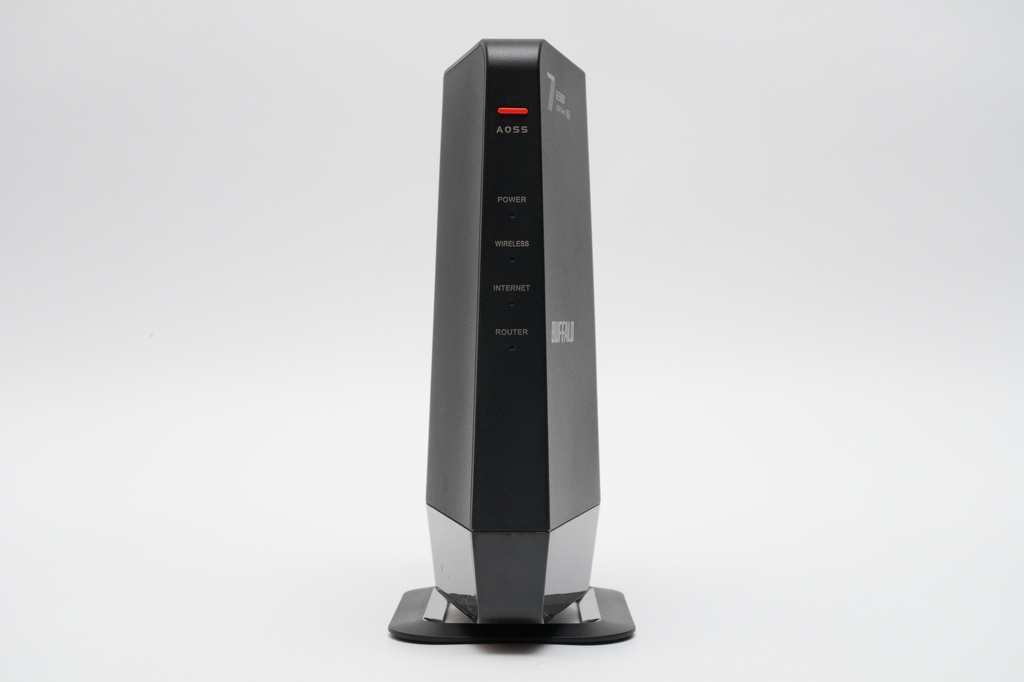
セットアップはマニュアルを読むまでもないほど簡単
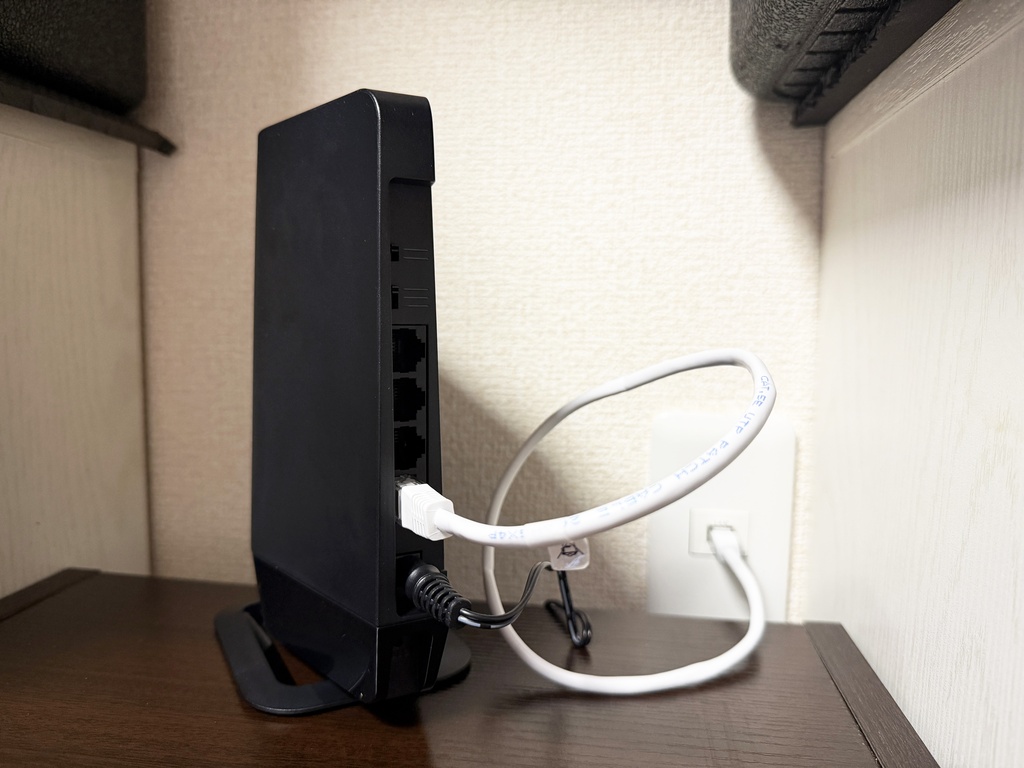
すでにプロバイダーから提供されたネットワーク機器が設置済みなのであれば、セットアップはマニュアルを読むまでもないほど簡単です。モデムや光回線終端装置と本製品を同梱のLANケーブルで接続したのち、背面のAUTO/MANUALスイッチが「AUTO」になっているのを確認してから、ACアダプターを接続。約2分後に本製品が起動し、前面のステータスLEDのPOWERとWIRELESSが緑になっていれば準備オーケー。
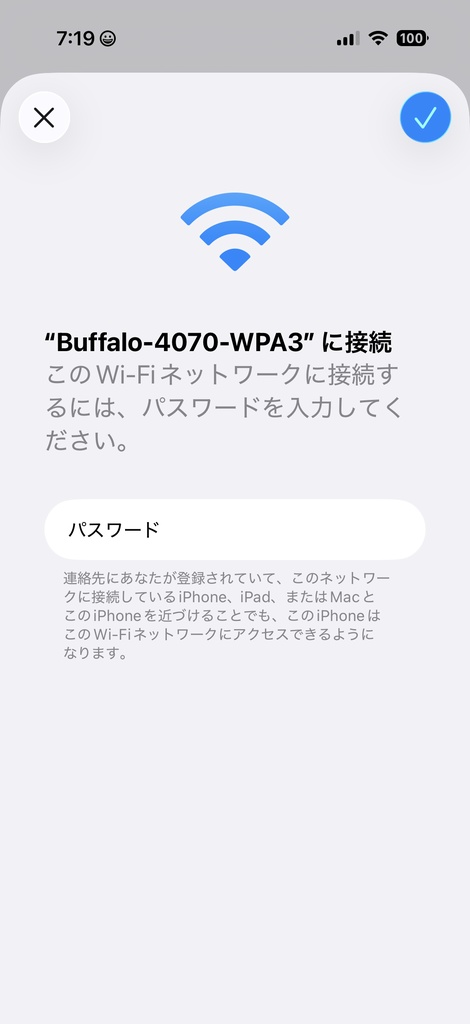
あとはPC、スマホ、タブレットのWi-Fi設定から、背面のSSIDと同じものを選択し、「暗号化キー」を入力すれば接続完了。特に詰まるところはないはずです。
注意点としては、「Buffalo-●●●●-WPA3」のように、末尾に「WPA3」が含まれるSSIDが表示されているのであれば、必ずそれを使うことです。このSSIDを使えば、WPA3規格の強固なセキュリティー機能を利用できます。逆にWPA3非対応の古いPCやスマホ、ゲーム機を使う場合には、ほかのふたつのSSIDを使うことになります。
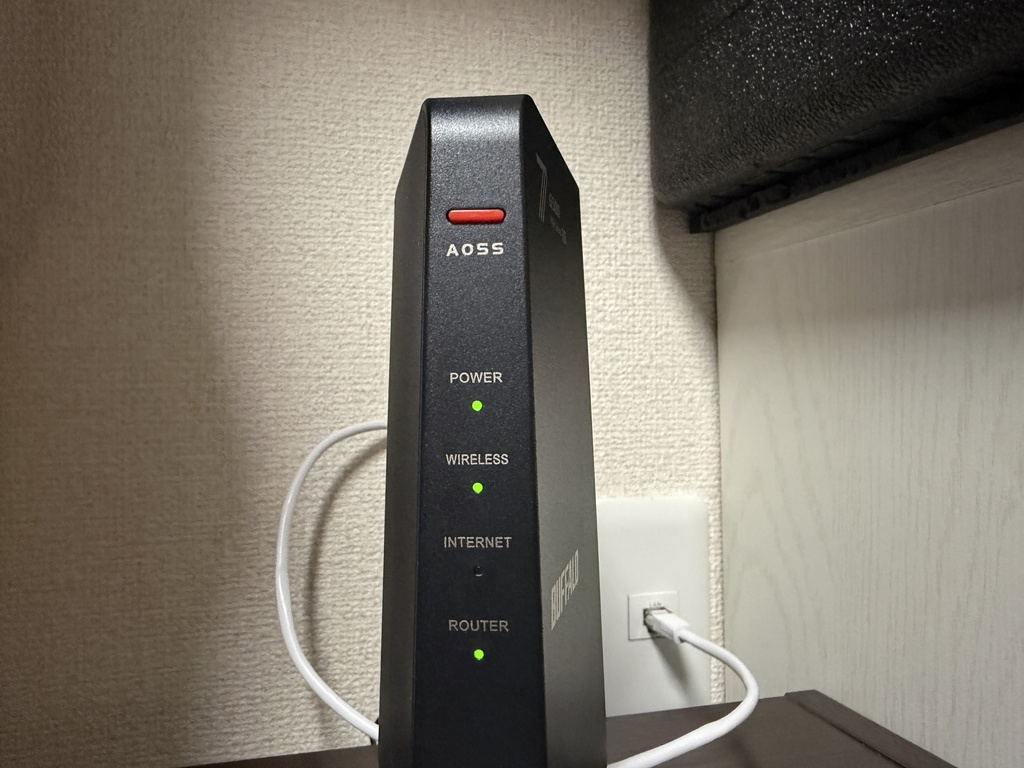

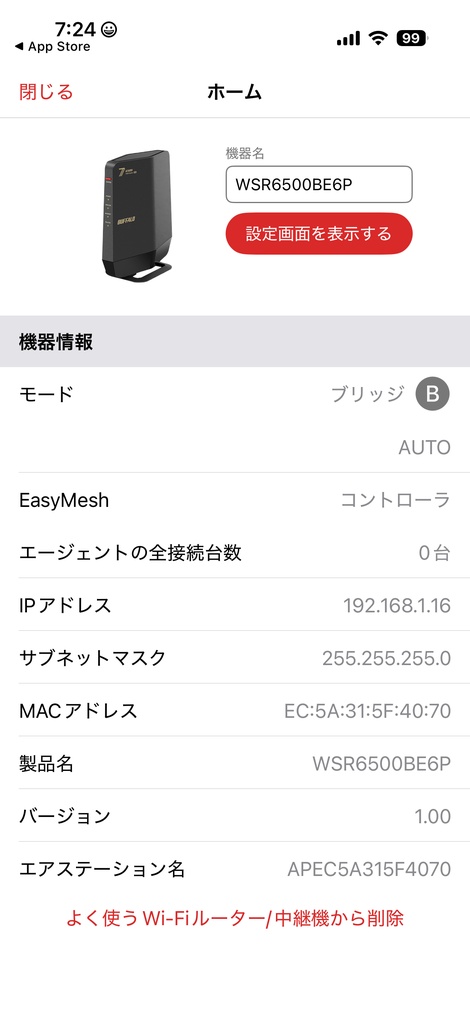
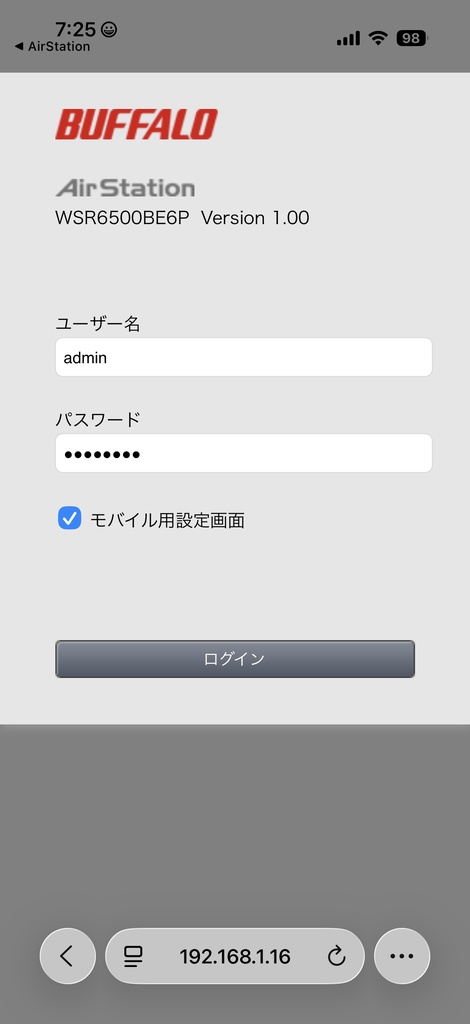
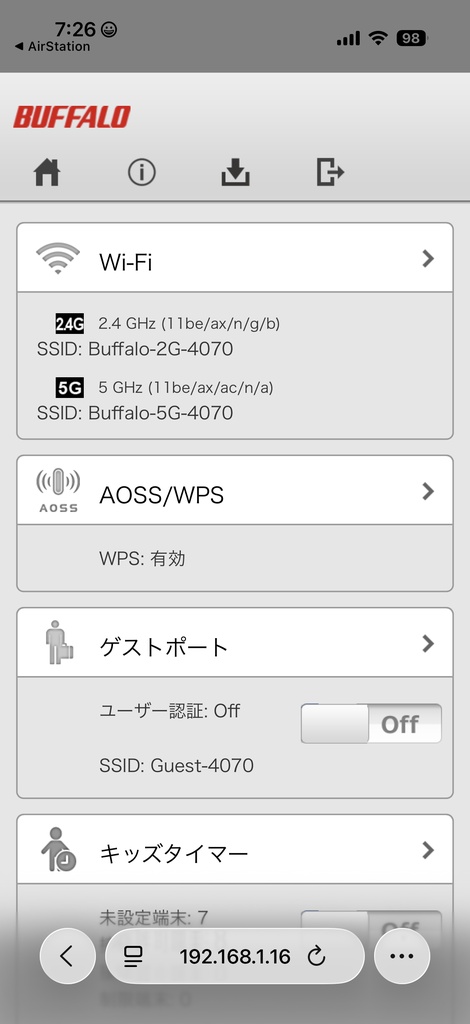
これであとは特になにもせず「WSR-6500BE6P」を使えますが、スマホに「AirStation」アプリをインストールしておきましょう。アプリインストール後、入力を求められるユーザー名は「admin」で、パスワードは本体背面に「本機ログイン用」と記載されています。
「AirStation」アプリでは、ルーターの基本機能、セキュリティー、ゲスト機能、キッズタイマーなどをカスタマイズ可能です。法人で利用するのであればゲスト機能は設定しておいたほうがいいですね。また当然ですが、本体背面の各種情報が記載されたシールは剥がすか、最低でも初期パスワードは変更すべきでしょう。
1GbE環境における実効速度としてはほぼ上限に近い数値を記録
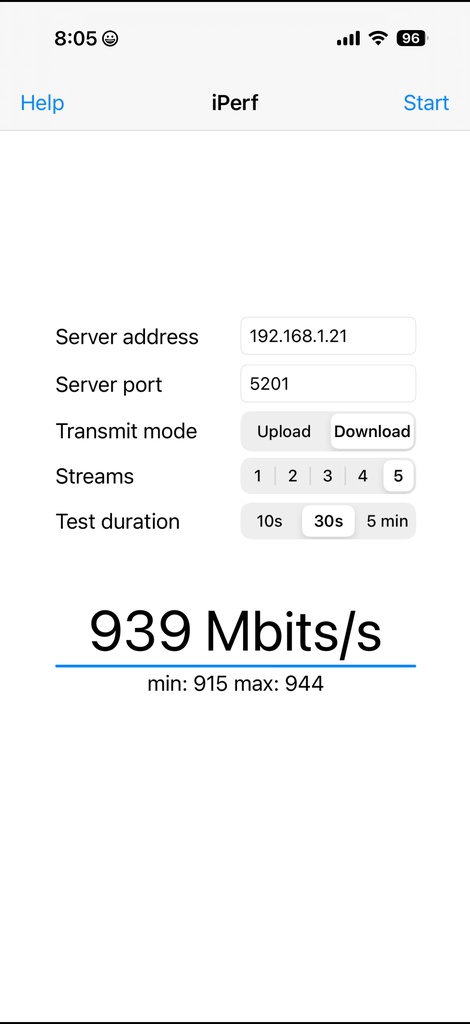
それでは「WSR-6500BE6P」がどのぐらいのパフォーマンスを備えているか見てみましょう。まずはローカルネットワーク内で、iPerf3を用いて速度計測しました。Wi-Fi 7対応ルーター「WSR-6500BE6P」と「iPhone 17 Pro」の組み合わせでiPerf3による通信を実行したところ、下り939Mbps(最小915Mbps、最大944Mbps)という通信速度を記録しました。
これは1GbE環境における実効速度としてはほぼ上限に近い数値です。無線通信がボトルネックになっていないことがはっきりとわかります。最小と最大の振れ幅も小さいので、電波が安定し、ルーター側の処理性能も十分であると言えるでしょう。
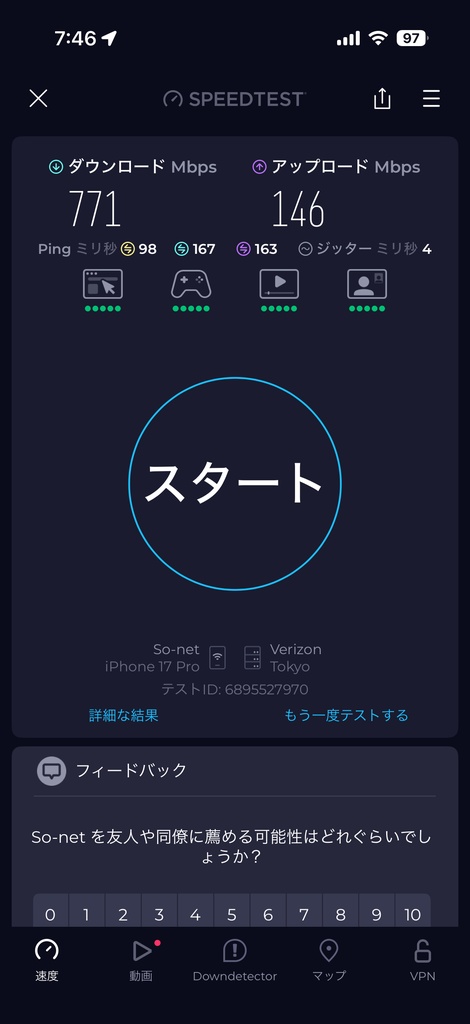
一方、インターネット回線を経由するSpeedtest.netでは、下り771Mbps、上り146Mbpsという結果になりました。iPerf3より数値が下がっているのは、ローカルネットワーク内で完結しておらず、プロバイダー網や経路上の混雑、サーバー性能など、さまざまな要因が影響しているためです。
それでも下り700Mbps超を安定して記録しているので十分優秀。「WSR-6500BE6P」が実環境においてもパフォーマンスをしっかりと引き出せていることを示しています。WAN側に2.5GbE対応の余力を持たせている点も、実測値の底上げに効いていると言えます。
数年先を見据えれば、Wi-Fi 7対応無線LANルーターは更新先の第一候補
最後のベンチマークから、今回のWi-Fi 7対応無線LANルーター「WSR-6500BE6P」が、理論値だけでなく、実効速度、通信の安定性において、Wi-Fi 6世代から着実な進化を遂げていることがわかりました。ピーク速度の向上だけではなく、通信のブレが少なく、多端末接続時でも速度低下を感じにくいのも、Wi-Fi 7に移行した際のメリットとして挙げられます。業務用途はもちろん、日常利用においても、数年先を見据えた無線環境の更新先として、Wi-Fi 7対応無線LANルーターは第一候補と言えるでしょう。
