



Copilotアプリとの違い
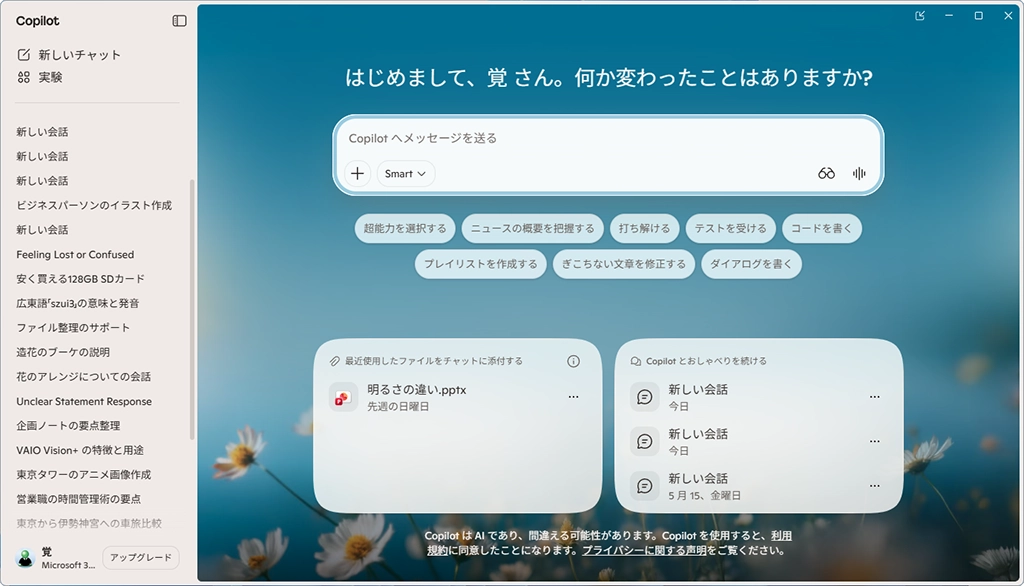
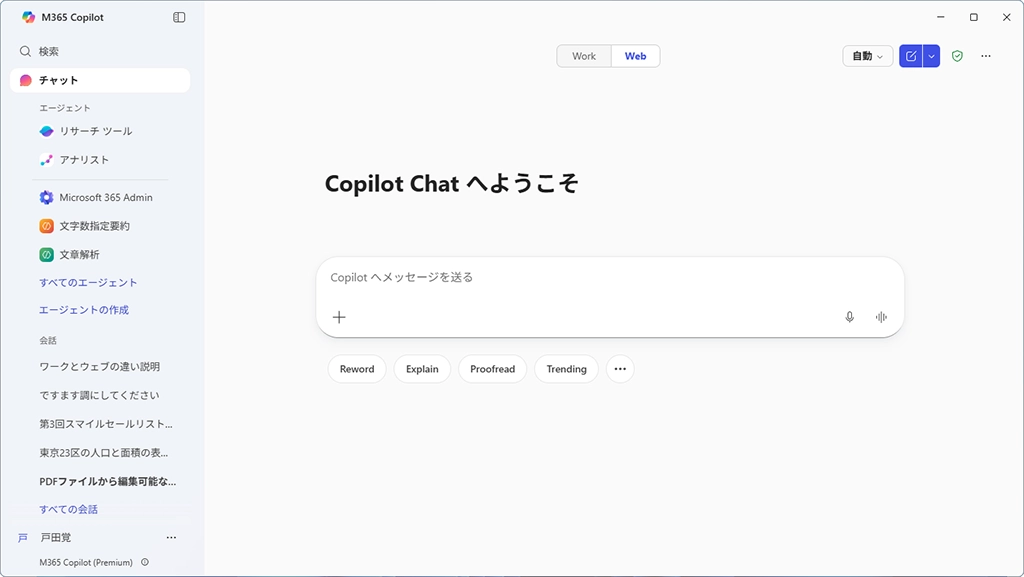
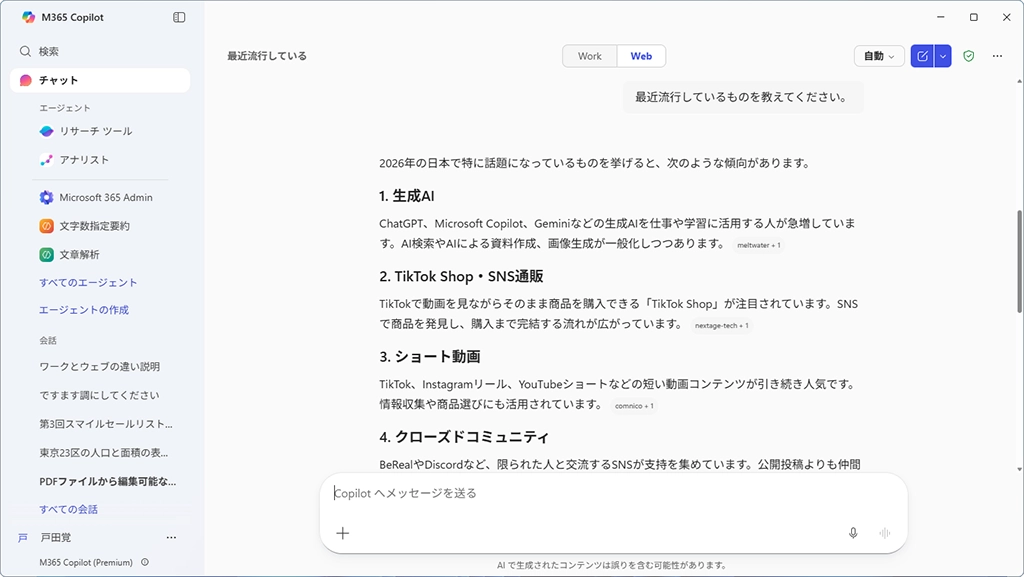
Windows 11では、Copilotアプリが無料で利用できる。今お使いのパソコンにも、レインボーのアイコンが表示されているだろう。非常に似ているのだが、このアイコンにM365と書いてあるのがM365 Copilotアプリで別物だ。
いわゆるAIチャットを使うなら、Copilotアプリでも非常に便利なのだが、M365 Copilotアプリでも同様に利用できる。そもそもブラウザで利用するのと違い、ログインなどの面倒な作業を考える必要がなく、いつでもサクッと使えるのが重宝する。両方使える方は、もちろんどちらを使ってもいいのだが、個人的にはM365 Copilotをおすすめしたい。

利用するAIが選べる
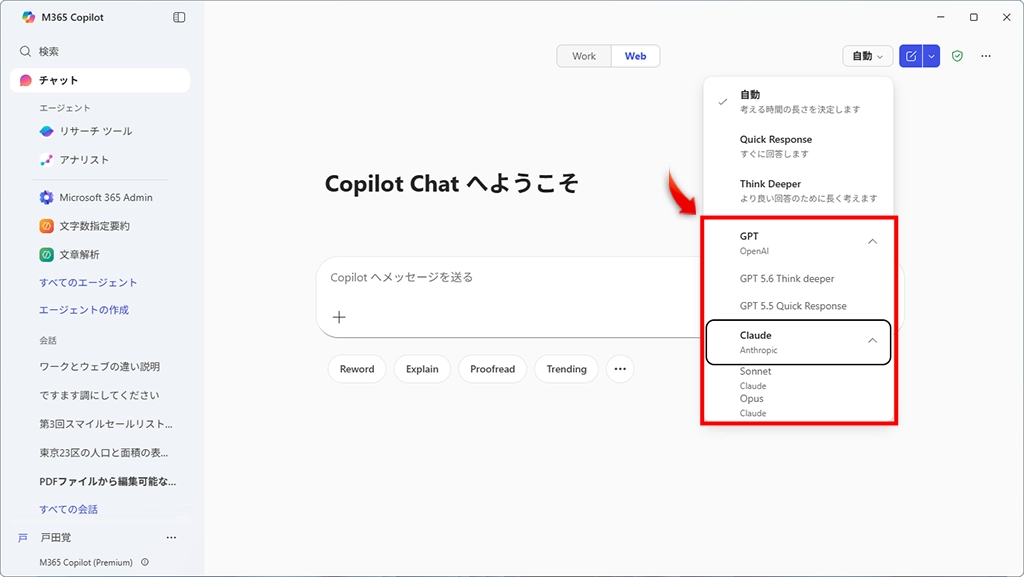
M365 Copilotアプリでは、利用するAIが選択できる。OpenAIのGPTとAnthropicのClaudeが選択可能で、それぞれ選択肢が複数用意されている。もちろん、自動でAIを選択することもできるし、Quick ResponseとThink Deeperで、時間の長さで指定することもできる。
音声チャットも利用可能
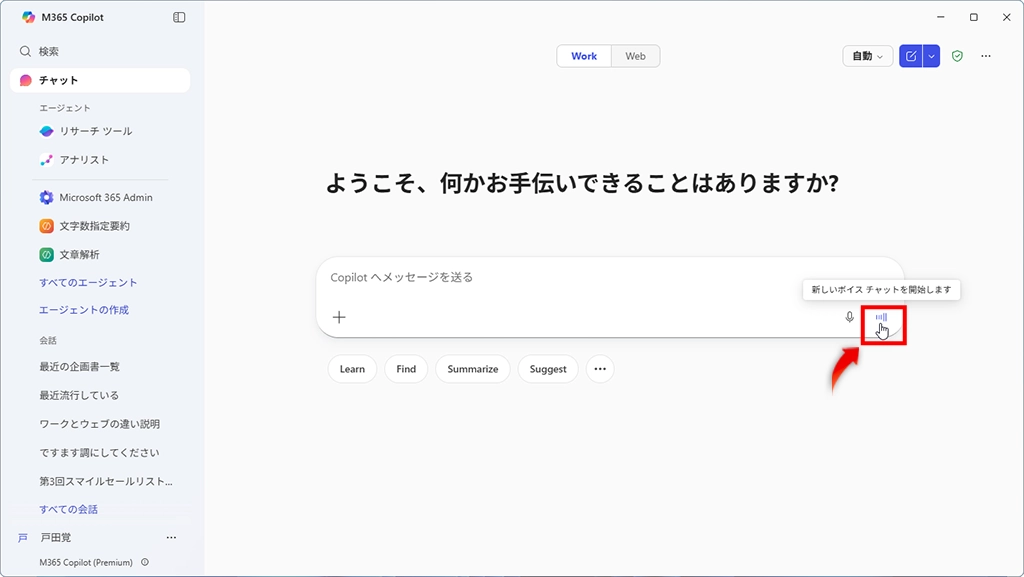
M365 Copilotのチャット欄の右下にはマイクのマークと波形のマークがある。Copilotを利用するときにはテキストを入力して、エンターキーで実行することができるが、マイクのマークを押して音声入力も可能。
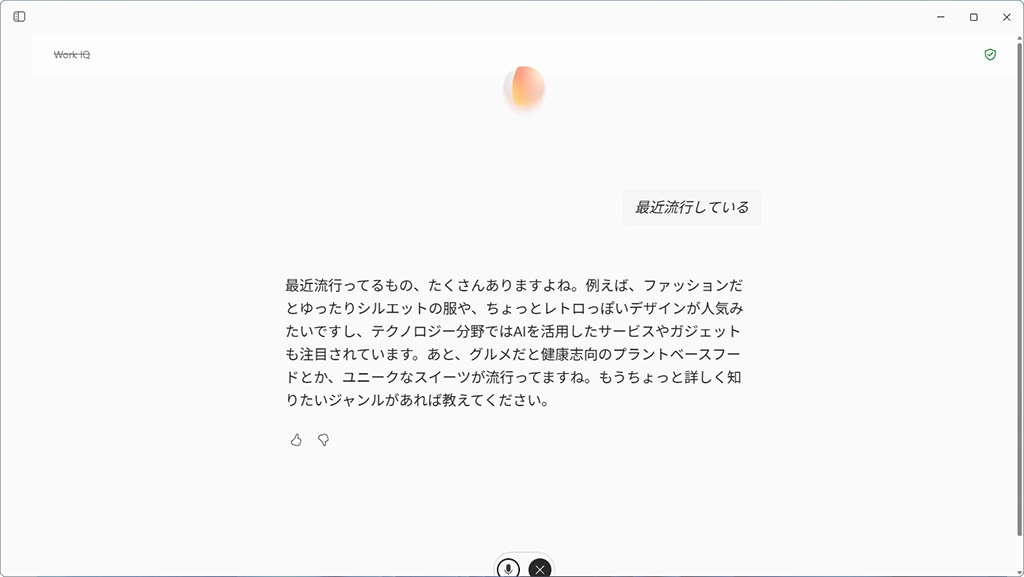
一番右の波形のマークは、これらとは違い、音声のやり取りでチャットをする機能だ。どれを使ってもいいのだが、この音声チャットもなかなか便利なので、周囲に人がいなくて声が迷惑にならない環境ではぜひ使ってみてほしい。
なお、Copilotアプリでも同様に、会話形式の音声チャットができる。
仕事に使うリサーチなどは、M365 Copilotのほうがより適切な答えが得られる可能性が高いので、利用できる環境にあるならば、こちらを使ったほうがいいだろう。まずはサブスクリプションに加入している方は、利用できるかどうかをチェックし、可能ならばぜひ使っていただきたい。非常に便利なエージェントツールも利用できるのだが、そちらに関しては、長くなるので今後、別の形で紹介する。
次回はM365 Copilotのキラー機能であるWorkについて紹介する。
