皆様、こんにちは。
ダイワボウ情報システム Nutanix担当の及川です。
第1回では Nutanix Cloud Clusters(NC2)on AWS の概要を、第2回では展開前に必要となるVPCやネットワーク設計について解説しました。
第3回となる今回はそれらの準備を踏まえ、NC2をAWS上に実際に展開する手順について解説します。
NC2 on AWS展開後の構成
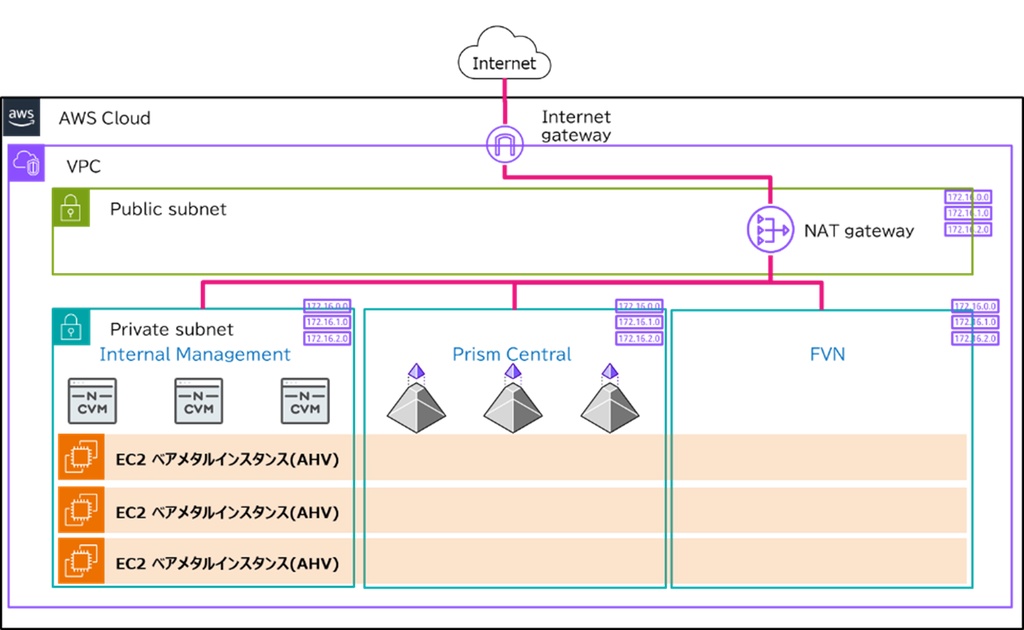
作成したAWSのネットワーク上にNC2を展開した場合、EC2ベアメタルインスタンスにAHVがインストールされ、CVMは展開したベアメタルインスタンス数分、自動展開されます。
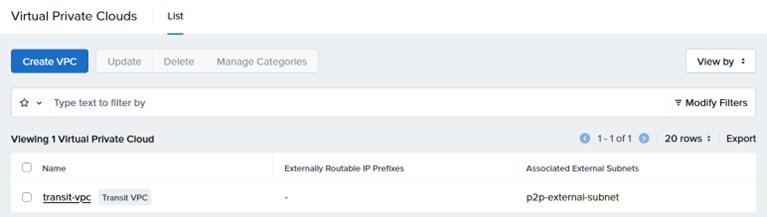
また、FVNを有効化した場合は、Prism Central(PC)とTransit VPCも自動的に作成されます。
NC2の展開
では、実際にNC2の展開を進めていきます。
ワークスペースについて
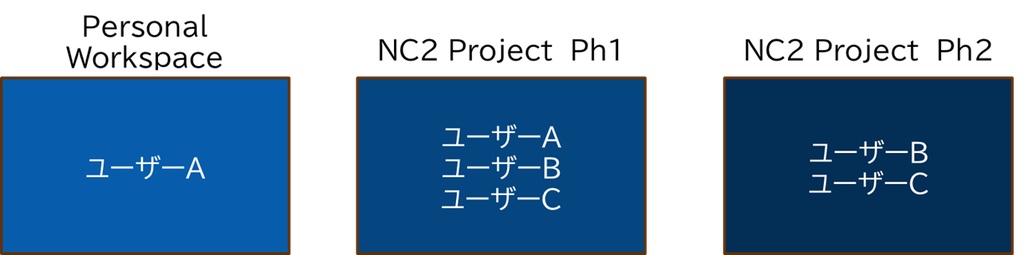
ワークスペースは、ユーザーやリソースを単位として、権限管理・課金管理・運用管理を行うための論理的な管理単位です。
My Nutanixにログインすると、デフォルトはPersonal Workspaceになっていますので、NC2の展開用として、専用ワークスペースの作成が必要となります。
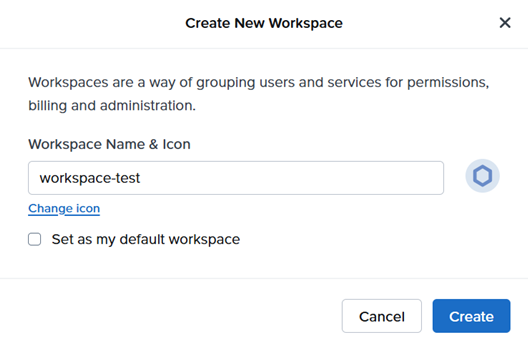
Workspaceの作成
1|「Manage Workspaces」をクリックし、「Create workspace」をクリック
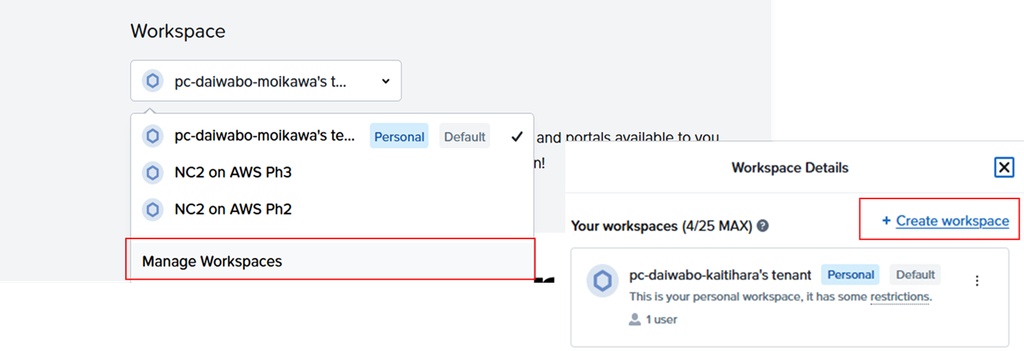
2|「Workspace Name & Icon」に名前を入力
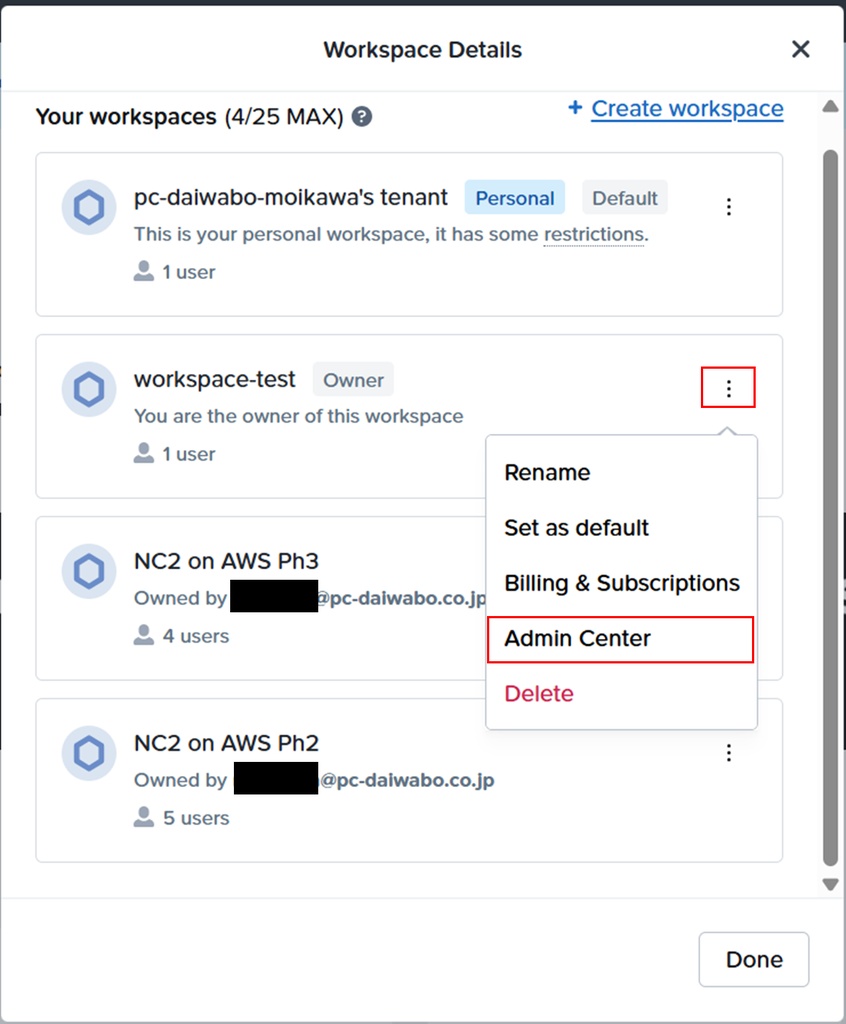
3|Workspace作成後、右側の三点メニューをクリックし、「Admin Center」を選択
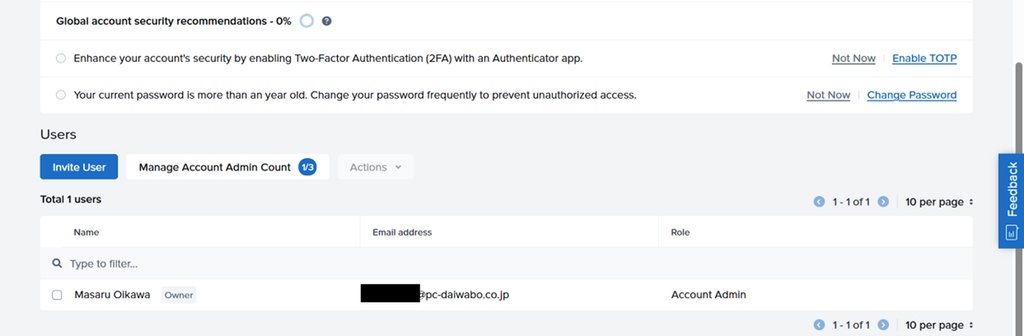
4|「Invite User」をクリックし、必要に応じてユーザーを追加
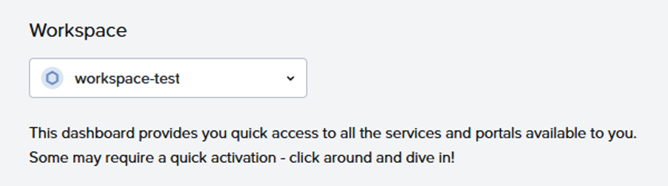
5|最後に、My Nutanixにて適切なWorkspaceを選択
以上で、展開用Workspaceの作成は完了です。
Clusterの作成(NC2の展開)
ここからは、実際にClusterを作成します。まずCloud Accountを作成し、その後NC2を展開します。
1|Cloud Accountの作成
1-1|My Nutanixへログインし、Nutanix Cloud Clustersの「Launch and Subscribe」をクリックします。
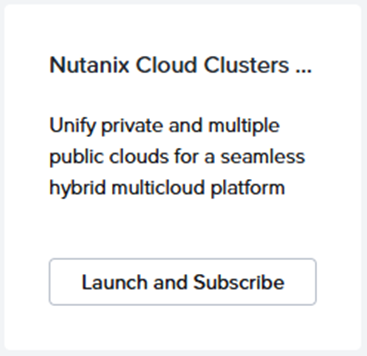
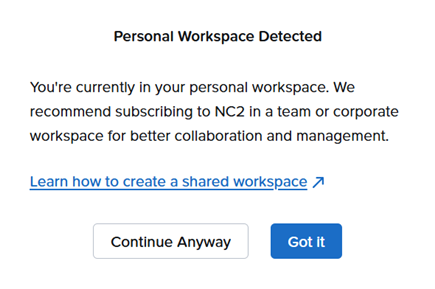
個人アカウントで「Launch and Subscribe」をクリックすると、下記のポップアップが表示されます。
NC2の展開では、チームまたは会社のWorkspaceを使用するよう案内されています。これは、請求や管理の観点から個人用Workspaceとの混在を避けるための配慮と考えられます。
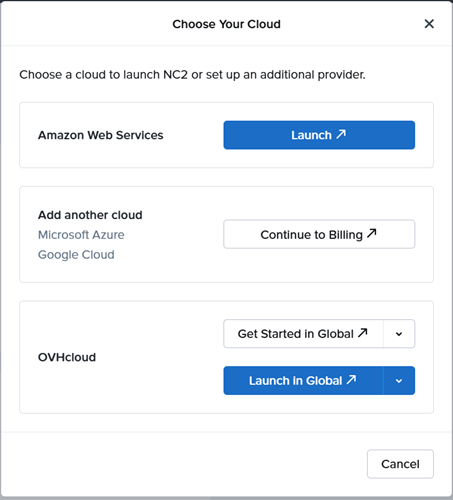
1-2|Amazon Web Servicesの「Launch」をクリックします。
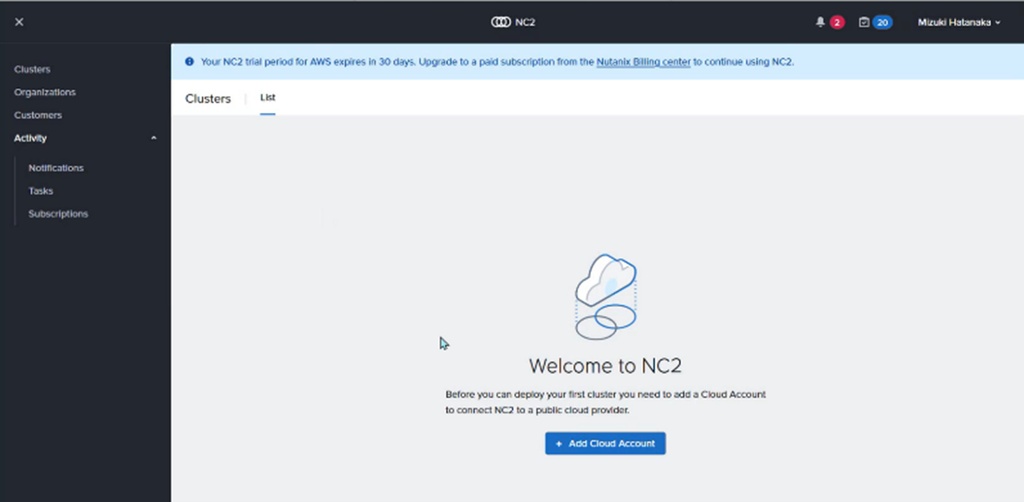
1-3|NC2の管理画面に遷移しますので、「Add Cloud Account」をクリックして、アカウントを作成します。
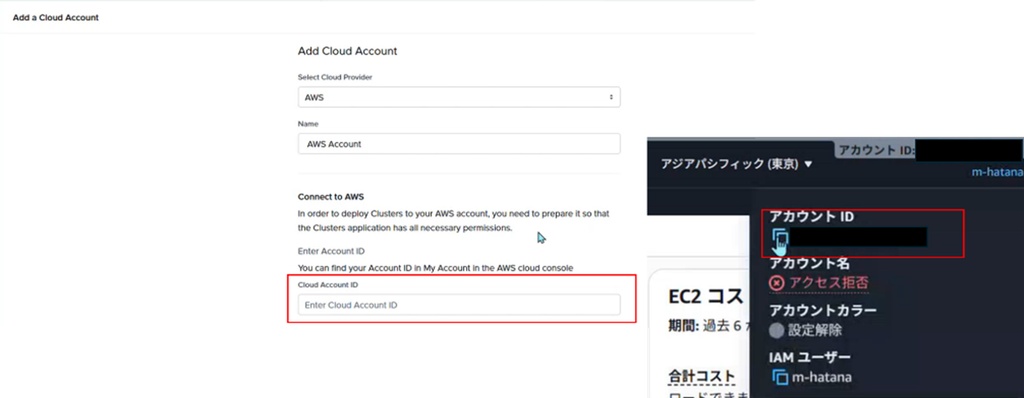
1-4|Cloud Account IDにて、AWSのアカウントIDを入力します。
AWSコンソールにログインして自身のアカウント名をクリックするとIDを確認することができますので、こちらを入力します。
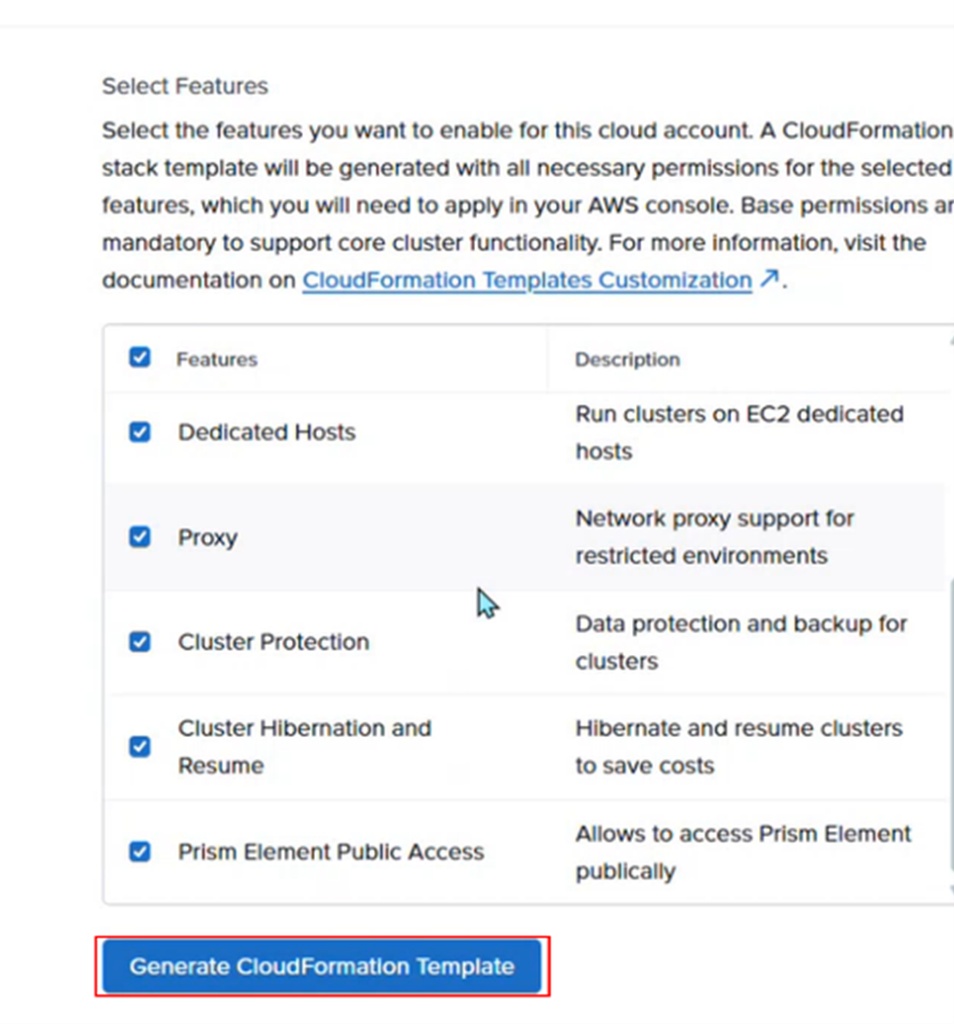
1-5|このCloud Accountに対して、有効化する機能にチェックを入れて「Generate Cloud Formation Template」をクリックします。
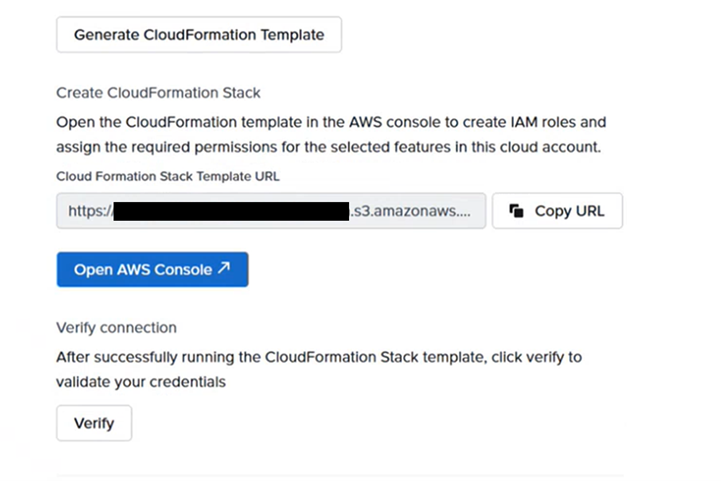
1-6|CloudFormation Stack作成用のURLが生成されるため、「URLをコピーしてブラウザに貼り付ける」か「Open AWS Console」をクリックして、Stackを作成します。
CloudFormationは、AWSリソースをテンプレートベースで自動構築する仕組みです。
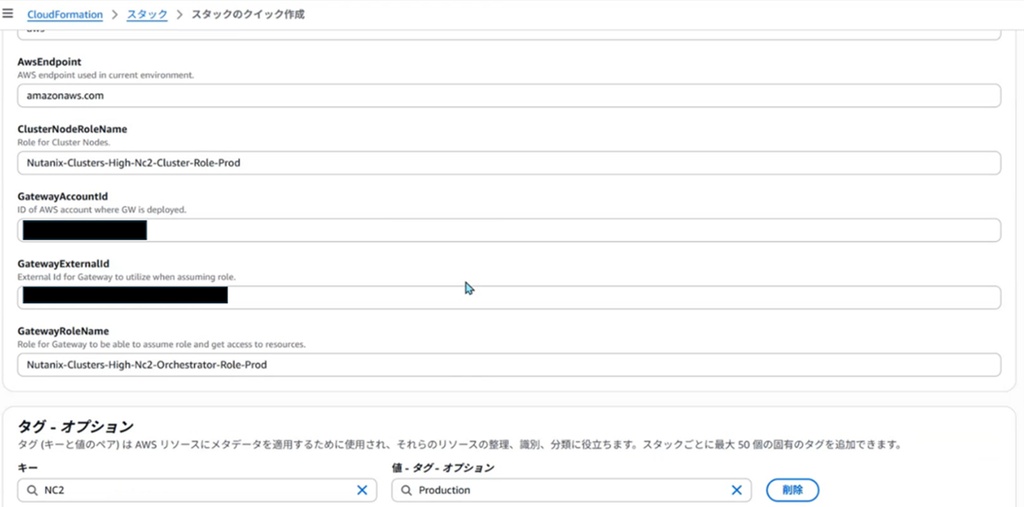
1-7|AWSコンソールへ遷移したら、Stackを作成します。必要に応じてタグを追加できます。
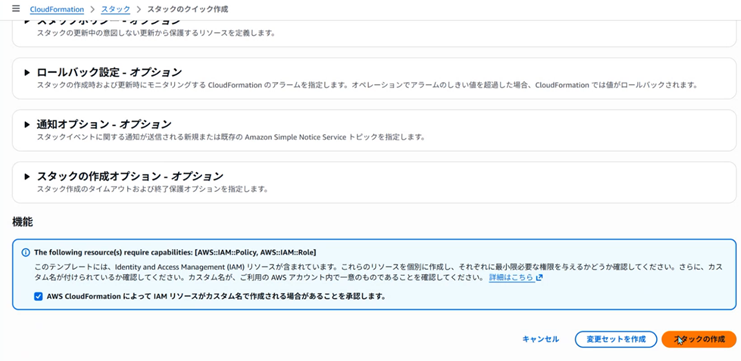
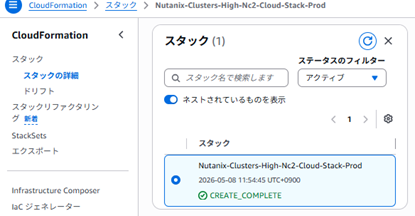
1-8|CloudFormationの画面から、スタックのステータスが [CREATE_COMPLETE] になったら完了です。
1-9|再び、NC2の展開画面からVerify connectionの「Verify」をクリックして、[Verified successfully] と出たら成功です。

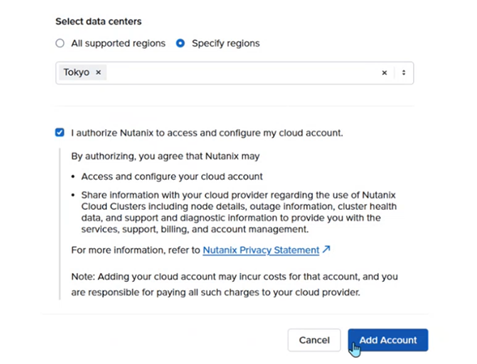
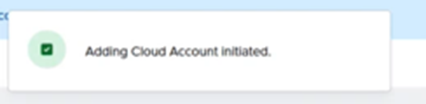
1-10|最後に、展開先のリージョンを指定して「Add Account」をクリックすると、Cloud Accountの作成は完了です。
2|Clusterの作成
ここからは実際にClusterを展開します。
2-1|「Create Cluster」をクリックしてクラスターを作成します。
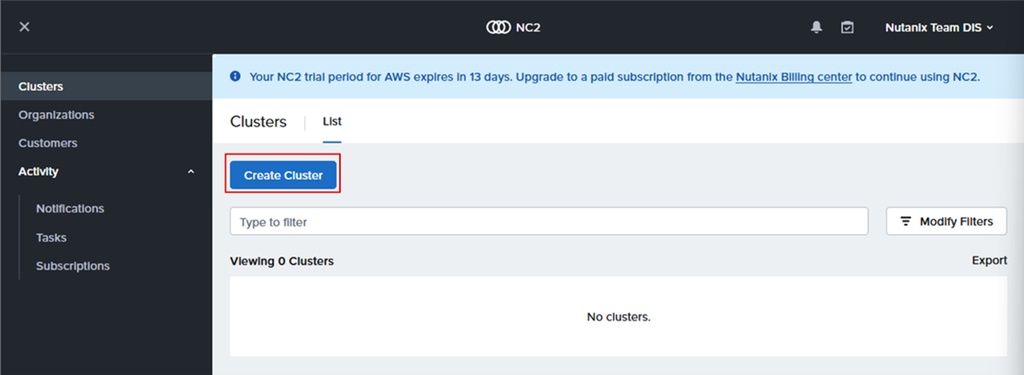
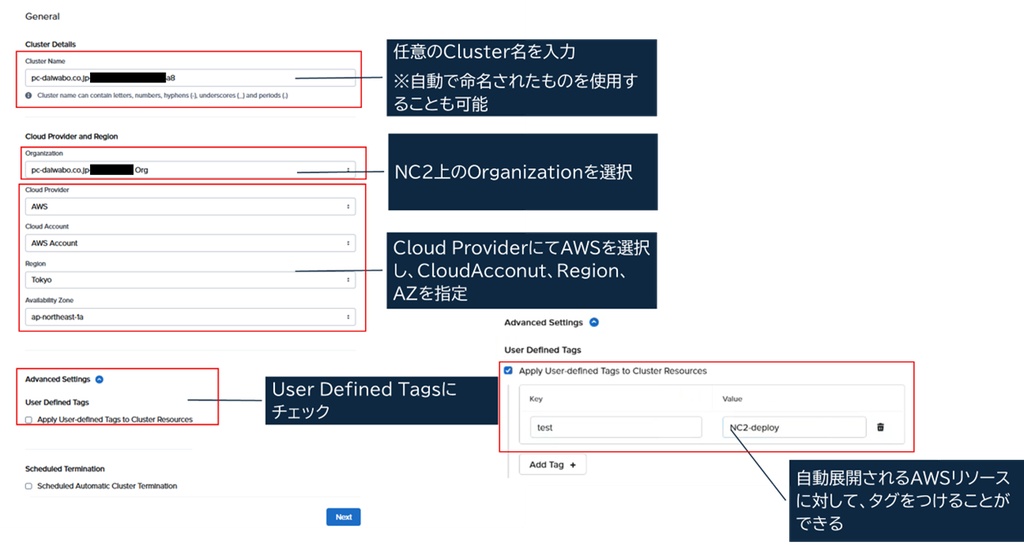
2-2|General
一般的な設定項目です。AWSのリージョンやアカウントなどを、ここで設定します。クラスター展開後にもAWSコンソールからタグの変更や、新たにタグを付けることが可能です。
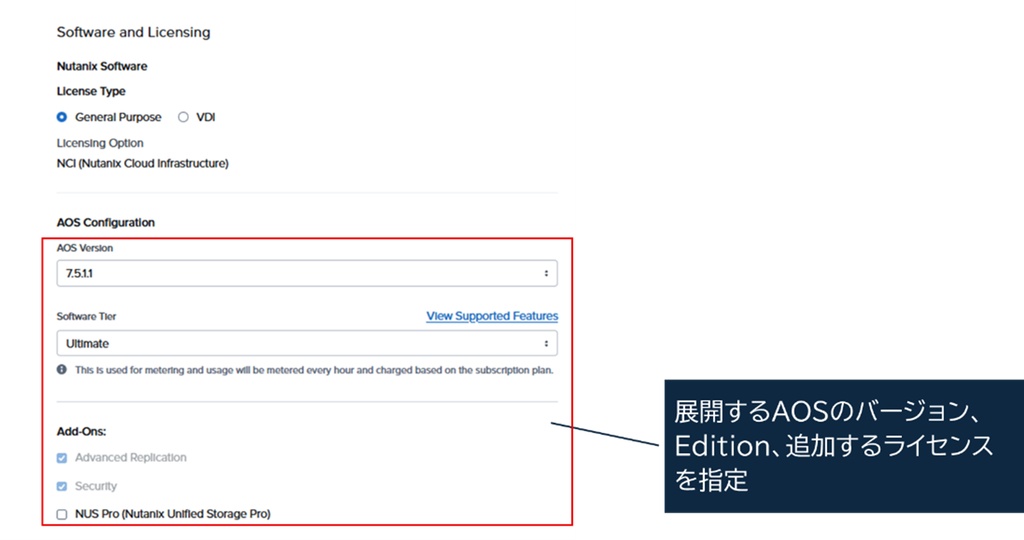
2-3|Software and Licensing
2-3-1|Nutanix Software
AOSのバージョンやLicenseのEditionを選定します。
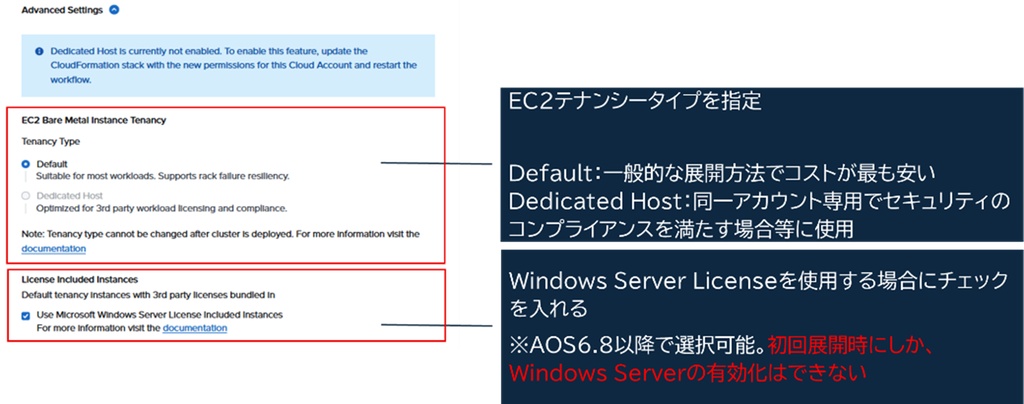
2-3-2|Advanced Settings
特に重要なのがMicrosoftライセンスです。この設定はこのタイミングでしか有効化できないため、使用する場合は必ずチェックを入れてください。
2-4|Capacity
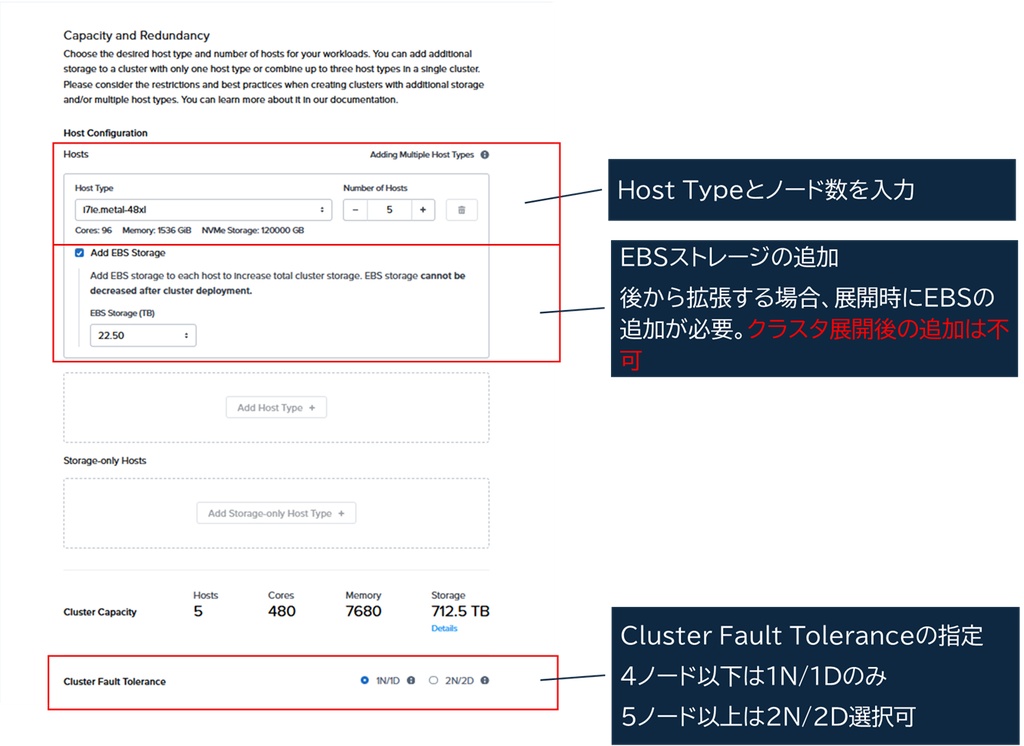
2-4-1|Capacity and Redundancy
EBS追加時には様々な制約事項がありますので、使用する場合は注意が必要です。
- EBSストレージを選択した際に異なるインスタンスタイプの混在は不可
- EBSストレージは、選択したストレージ容量 × インスタンス数分が追加される
- クラスター作成時にEBSボリュームを接続していないクラスターは後から接続不可
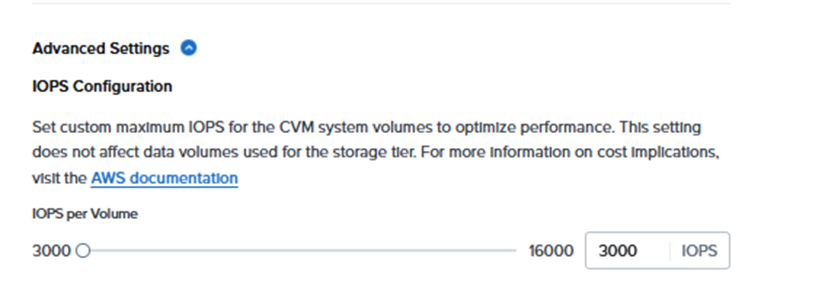
2-4-2|Advanced Settings
CVMのシステムボリュームに対してカスタムMAX IOPSを設定することができます。
2-5|Network
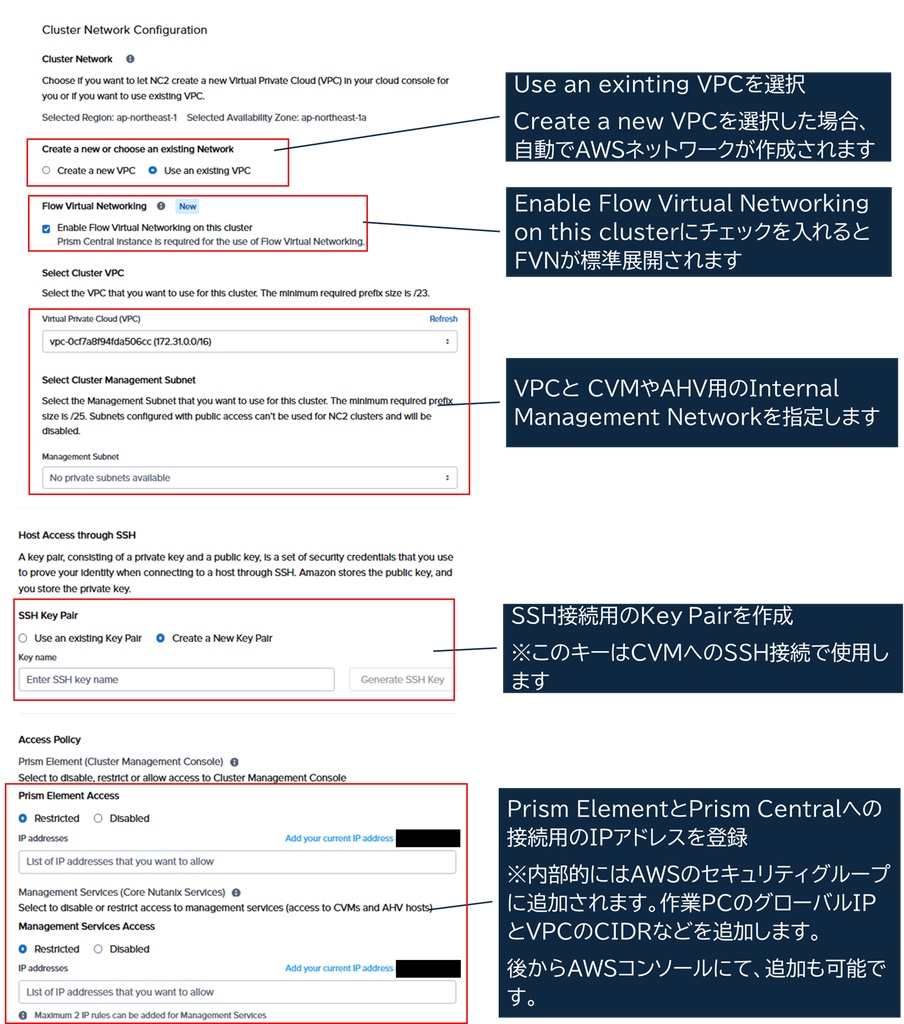
ここでは、作成したVPCやCluster Management Subnet(CVMやAHV用サブネット)を指定します。SSH Key Pairは、CVMへSSHログインする際に使用するため、適切に管理する必要があります。
また、Access Policyでは、Prism ElementやAHVへの接続可能な送信元のIPアドレスを制限することができます。このAccess Policyについては、後からAWS上より変更も可能です。
2-6|Cluster Protect
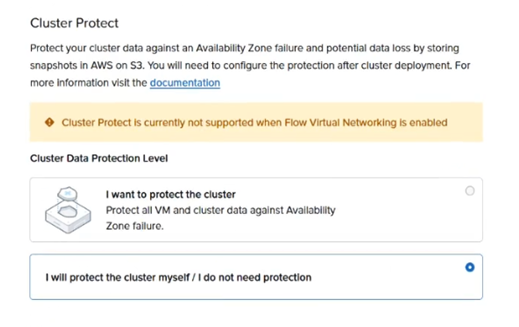
Cluster Protectは、NC2クラスターのデータ(Prism Central の構成、UVM データ、ボリュームグループデータを含む)を、AWS S3 バケットに保存されたスナップショットで保護する機能です。
※FVNを有効化した場合、Cluster Protectは使用できません。
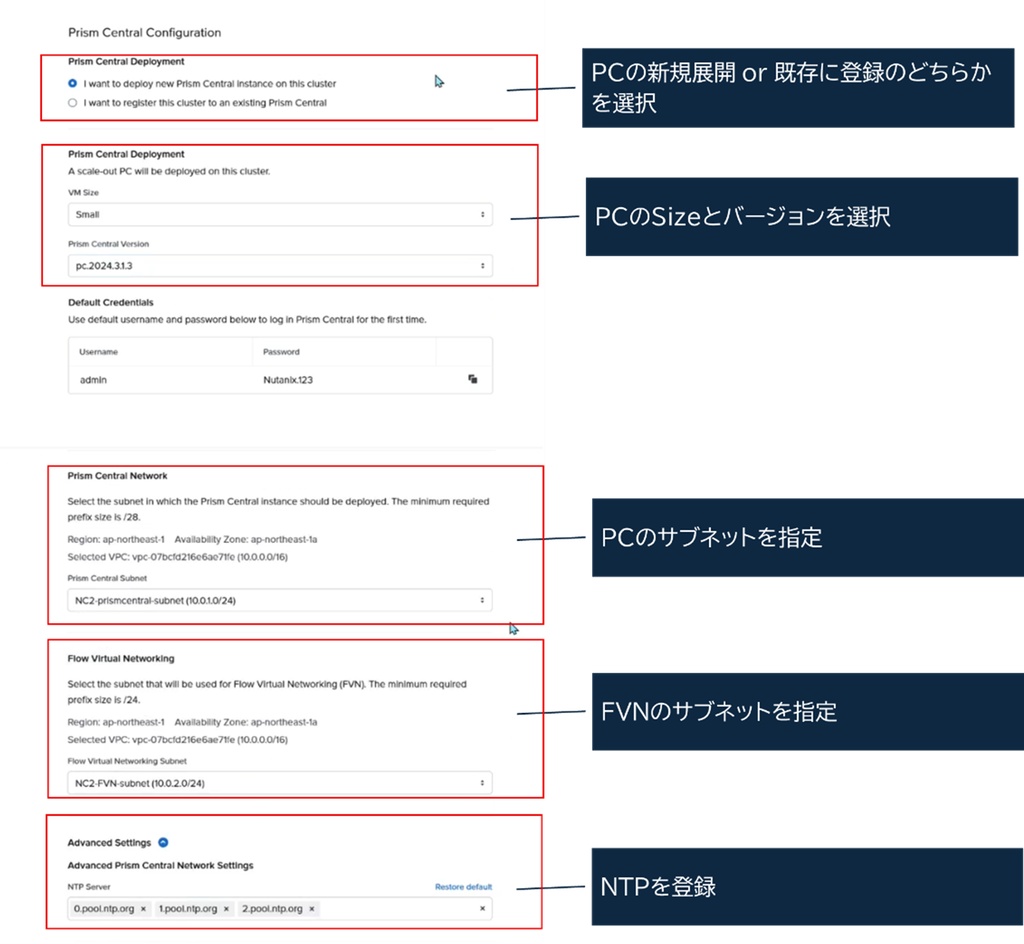
2-7|Prism Centralの設定
オンプレミス環境と同様の設定を行います。展開時にPCのネットワークとFVNのネットワークを指定する必要があるため、間違えないように注意が必要です。
2-8|確認、展開
2-8-1|以上で展開用の指定は完了ですので、「Create」をクリックしてクラスターを展開します。
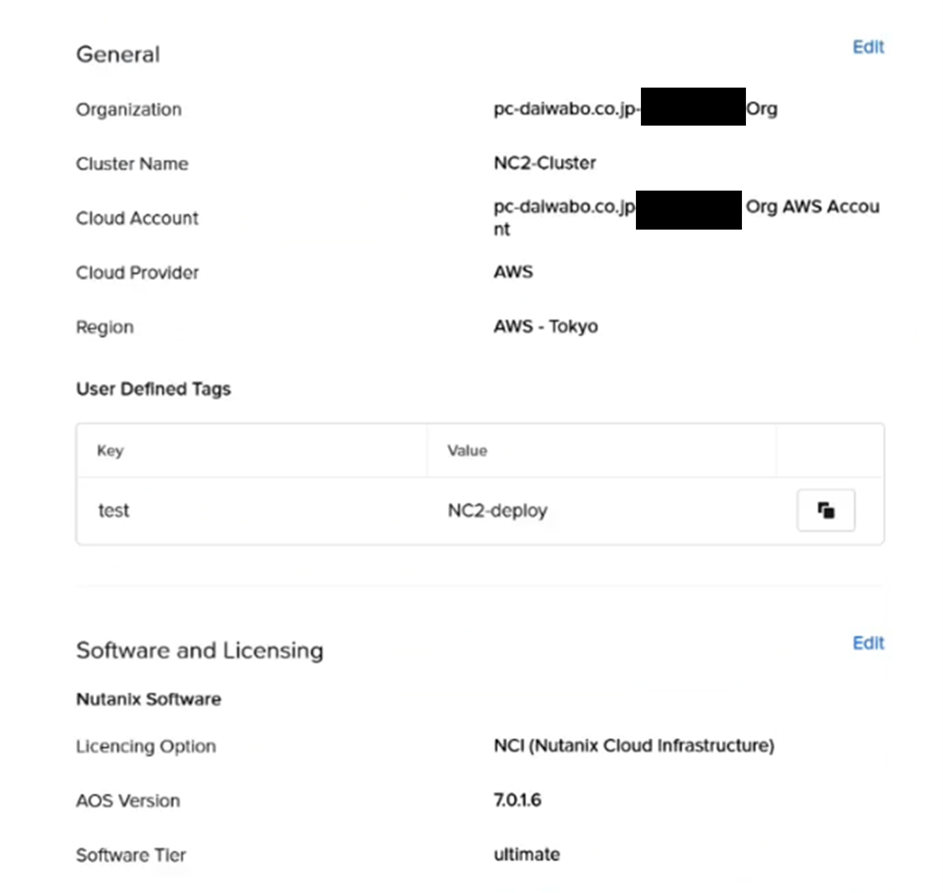
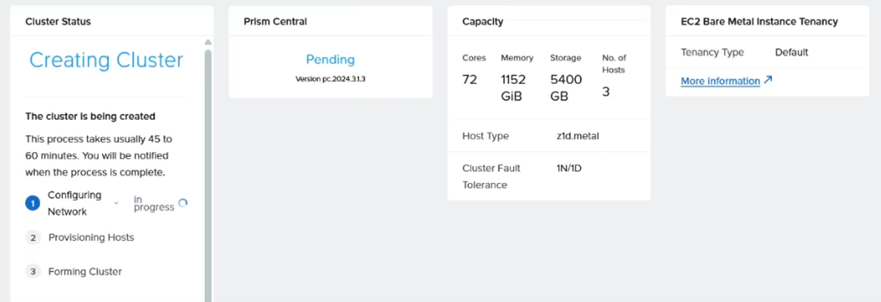
展開が開始すると、Cluster Statusが「Creating Cluster」と表示されます。
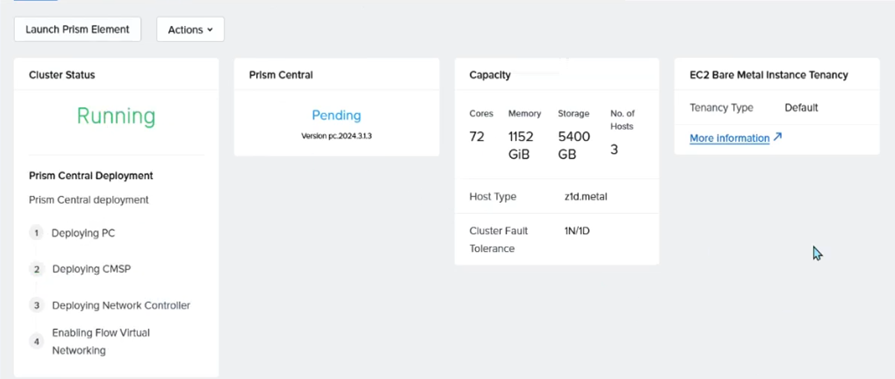
「Running」と表示されるとClusterの作成は完了していますが、Prism CentralはPending状態のため、「Ready」になるまで待ちます。
「Ready」と表示されれば、FVNを有効化したNC2クラスターのデプロイは完了です。
このように、NC2のデプロイはウィザードに従って進めることで、比較的容易に展開できます。
次回は、今回展開したNC2環境に対して、Prism ElementおよびPrism Centralへのアクセスを実現するためのNLB(Network Load Balancer)の構成について解説します。