


皆様、こんにちは。
ダイワボウ情報システム Nutanix 担当の隠村です。
前回の記事では、Move-VMの展開についてご紹介しました。
今回は、実際に仮想マシンを移行するフェーズとして、「移行元・移行先環境登録」「移行プラン作成」「移行プラン実行・カットオーバー」の手順をご紹介します。

検証環境
ESXi(7.0 Update 3)上の仮想マシン(Windows Server 2022)をAHV(10.0.1.1)上に移行します。
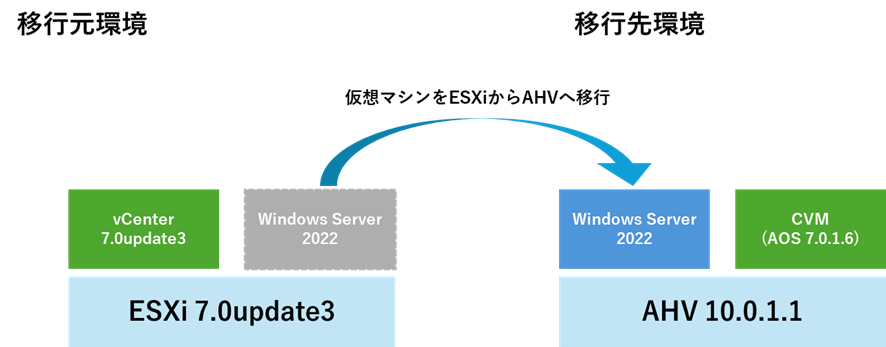
各ネットワーク情報は下記表の通りです。
| コンポーネント | ネットワークアドレス | IPアドレス |
|---|---|---|
| ESXi(Management) | 172.20.0.0/24 | 172.20.0.76-77 |
| vCenter Server | 172.20.0.90 | |
| CVM | 172.20.0.104-108 | |
| Move | 172.20.15.0/24 | 172.20.15.200 |
| Windows Server 2022 (移行対象VM) | 172.20.15.200 |
※ MoveのバージョンによってサポートされるvCenter/ESXiおよびAOSのバージョンが異なります。事前に必ずリリースノートで互換性を確認してください。
※ 閲覧には、My Nutanixアカウントが必要です
1|移行元・移行先環境登録
Move-VMのWebコンソール上に移行元(vCenter/ESXi)および移行先(Nutanix AHV)環境の情報を登録します。ESXiから移行する場合、VMwareが提供する開発キットであるVDDK Libraryのアップロードが必要です。ここでは、移行元・移行先環境の登録方法と併せて、VDDK LibraryのダウンロードからMove-VMへのアップロードまでの手順を紹介します。
1-1|VDDK Libraryのダウンロード
VDDK LibraryのダウンロードはBroadcomのDeveloper Portalから実施します。
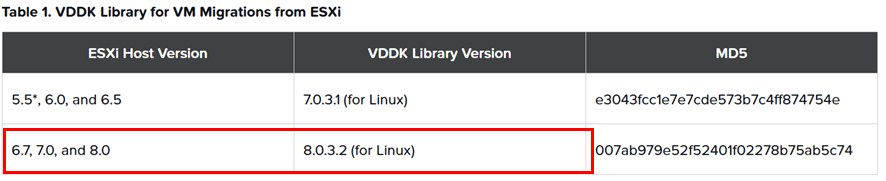
ダウンロードするVDDKは移行元環境のESXiのバージョンに対応するものを選択してください。今回はESXi 7.0U3に対応した、ver.8.0.3.2(for Linux)のファイルをダウンロードします。
※ 複数バージョンのESXiを登録する際は、場合によって7.0.3.1(for Linux)と8.0.3.2(for Linux)の両方のVDDK Libraryをダウンロードする必要があります。
1-2|VDDK Libraryのアップロード
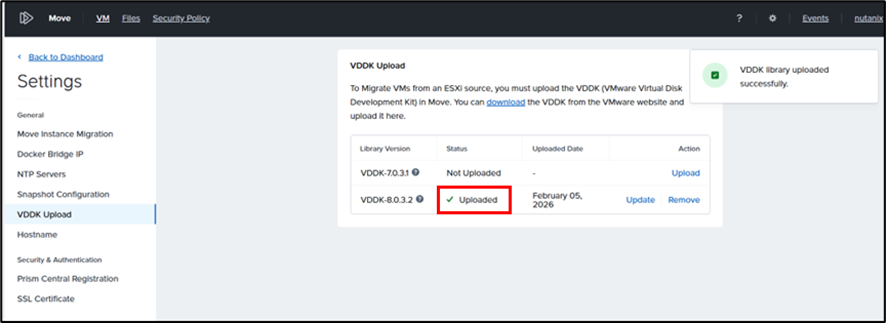
Move-VMのWebコンソールにログインし、右上の歯車アイコンをクリックします。[VDDK Upload]を選択し、先ほどダウンロードしたVDDK Libraryをアップロードします。
「Status」の欄に「Uploaded」と表示されれば完了です。
1-3|移行元環境の登録
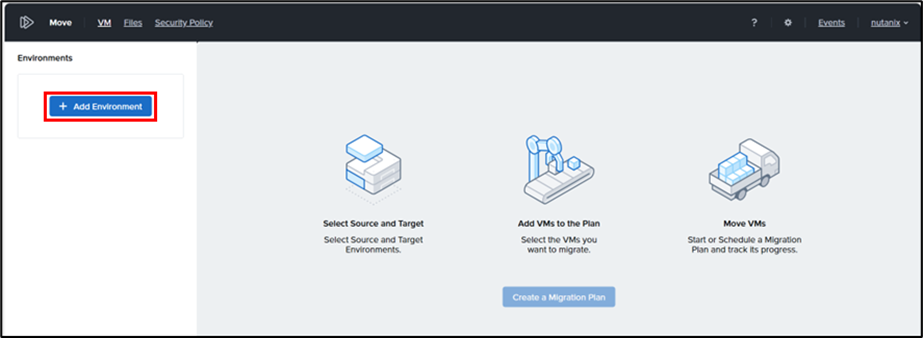
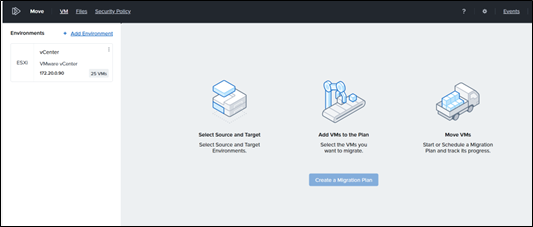
移行元環境の登録を行います。Moveコンソールの「ホーム画面」上にある[+Add Environment]をクリックします。
以下の表に従って移行元環境の情報を入力し、[Add]をクリックして登録を完了します。
| 大項目 | 小項目 | 説明 |
|---|---|---|
| Details | Select Environment Type | 移行元環境の種類 |
| vCenter Server, standalone ESXi host, or VMC on AWS | 接続先のIPアドレスまたはFQDN | |
| Environment Name | 任意の名称 | |
| Authentication | User | 移行環境に接続する際のログインユーザー名 |
| Password | 上記ユーザーのログインパスワード |
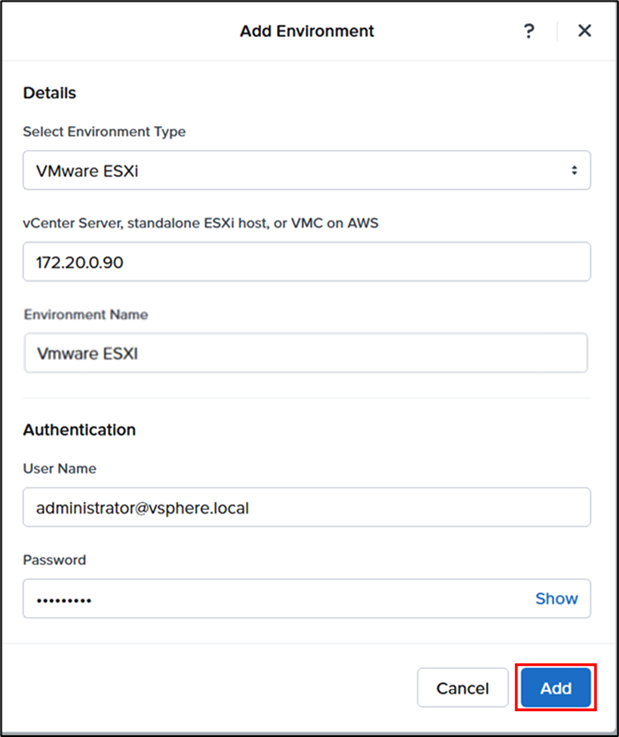
「Environments」欄に登録した移行元環境が表示されれば、移行元環境の登録は完了です。
1-4|移行先環境登録
移行元環境の登録と同様の手順で移行先環境の登録を行います。
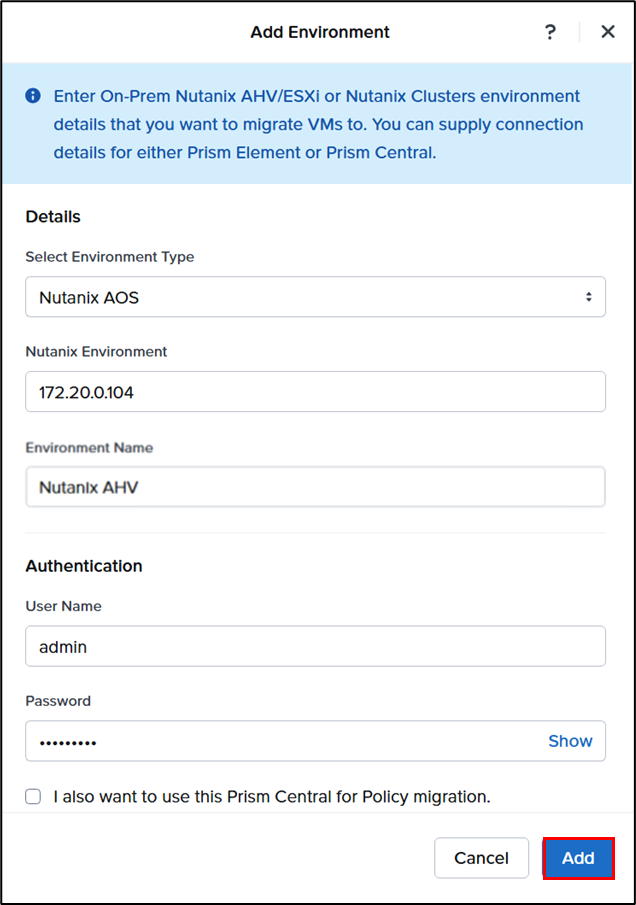
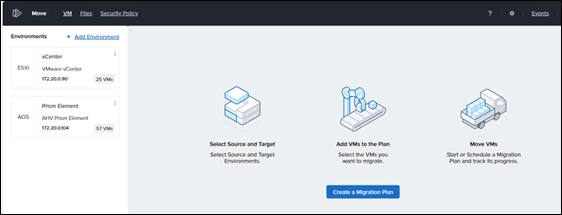
こちらも同様に、「Environments」欄に登録した移行先環境が表示されれば、移行先環境の登録は完了です。
2|移行プラン作成
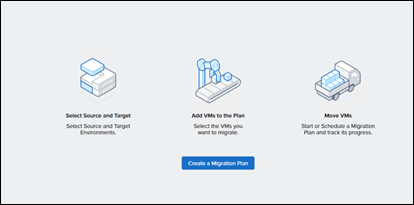
続いて、移行プランの作成を行います。画像右下にある[Create a Migration Plan]をクリックします。
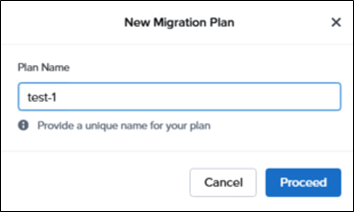
移行プラン名を入力し、[Proceed]をクリックします。
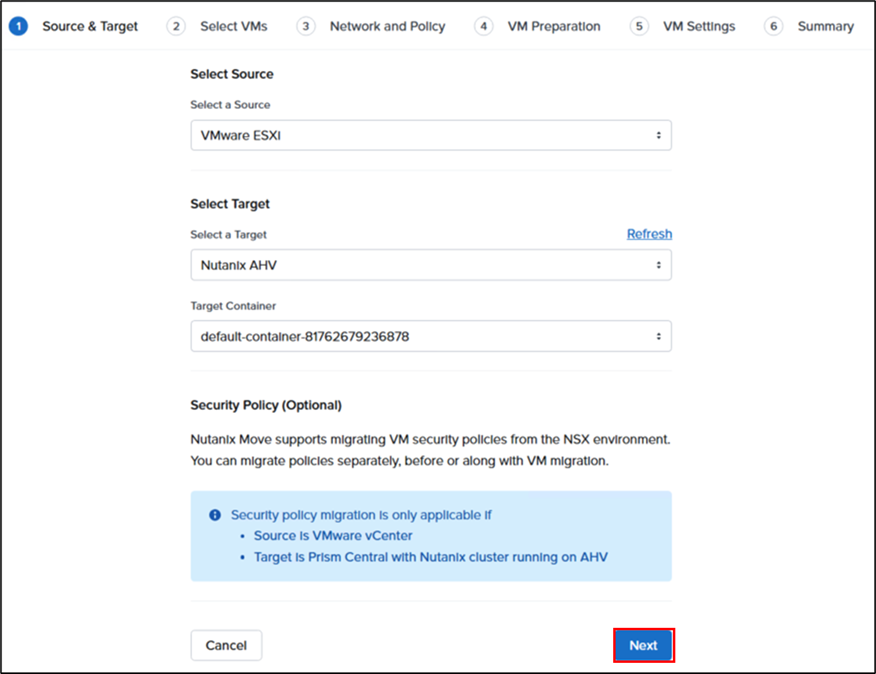
2-1|Source & Target
続いて、移行元の環境と移行先の環境およびストレージコンテナを選択し、[Next]をクリックします。
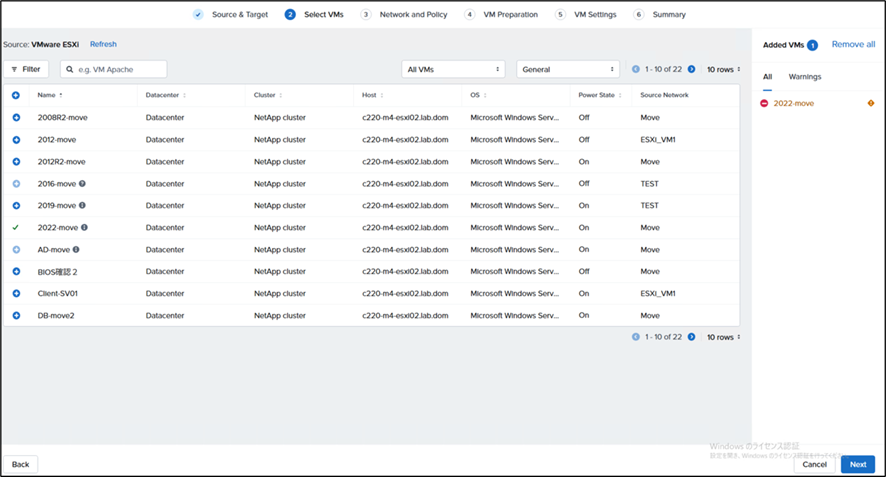
2-2|Select VMs
続いて、移行対象となる仮想マシンを選択します。仮想マシン名の左にある[+]アイコンをクリックすると、選択した仮想マシンが右側の一覧に追加されます。選択内容を確認し、問題がなければ[Next]をクリックします。
※ 1つの移行プランで選択できる仮想マシンの数は100台までです。
※ VMware Toolsが未インストールなど、移行条件を満たしていないVMは選択できず、「?」が表示されます。
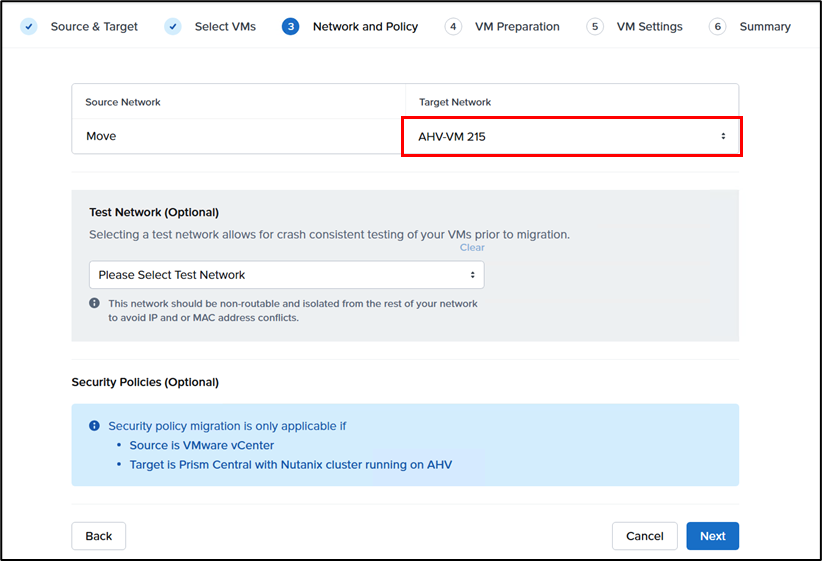
2-3|Network & Policy
続いて、移行先のネットワークを選択します。
※事前に、移行先のネットワークを作成しておく必要があります。
2-4|VM Preparation
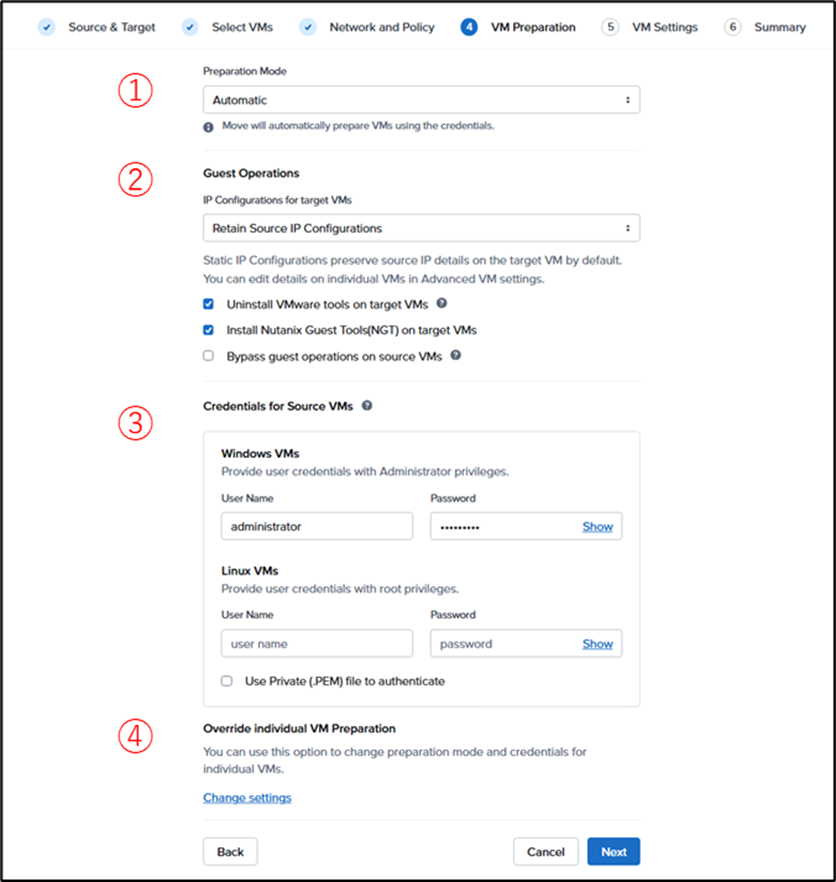
続いて、移行VMの準備の設定を行います。
2-4-1|Preparation Mode
Preparation Modeでは以下の3種類から、移行前にソースVMへ実行する「準備スクリプト」の実行方法を選択します。
- 自動(Automatic):Move-VMがソースVM上で準備スクリプトを自動実行します。
- 手動(Manual):Move-VMが表示する準備スクリプトをコピーし、各VMで手動実行します。
- 混合(Mixed):VMごとに自動または手動を設定できます。
※ VM単位で設定を変更すると、自動的に混合モードになります。
準備スクリプトの主な内容は以下です。
- VirtIOドライバーのインストール
- IPアドレス保持
- SANポリシー設定
- VMware Toolsのアンインストール
※ VMを停止状態で移行する場合は、手動を選択します。
※ 手動を選択した場合、Windows およびLinux VM用の準備スクリプトが表示されます。
2-4-2|Guest Operations
Guest Operationsでは、移行時に実施するゲストOS関連のオプションを設定できます。
- 移行元のIPアドレスを保持(Retain Source IP Configurations)またはIPアドレスを自動で割り当て(DHCP)を選択
- VMware Toolsのアンインストール
- Nutanix Guest Tools(NGT)のインストール
2-4-3|Credentials for Source VMs
Windows VMsまたはLinux VMsの認証情報を入力します。
※ 認証に(.PEM)ファイルを使用する場合は、[Use Private (.PEM) file to authenticate]にチェックを入れてください。
2-4-4|Override individual VM Preparation
[Change Setting]をクリックすることでVMごとに設定することができます。
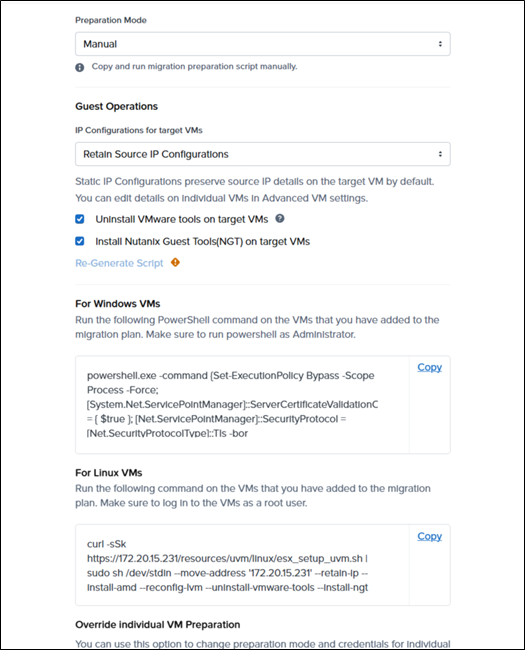
※ 手動の場合、このように移行準備用のスクリプトが表示されます。
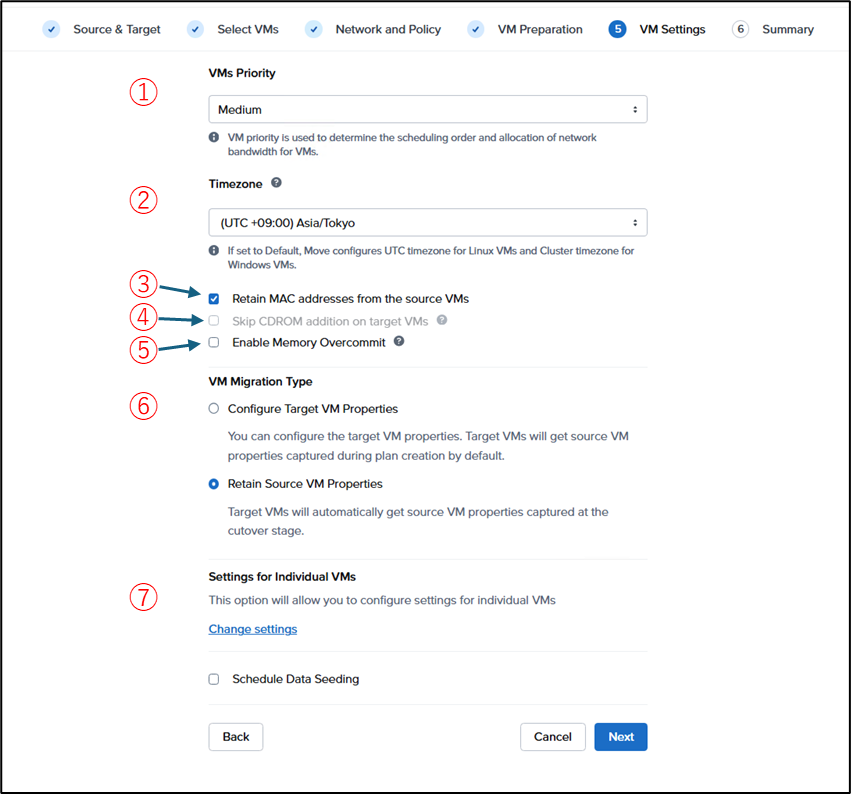
2-5|VM Settings
続いて、移行VMの設定(VM Settings)を行います。
2-5-1|VMs Priority
移行時のスケジュール順序やネットワーク帯域の割り当て優先度を設定します。
※ デフォルトは「Medium(中)」です。
2-5-2|Timezone
移行後VMのタイムゾーンを選択します。
※ Defaultを選択した場合、Linux VMはUTC、Windows VMはクラスターのタイムゾーンが適用されます。
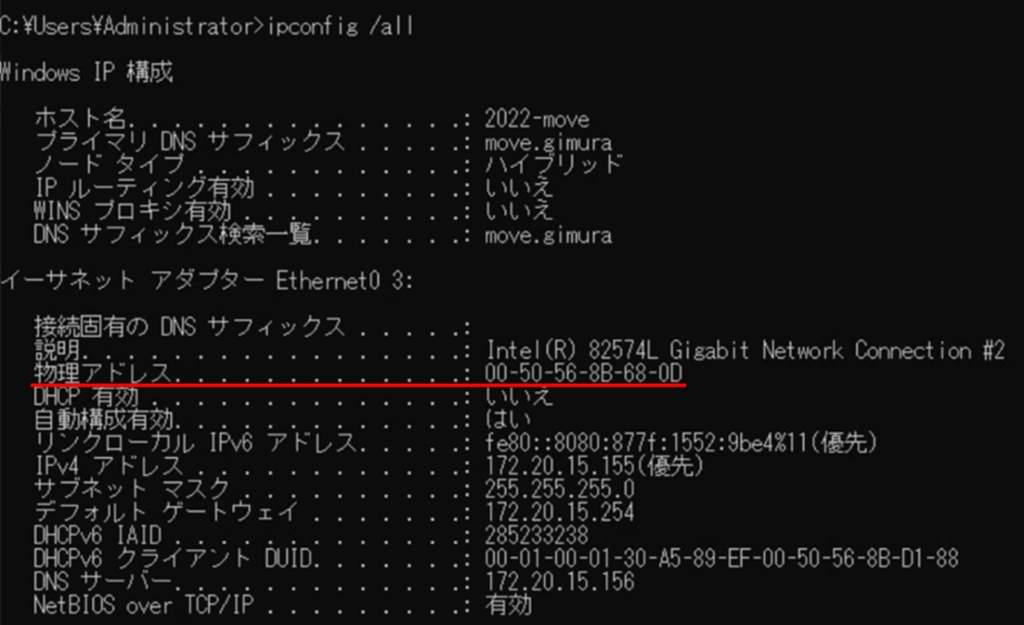
2-5-3|Retain MAC addresses from the source VMs
移行元VMのMACアドレスを保持する場合にチェックをします。
2-5-4|Skip CDROM addition on target VMs
ターゲットVMへのCD-ROM追加をスキップする場合にチェックします。
※ NGTインストールを有効にしている場合、この項目は選択できません。
2-5-5|Enable Memory Overcommit
ターゲットVMでメモリオーバーコミットを有効にする場合にチェックします。
2-5-6|VM Migration Type
移行時におけるターゲットVMのプロパティ同期方式を選択します。
- Configure Target VM Properties:移行中にターゲットVMのプロパティ(vCPU、メモリなど)を手動で編集できます。
- Retain Source VM Properties:ソースVMのプロパティを保持し、ターゲットVMへ同期します。
2-5-7|Override individual VM Preparation
[Change Setting]をクリックすることでVMごとに設定することができます。
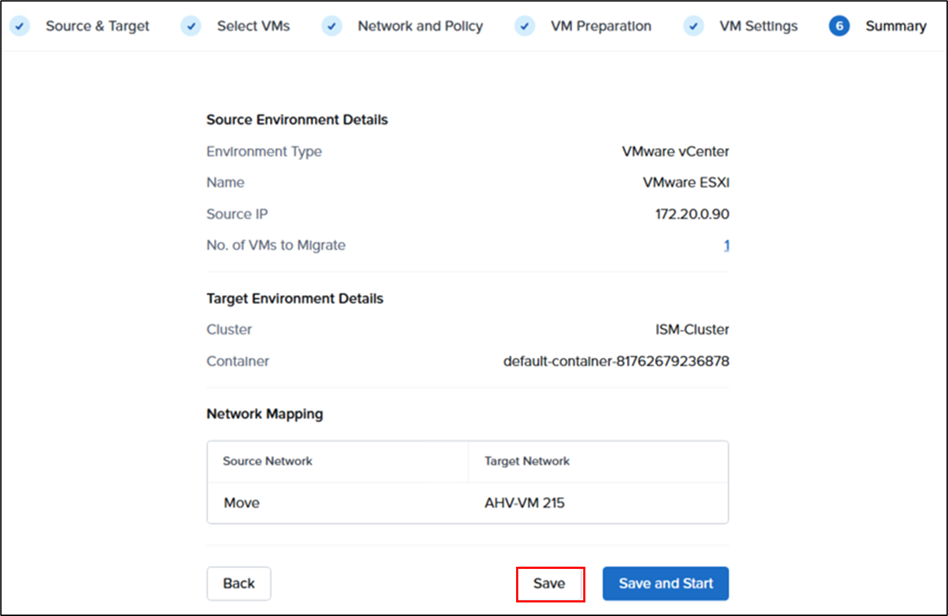
2-6|Summary
サマリを確認し、[Save]または[Save and Start]をクリックします。今回は引き続き移行プランを実行するため、一度[Save]をクリックします。
3|移行プラン実行・カットオーバー
3-1|移行プラン実行
ここからは移行プランの実行を実施します。
実行するプラン(test-1)を選択し、[Actions]から[Start]をクリックします。プランが実行されると、「In Progress」の欄に「1 VM」と表示されます。

「In Progress」の欄の「1 VM」をクリックすると、実行したプランのステータスや詳細を確認できます。

さらに、「右上の歯車アイコン」をクリックし、「Realtime Logs」からリアルタイムのログを見ることができます。
プランの実行が完了すると「Migration Status」に「Ready to Cutover」と表示されます。

3-2|カットオーバー
続いて、仮想マシンの最終切り替えとしてカットオーバーを行います。
移行するプランを選択し、[Cutover]をクリックします

本画面は、選択した仮想マシンのカットオーバーを実行する前の最終確認画面です。[Continue]を選択すると、移行元仮想マシンに対して、以下の処理が実行されます。
- ゲストOSのシャットダウン
- 仮想NICの切断
- メモの追加(vSphere上)
問題がなければ[Continue]をクリックし、カットオーバーを実行します。
カットオーバーを実行すると、再び「In Progress」の欄に移行プランが表示されます。

カットオーバーが完了すると「Completed」の欄に表示されます。[View Target VM]から移行先のPrismに遷移することができます。

移行先のPrismに移行対象の仮想マシンがあり、起動していることを確認します。
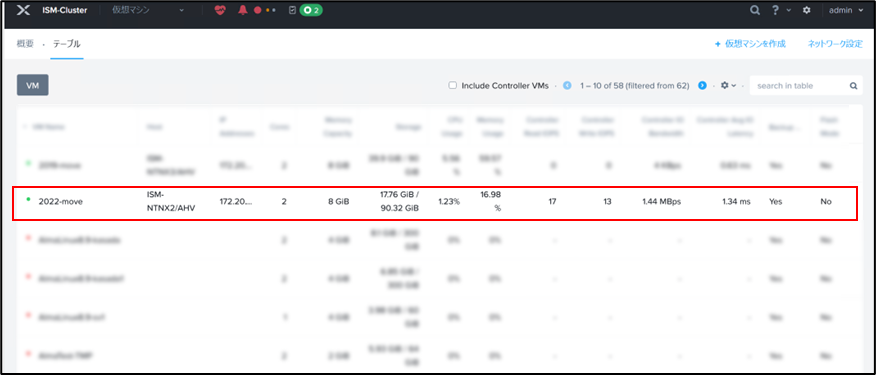
さらに、移行前に取得していたMACアドレスが移行後も保持されていることがわかります。
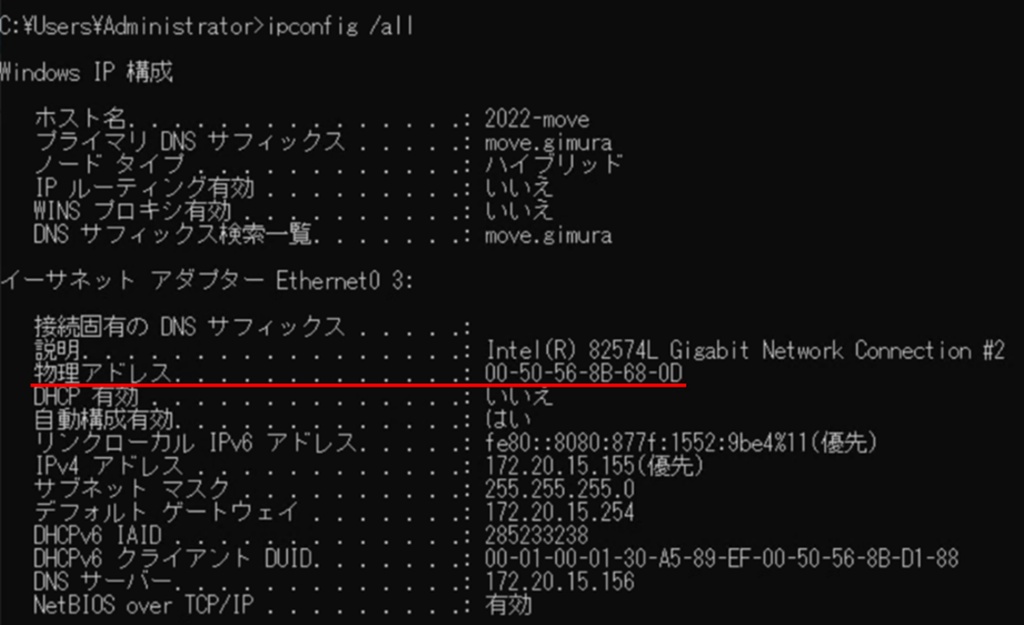
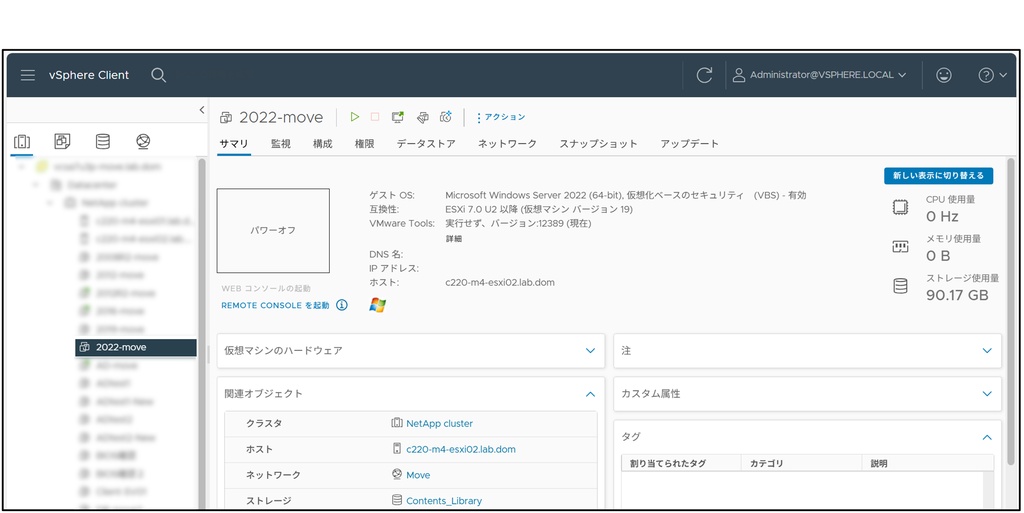
また、移行元のvSphere環境から移行対象の仮想マシンが停止されていることを確認します。万が一移行先で正常に起動しなかった場合は、こちらの仮想マシンをパワーオンにすることで運用を継続することができます。
まとめ
本記事では、Nutanix Moveを用いた仮想マシン移行の実作業として、移行元・移行先環境の登録から移行プランの作成、実行、カットオーバーまでの一連の流れをご紹介しました。環境差異や設定内容によっては注意が必要なポイントも存在します。次回は、Tipsやトラブルシュートの観点から、より実践的な内容をご紹介します。
最後までご覧いただきありがとうございました。
