ファイルをGeminiに貼り付ける
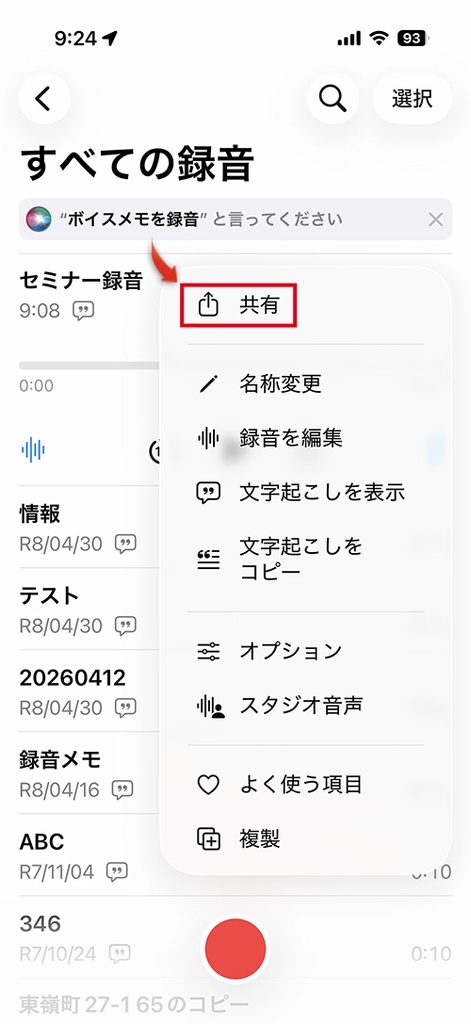
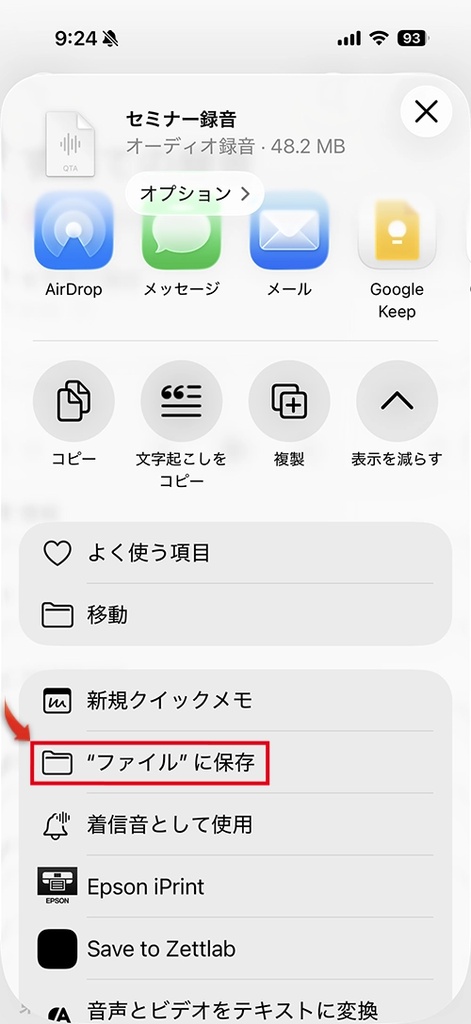
iPhoneのボイスメモで録音したデータは、共有機能を利用してファイルに保存する。保存先はどこでもいいのだが、見つけやすいフォルダーを選び、録音の名称も分かりやすくしておこう。こんな方法を使わなくても、直接共有でGeminiに送れればいいのだが、記事執筆時点ではできないようだ。できるようになったなら、直接Geminiのアプリに共有すればいいのは言うまでもない。
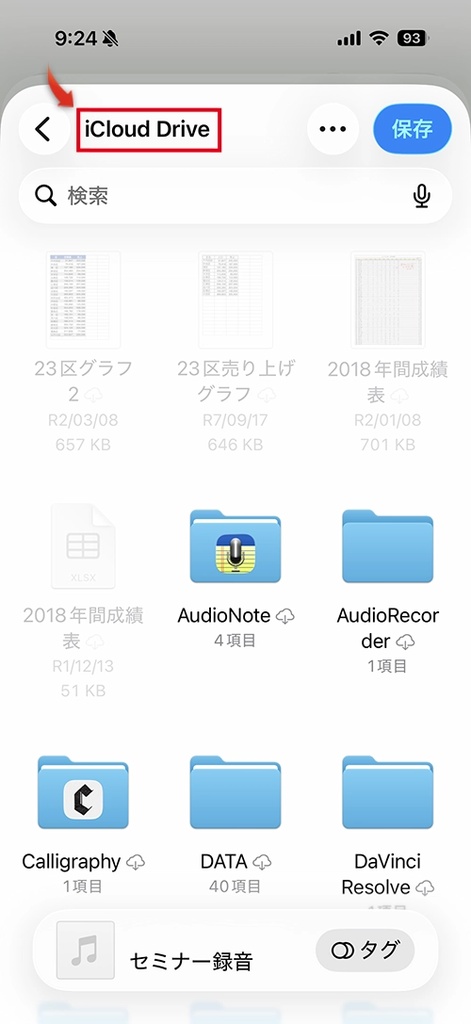
Geminiでファイルを開く
続いて、Geminiのアプリを開く。もちろん、インストールがまだな方はインストールしてから開いてほしい。
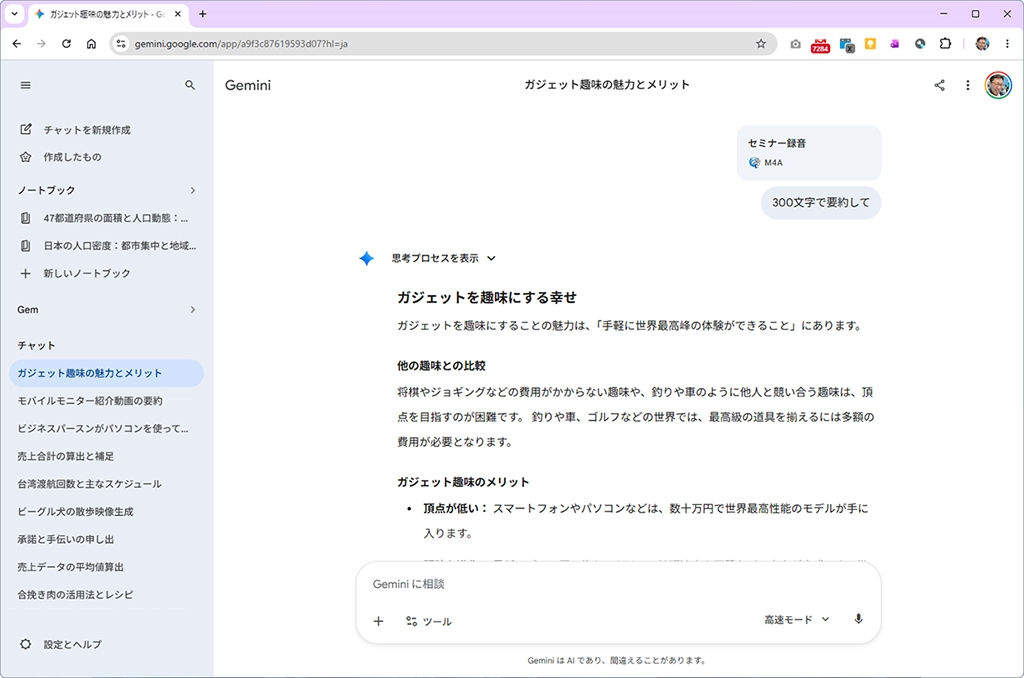
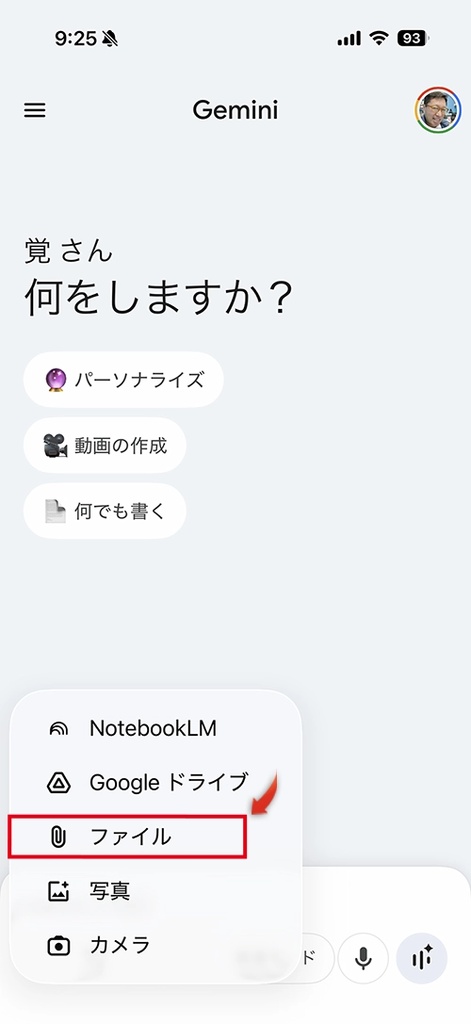
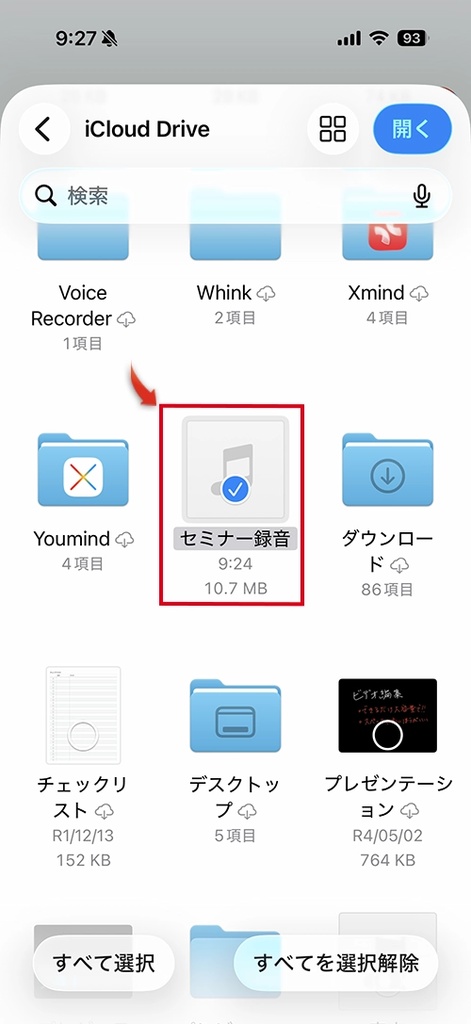
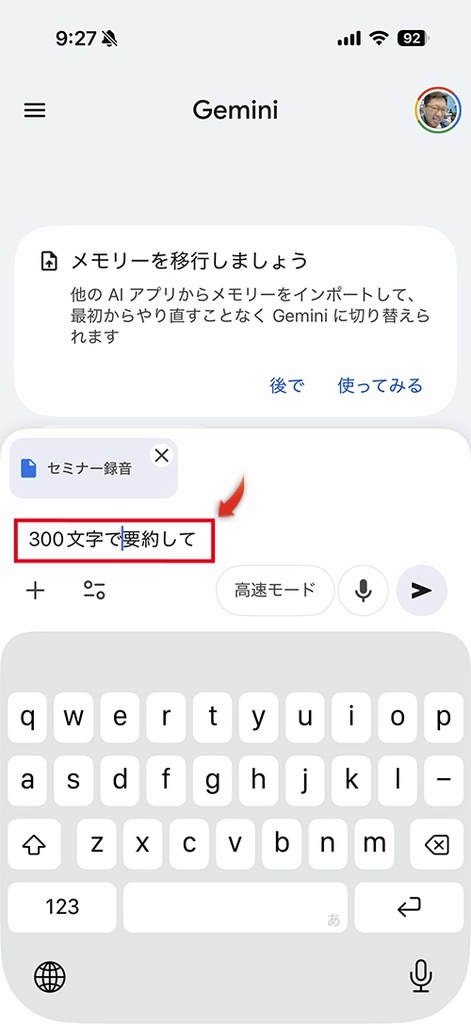
Geminiの「+」ボタンを押して、先ほど保存しておいたファイルを選択して読み込み、完了したら、プロンプトに指示して要約してもらう。文字数を指定した要約もできるのが便利だ。柔軟に要約したいなら、Apple Intelligenceよりも使いやすく感じるだろう。
パソコンでもすぐに開ける
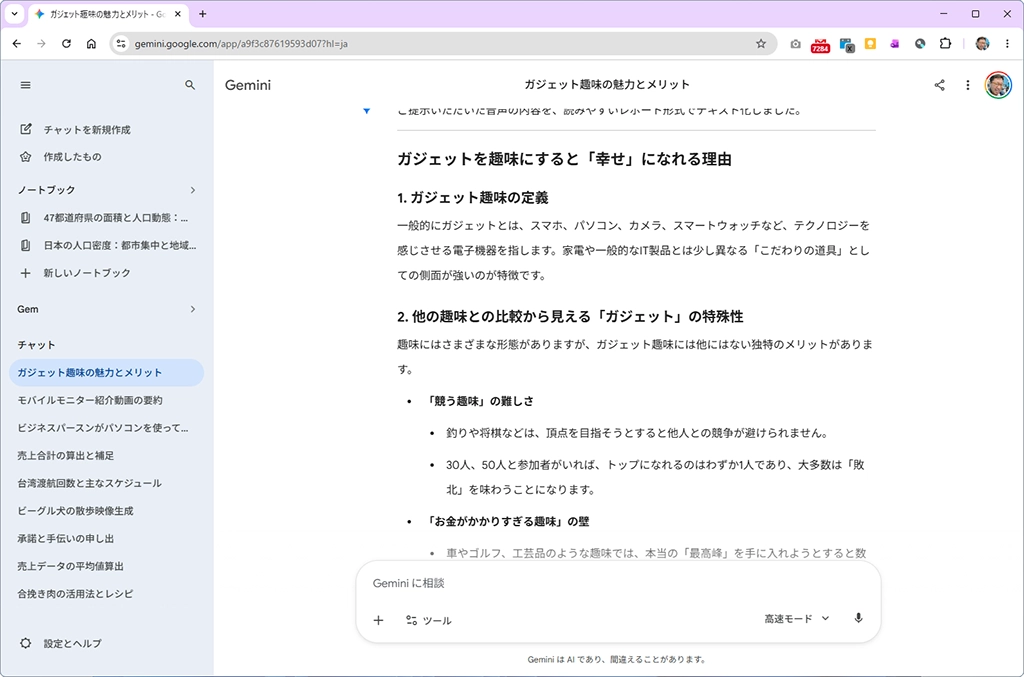
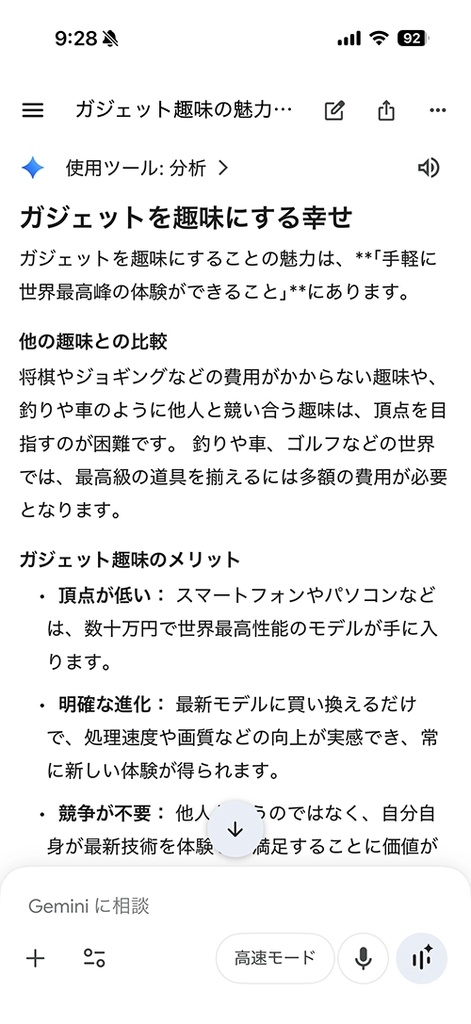
iPhoneやAndroidスマートフォンのGeminiでこのような作業をした場合、とても便利なのはパソコンのブラウザーでGeminiを開いて作業を続けられることだ。同じアカウントを利用していれば、特段の意識をすることすらなく、パソコンでも要約やレポート作成、議事録を作るといった作業ができる。iPhone上で処理するよりもまとまった仕事には向いているだろう。なお、他のAIでも同様の手段で利用可能なので、ぜひ試してみていただきたい。