iPhoneのボイスメモで文字起こし
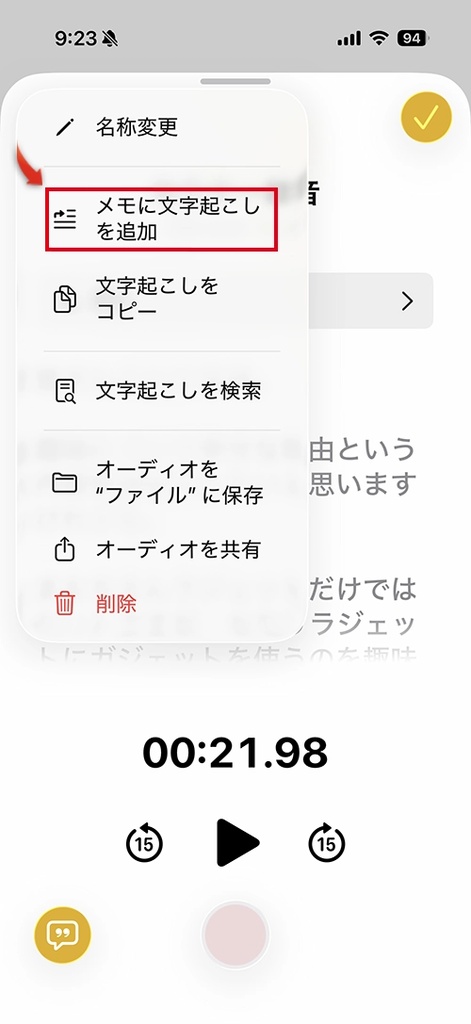
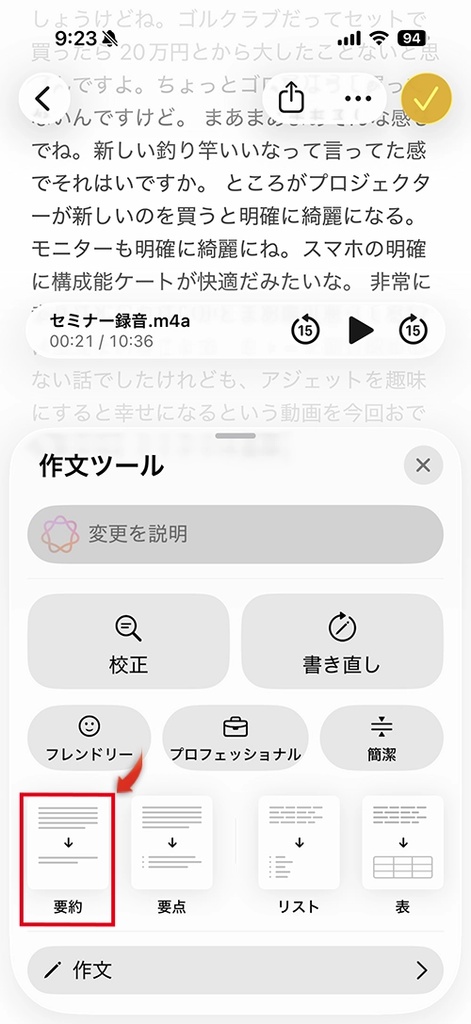
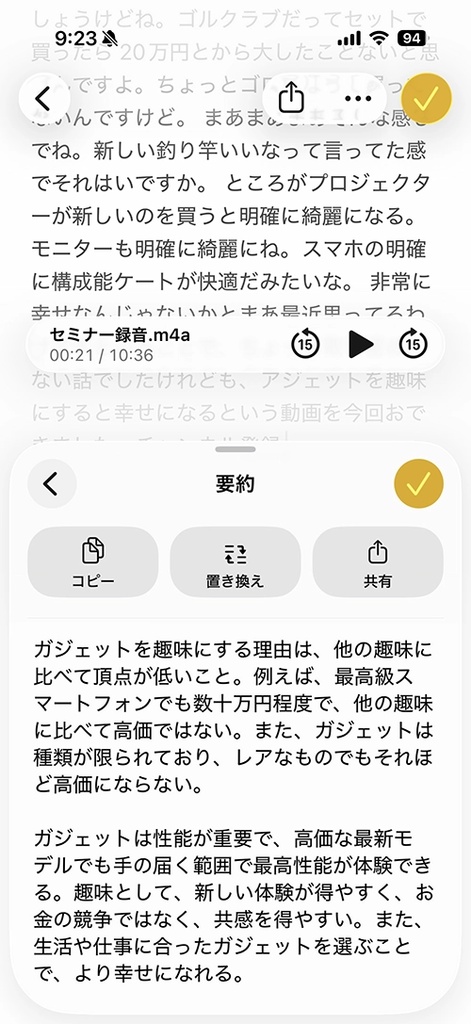
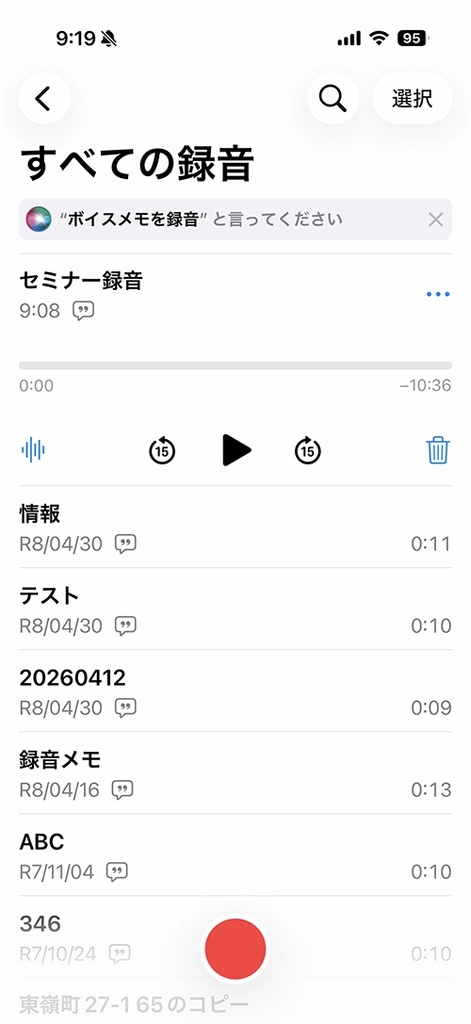
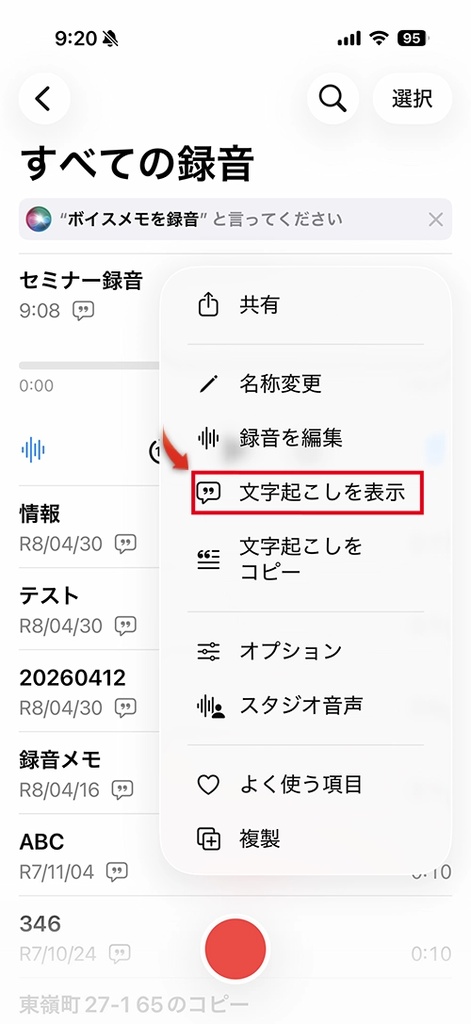
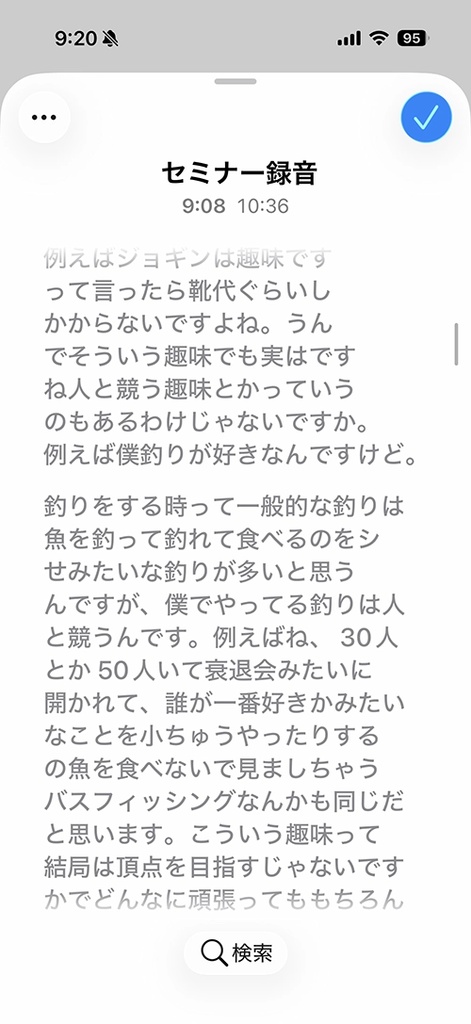
まずは、iPhoneのボイスメモで文字起こしをする方法を紹介しよう。これはもう難しいことはなく、ボイスメモの標準機能で文字起こしができる。今回は10分程度のセミナーの内容を録音して文字起こしした。便利なのだが、ここから直接要約ができないのがネックだ。
ファイルをメモにコピーする
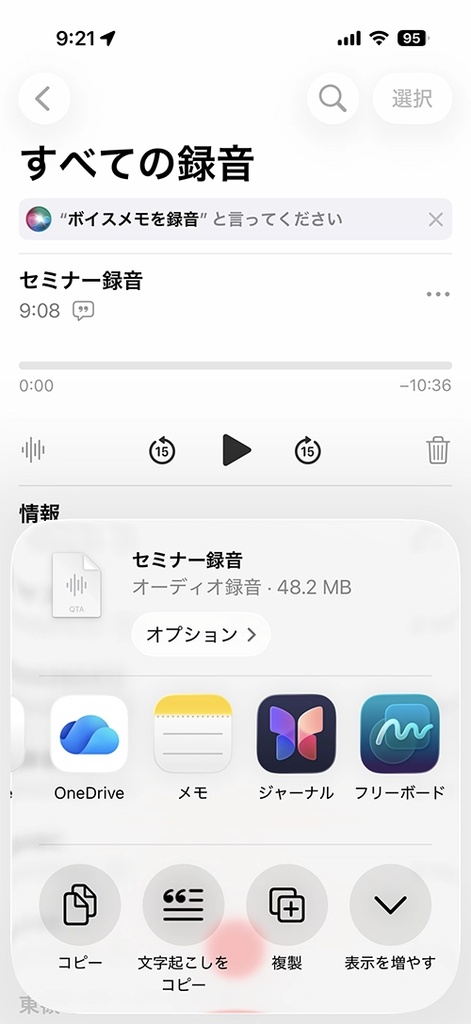
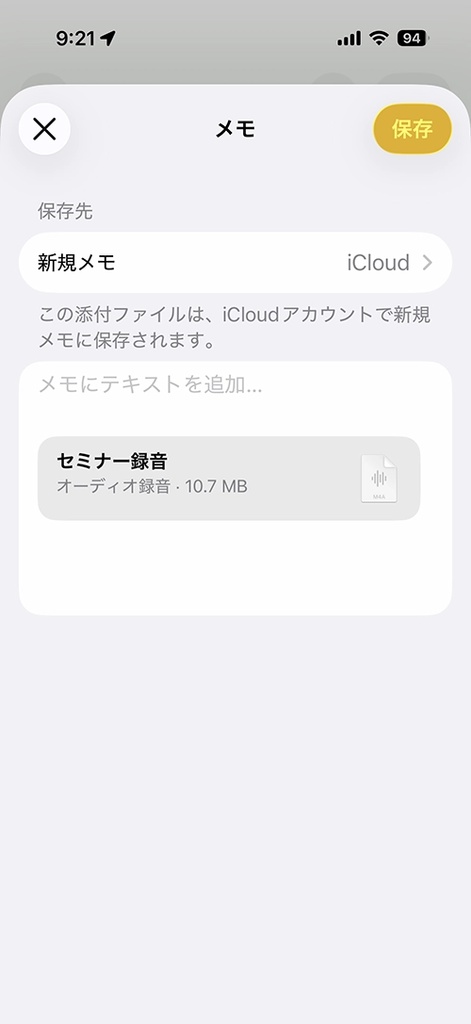
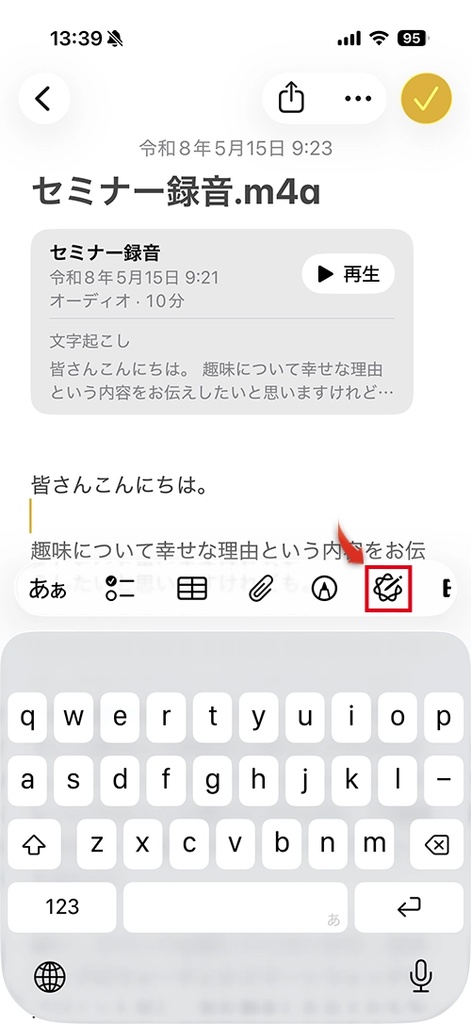
そこで、僕が行っている方法は、音声ファイルを標準のメモアプリにコピーし、そこで文字起こしから要約までを行うことだ。そもそも、ボイスメモで文字起こししたデータを貼り付けてもいいのだが、元の録音データと要約をまとめておきたいからこの方法を採用している。ちょっと面倒なのだが、iPhoneで完結させるにはこの方法をとっているのだ。次回は、録音したファイルをGeminiに貼り付けて要約する方法を紹介する。こちらの方がパソコンで使うならメリットが大きい。