



「Synthesia」とは
「Synthesia」は、イギリス・ロンドン発のAI動画プラットフォームです。ブラウザ上で文章を入力するだけで、AIアバターが話す動画や、新機能「Syren」による商品紹介・CMのような映像を、ナレーションや音楽も含めて自動生成できます。カメラやスタジオを用意する必要もありません。AIアバター動画の分野では世界最大手の1社で、セキュリティ面の信頼性も強みです。欧州の個人情報保護ルール(GDPR)に準拠し、国際的なセキュリティ認証も取得しています。本人そっくりのアバターを作るには本人の同意が必須で、なりすましなどの悪用を防ぐ仕組みも整っています。
参考サイト:
Synthesia 公式
Synthesiaの特徴
・テキストを入力するだけで動画になる
原稿を入力すると、アバターが口の動きや表情を合わせて読み上げます。撮影も録音も不要で、修正は文字を直すだけです。
・多言語に対応
日本語を含む100以上の言語・アクセントに対応しています。1本の動画を多言語に展開できるため、海外拠点向けの研修にも使えます。
・企業が安心して使えるセキュリティ
GDPR準拠・SOC 2 Type II・ISO 27001・ISO 42001などの認証を取得しています。情報システム部門の審査を通しやすいのは大きな強みです。
・アバターの悪用を防ぐガバナンス
自分そっくりの「パーソナルアバター」を作るには、本人の同意確認が必須です。経営者や講師のアバターも、ルールに沿って安全に作成できます。
・既存資料をそのまま活用できる
PowerPointなどの資料を取り込んで、動画の土台にできます。今ある資料を活かして、すばやく動画をつくれます。
実際に使ってみよう
ここでは、無料のBasicプランに登録して、短い動画をつくるまでの流れを紹介します。操作はすべてブラウザ上で完結します。
【1】無料アカウントを作成する
Synthesia公式サイトから無料登録します。クレジットカードの登録は不要です。
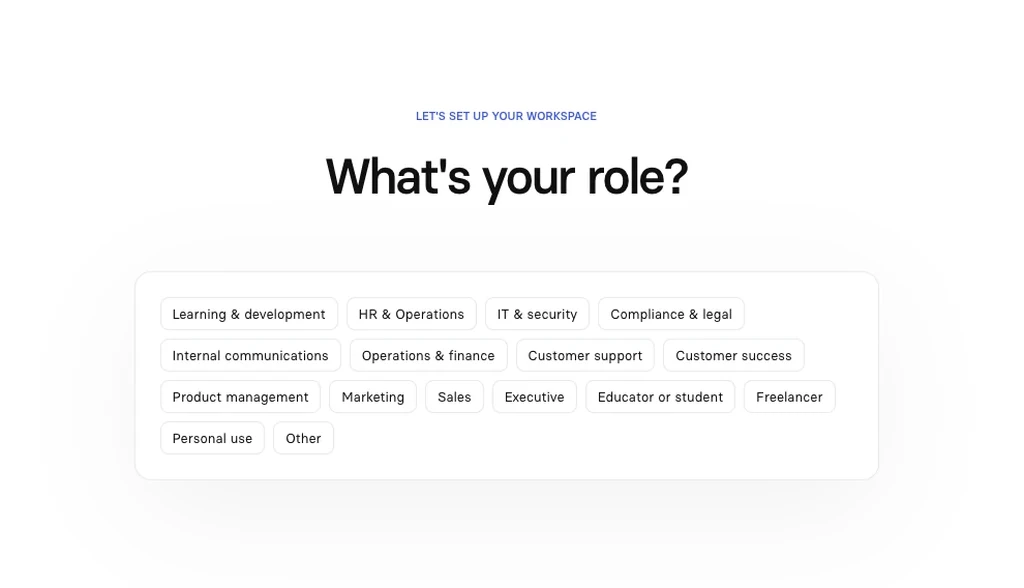
【2】ワークスペースを設定する
登録後、簡単なアンケートに答えれば、準備は完了です。
【3】作りたい動画の内容を入力する
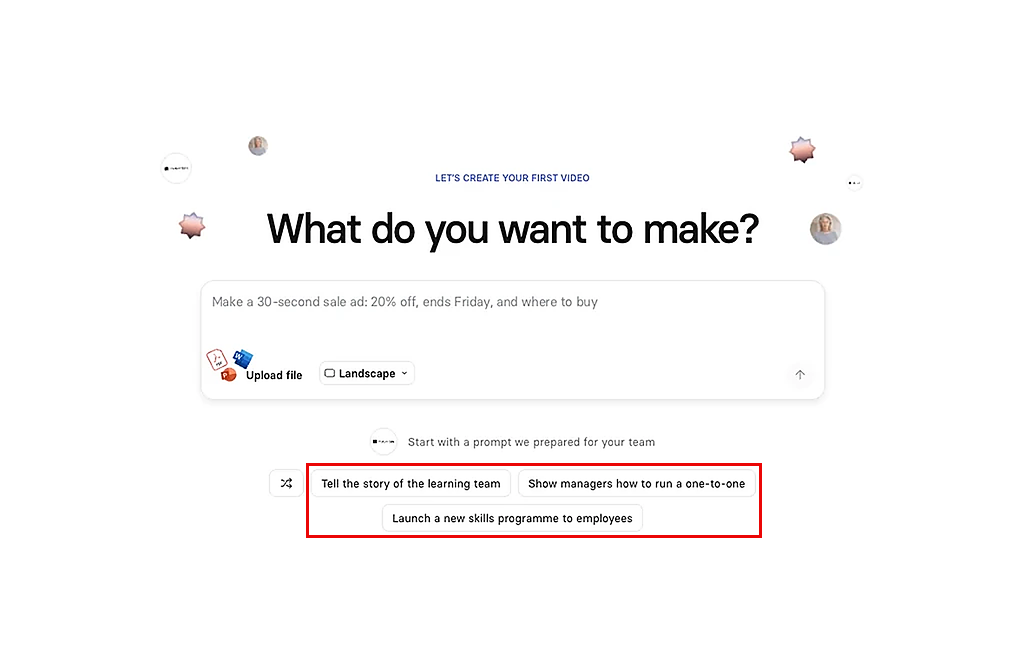
「What do you want to make?(何をつくりたいですか?)」という画面が表示されたら、入力欄に作成したい動画の内容を文章で入力します。日本語にも対応しており、入力した内容をもとにAIが動画の構成案を作成します。
入力する際は、動画のテーマや長さ、伝えたいポイントを具体的に書くのがコツです。動画は最大3分まで作成できます。
手元の資料をもとに動画を作りたい場合は、「Upload file」からPDF・Word・PowerPointファイルを読み込むことも可能です。動画の向きは、初期設定の「Landscape(横長)」のままで問題ありません。
画面下には、【2】で選んだ役割に合わせた研修向けのプロンプト例も並びます。何を書けばよいか迷ったら、ここから選んでみましょう。
【4】生成された動画を確認する
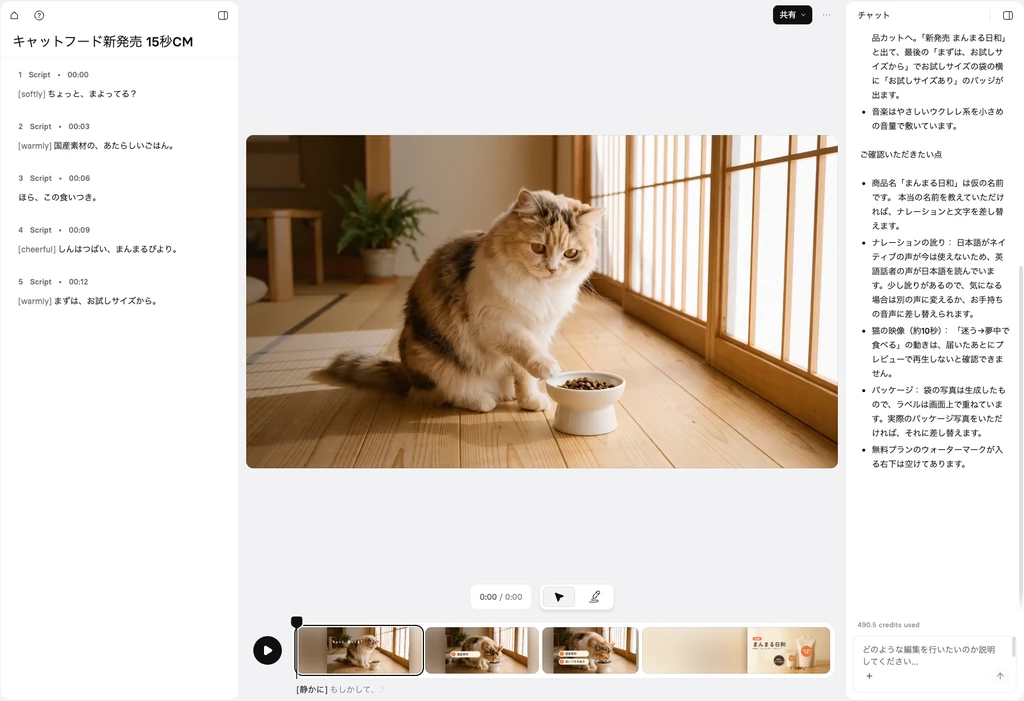
動画が生成されると、編集画面が表示されます。左に「台本」(シーンごとのセリフ)、中央に「プレビュー」と「タイムライン」、右に「チャット」が並びます。
チャットには、AIが作った動画の流れに加えて「ご確認いただきたい点」も表示されます。今回は、商品名「まんまる日和」が仮の名前であることや、日本語ネイティブの声が今は使えないため英語話者の声が日本語を読んでいることなどを教えてくれました。
【5】プレビューで確認し、チャットで直す
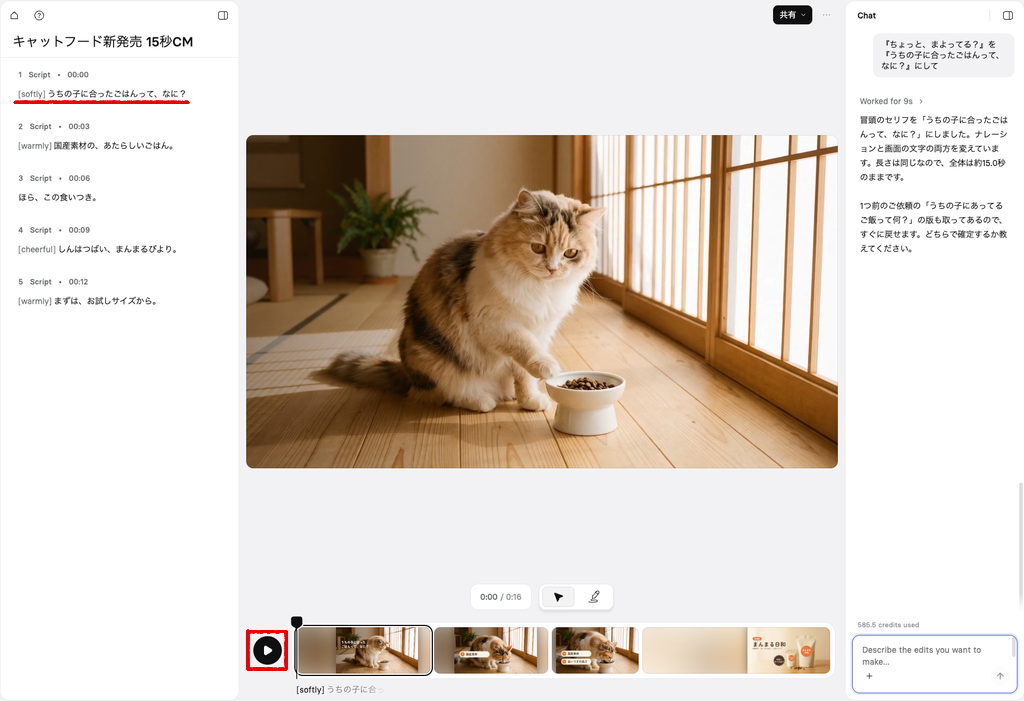
左下の再生ボタンを押すと、完成イメージを確認できます。今回は、冒頭のセリフ「ちょっと、まよってる?」を「うちの子に合ったごはんって、なに?」に変えるよう入力しました。ナレーションと画面の文字の両方が新しいセリフに変わり、動画の長さもそのまま保たれました。多少の打ち間違いがあっても、AIが意図をくみ取って直してくれます。
BGMの雰囲気や画面の文字なども、同じようにテキストで変更可能です。
【6】動画を共有する
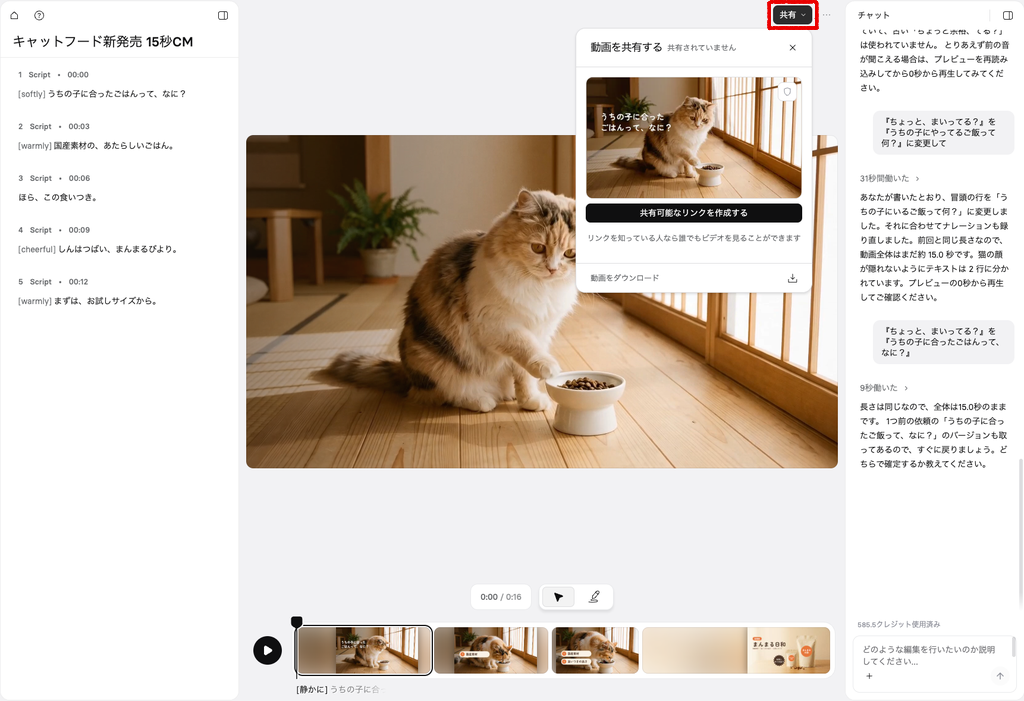
動画が仕上がったら、右上の「共有」ボタンを押します。「共有可能なリンクを作成する」を押すと共有リンクが作られ、リンクを知っている人なら誰でも動画を見られます。同じメニューの「動画をダウンロード」からは動画のダウンロードもできます。無料プランでは動画に透かしが入るため、社外で使う場合は有料プランを検討しましょう。
主な機能
Synthesiaには、2つの作り方があります。今回使ったのは、2026年10月にベータ版として登場したAI動画エージェント「Syren(サイレン)」です。従来からある編集画面「Synthesia Studio」も引き続き使えます。
Syren(ベータ版)でできること
・文章や資料から動画を自動生成
つくりたい内容を文章で伝えるか、PDF・PowerPoint・画像・動画などを渡すと、AIが映像・アニメーション・ナレーション・BGMまで組み立てます。必要に応じてAIアバターも登場します。
・チャットで修正
セリフの変更や雰囲気の調整は、チャットで頼むだけです。シーンを1つずつ手で作り直す必要はありません。
・ブランドに合わせた仕上げ
ロゴなどのブランド素材や、雰囲気を参考にしたい動画を渡すと、見た目をそれに近づけられます。
・最大3分の動画に対応
縦長・横長の向きは、最初に内容を入力する前に選びます。
Synthesia Studio(従来の編集画面)でできること
・AIアバターと音声
多数のストックアバターから選び、入力した原稿を読み上げさせることができます。講師が語りかける研修動画づくりの定番の使い方です。
・パーソナルアバター・自分の声
本人そっくりのアバターや声を作れます。作成には本人の同意確認が必要です。現時点ではSyrenでは使えず、Studioでのみ利用できます。
・テンプレート・スクリーンレコーダー・翻訳
用途別のテンプレート、PC画面の録画、多言語への翻訳・吹き替えなど、研修動画向けの機能がそろっています。プランによって使える範囲が異なります。
CMや紹介動画をすばやく作るならSyren、講師アバターが話す研修動画をじっくり作るならStudio、と使い分けるとよいでしょう。
参考サイト:
Synthesia公式発表(Syren)
活用シーン
用途に合わせて作り方を選べば、さまざまな動画に活用できます。
・商品紹介・SNS広告(Syren)
新商品のCMやSNS向けの短い動画を、文章で伝えるだけで作成できます。
・社内研修・マニュアル(Studio)
講師アバターが語りかける研修動画を作成できます。内容が変わっても、原稿を直すだけで更新できます。
・海外向けの多言語動画
同じ内容を複数の言語で用意できるため、海外拠点や外国人スタッフ向けの動画にも便利です。
料金について
Synthesiaは、2026年秋に料金体系を「クレジット制」に切り替えました。無料のBasicから大企業向けのEnterpriseまで、4つのプランがあります。どのプランにも、毎月10分の動画作成枠と500クレジットが含まれます。
| プラン | 月払い | 年払い(月あたり) | 毎月のクレジット | 主な内容 | 向いている人 |
|---|---|---|---|---|---|
| Basic | 無料 | 無料 | 500 | 透かしあり、使えるアバターは少なめ | まずは試してみたい人 |
| Starter | 19〜29ドル | 14〜18ドル | 1,750 (500+1,250) |
透かしなし、ダウンロード可、編集者1人+ゲスト3人 | 個人や小さなチーム |
| Pro (旧Creator) |
89ドル | 59〜64ドル | 6,500 (500+6,000) |
パーソナルアバター、API連携、編集者1人+ゲスト5人 | 動画を定期的に作る人 |
| Enterprise | 要問い合わせ | 要問い合わせ | 個別に設定 | SSO、動画時間の無制限化、手厚いサポート | 全社で導入したい企業 |
※2026年11月時点。表示される金額はアクセスする地域や時期によって異なります。年払いは1年分を前払いします。
今回使ったSyrenもクレジット制で、動画の作成や修正のたびにクレジットを消費します。新規登録すると、初回の1本分にあたる無料クレジットがもらえます(有効期限は1か月)。今回の15秒CMでは、最初の作成で約490クレジット、セリフの修正1回で約95クレジットを使いました。
料金とクレジットの付与量はたびたび見直されています。導入前には、必ず公式の料金ページで最新の情報を確認しましょう。
参考サイト:
Synthesia 料金ページ
注意点
Synthesiaの従来の編集画面(Studio)は、講師やアバターが語りかける「説明型」の動画に向いています。解説や操作手順の紹介などに最適です。一方、今回使ったSyrenなら、商品紹介やCMのような短い動画も、AIが映像ごと作ってくれます。ただし、どちらもドラマ仕立ての長い映像や、1コマ単位の細かな演出・編集には向いていません。こうした動画は、別の動画編集ツールと組み合わせるとよいでしょう。
日本語の読み上げにも注意が必要です。今回試したSyrenでは、日本語ネイティブの声が使えず、英語話者の声が日本語を読み上げていたため、少しなまりがありました。気になる場合は、チャットで別の声に変えるよう頼むか、手持ちの音声に差し替えましょう。固有名詞や数字の読み方も、公開前に必ずプレビューで確認してください。
Syrenは、2026年11月現在ベータ版として提供されています。公式も、共有する前にアバターや音声を含めて動画を確認するよう案内しています。また、セリフは台本欄で直接書き換えられず、修正はチャット経由になる点も覚えておきましょう。
パーソナルアバターを作る場合は、本人の同意を得たうえで、社内での利用範囲をあらかじめ決めておくと安心です。
ビジネスで使うときのポイント(商用利用・著作権)
Synthesiaで作った動画は、マーケティングや商品紹介、広告などの商用目的にも使えます。作った動画の権利は利用者のものと、公式FAQで案内されています。ただし、仕事で使う場合は次の点に気をつけましょう。
・アップロードする素材の権利
自分でアップロードした画像・映像・ロゴは、使う権利を持っているものに限ります。他社のロゴや、ネットで拾った画像を勝手に使うのはNGです。
・無料プランは社外向けに不向き
無料プランの動画には透かしが入ります。広告や社外向けの動画には、有料プランを使いましょう。
・広告の表現は自社で確認
AIは「国産素材」などのキャッチコピーも自動で作りますが、内容が事実かどうかの責任は自社にあります。誇大な表現になっていないか、公開前に必ずチェックしましょう。
・AIで作った動画であることの表示
見る人がAI生成と気づきにくい動画は、「AIで作成しました」と添えておくとトラブルを防げます。
・社内ルールの確認
生成AIの利用ルールを定めている会社も増えています。導入前に、情報システム部門や法務部門に確認しておくと安心です。
まとめ
Synthesiaは、撮影や編集の手間をかけずに動画をつくりたい人にとって、有力な選択肢となるAI動画プラットフォームです。文章で指示するだけで動画を作成でき、修正も言葉で伝えながら進められます。さらに、厳格なセキュリティ認証やアバターの同意ルールを設けており、企業でも導入を検討しやすい点が強みです。
まずは無料のBasicプランで短い動画を1本作成し、その仕上がりを確かめてみてはいかがでしょうか。
