Geminiでイラストを作成する
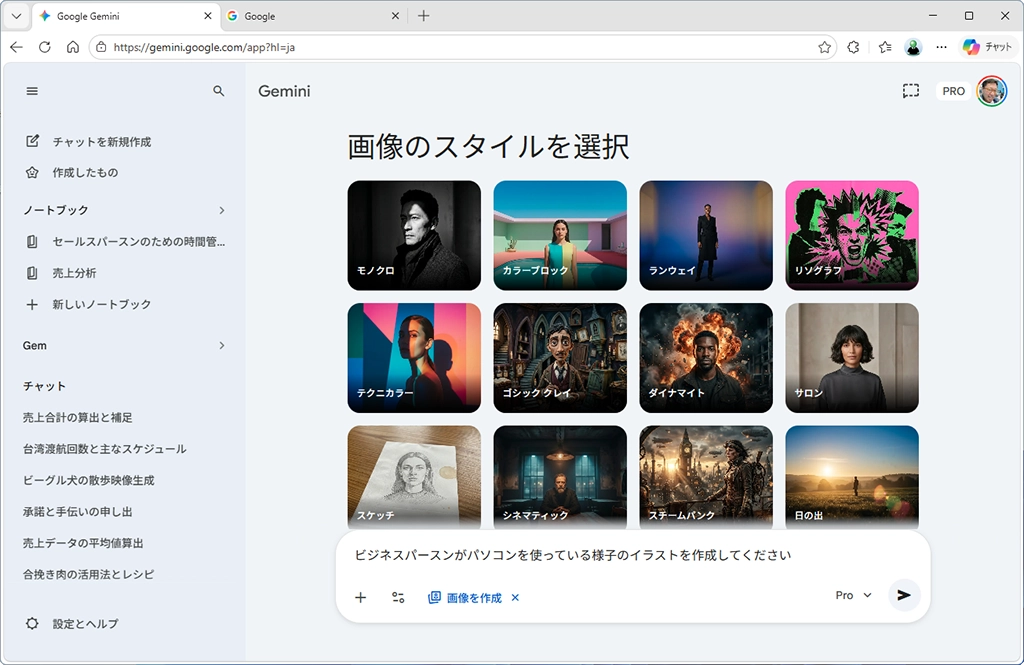
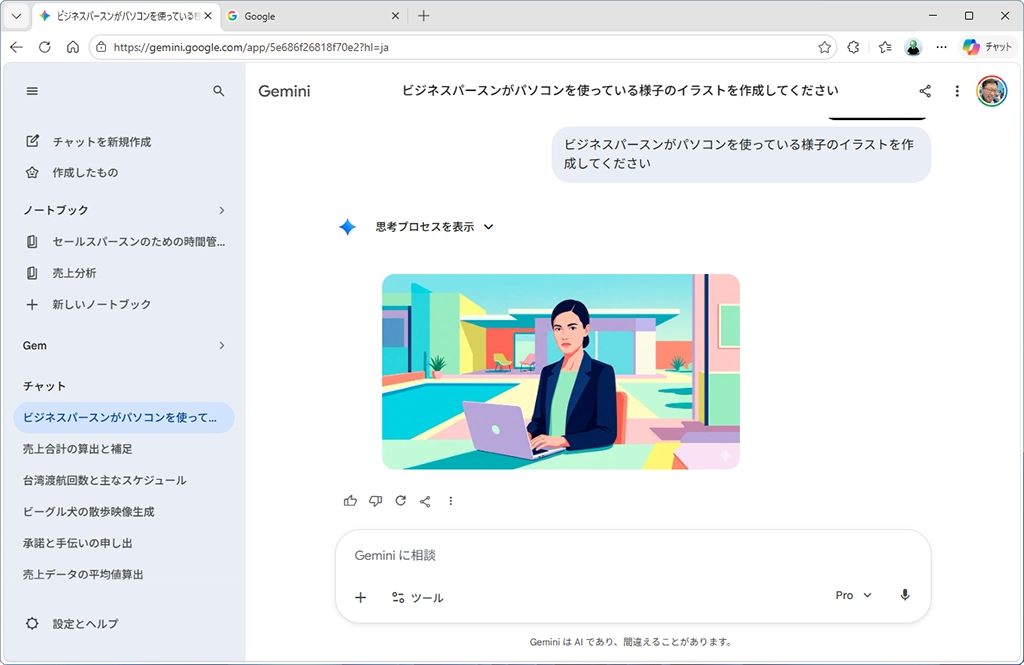
Geminiでもイラスト作成はプロンプトを入力するだけだ。ただし、「画像を作成」をクリックすると画像のタッチがサンプルとして表示されるため、そこから選ぶことでよりイメージに近いイラストを作ることができるはずだ。個人的には、Copilotよりもイメージ通りのイラストを作りやすいと思っている。もちろん、好みの部分でもあるので、色々と試してみていただきたい。
ファイルをダウンロードして利用できるのは、本連載「プレゼンのイラストを作成する(1)」と同じだ。こちらもファイル形式はPNGになる。
Notebook LMのインフォグラフィックが素晴らしい
GoogleからはNotebook LMも提供されており、こちらも無料で利用可能。また、有料版もGeminiと同じ契約で利用できるため、ハードルが低い。
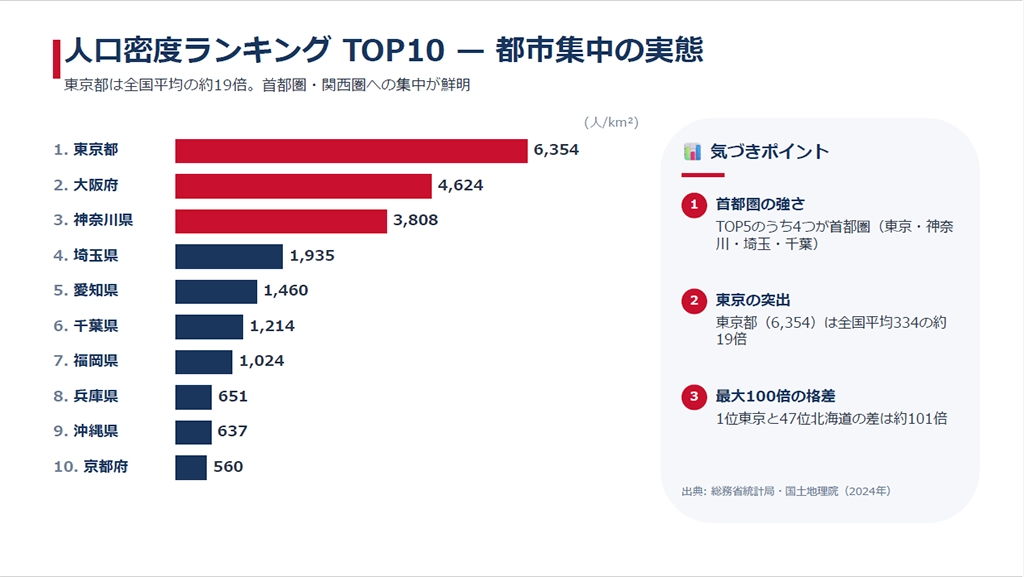
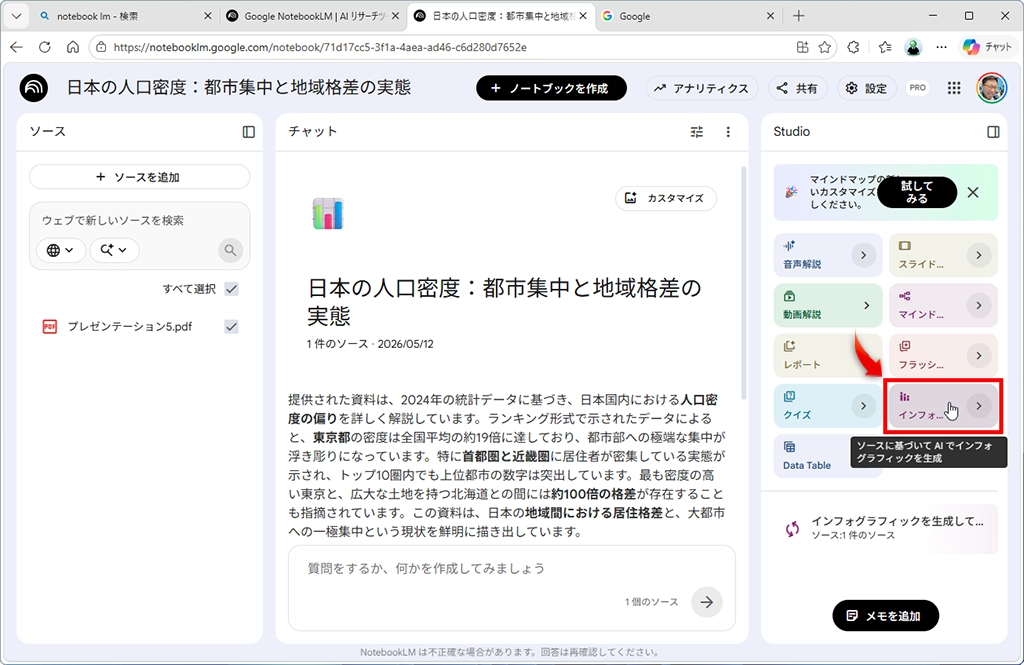
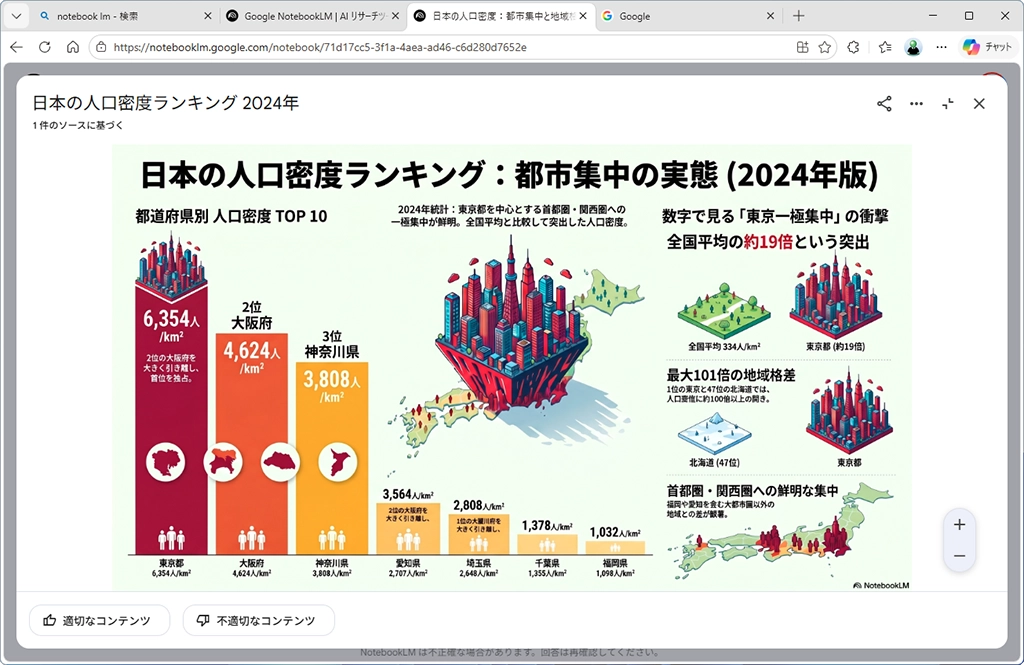
インフォグラフィックを作るなら、Notebook LMはかなりいいものが作れるのでおすすめだ。プレゼンのスライドをインフォグラフィックにするなら、参考資料としてアップロードして読み込ませると手っ取り早い。今回はPDF形式で保存した1枚のスライドを使ったが、PowerPointのファイルをまるごと読み込ませてもいい。つまり、スライド全体をまとめるインフォグラフィックを作るならファイルごと、特定のページをインフォグラフィックにしたいなら、そこだけをPDFなりPowerPointのファイルに保存して読み込ませればいい。
完成したインフォグラフィックは、非常に分かりやすくておすすめだ。