

皆様、こんにちは。
ダイワボウ情報システム(DIS) Nutanix担当の及川です。
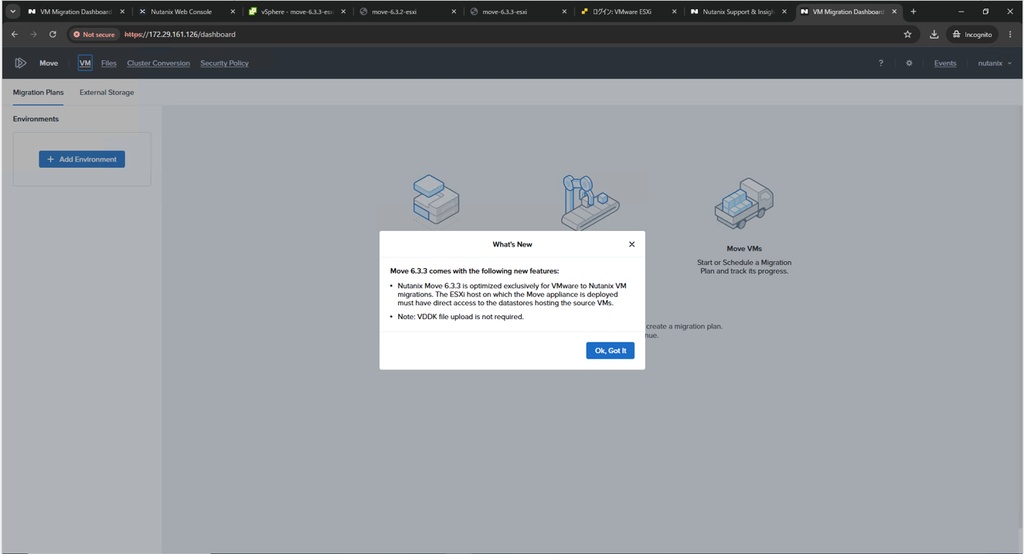
今回は、VMware VDDKを用意せずに、Nutanix MoveでvSphere環境からNutanix Cloud Infrastructure(NCI)環境へ仮想マシンを移行できるようになったNutanix Move 6.3.3について紹介します。
結論からお伝えすると、Nutanix Move 6.3.3では、VDDKを使用せずにNCI環境へVMを移行できるようになりました。ここまで早く対応してくるとは思いませんでした。。。
Nutanixによる迅速な対応で、vSphere環境からの移行を進めやすくなっています。
https://portal.nutanix.com/page/documents/details?targetId=Release-Notes-Nutanix-Move-v6_3_3:Release-Notes-Nutanix-Move-v6_3_3
実際に検証しましたので、その手順と結果を紹介します。
検証環境について
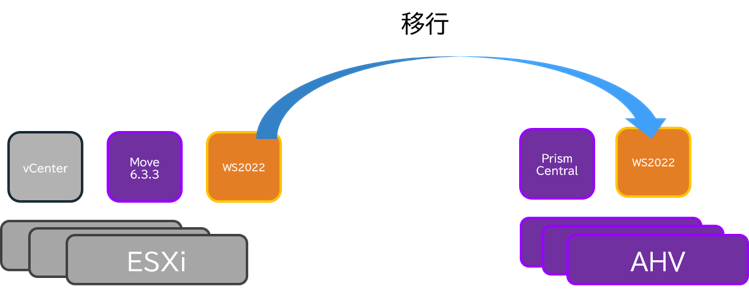
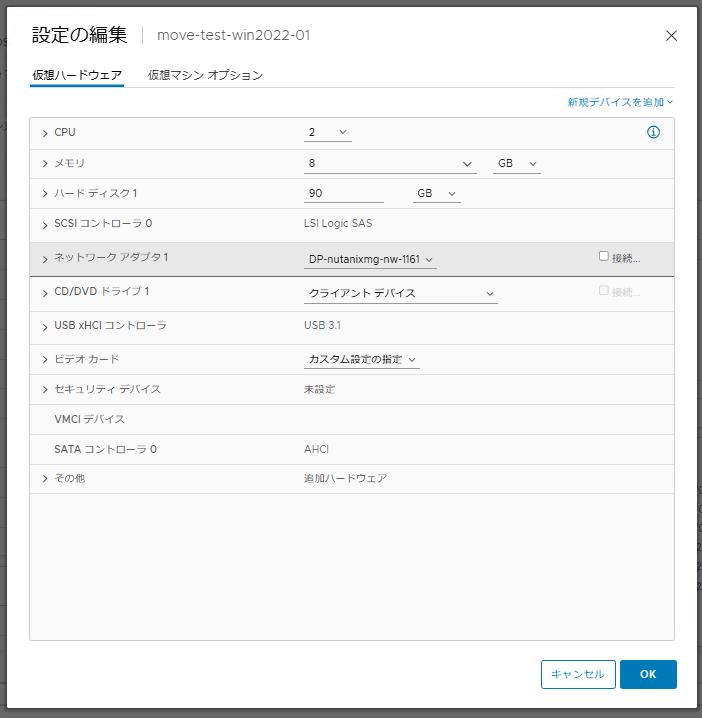
vSphere環境上にMove VMを展開し、Windows Server 2022の仮想マシンをNCI 7.6環境へ移行する検証を実施しました。
Move VMリソース
- 4vCPU
- 8GBメモリ
- 50GB HDD
今回の移行検証における主な注意点は、以下の通りです。
- Move VMは新規展開が必要(既存環境からのバージョンアップは不可)
- vSphere環境へMove VMを展開すること
- 単体のESXi上のVMを移行する場合、そのホスト上にMove VMを展開すること
- 無償のESXi上のVMは移行できない
検証したバージョン
| コンポーネント | バージョン |
|---|---|
| vCenter Server | 7.0.3.01900 |
| ESXi | 7.0.3, 20328353 |
| PrismCentral | pc.7.6.0.6 |
| AOS | Version 7.6 |
| AHV | AHV 11.2 |
| Move | 6.3.3 |
検証環境図
展開の流れ
1|Move VM展開
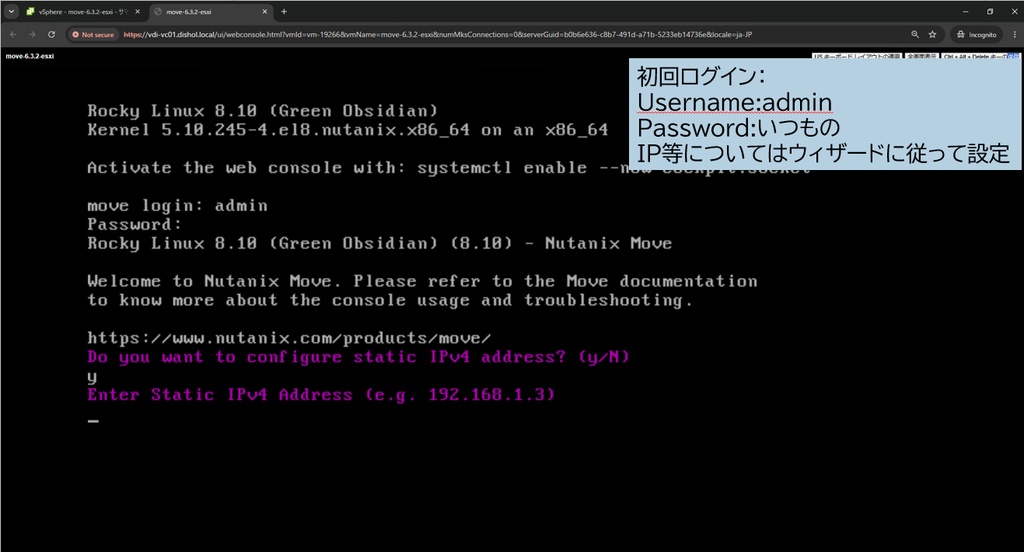
2|ブラウザで管理画面に接続
3|環境登録
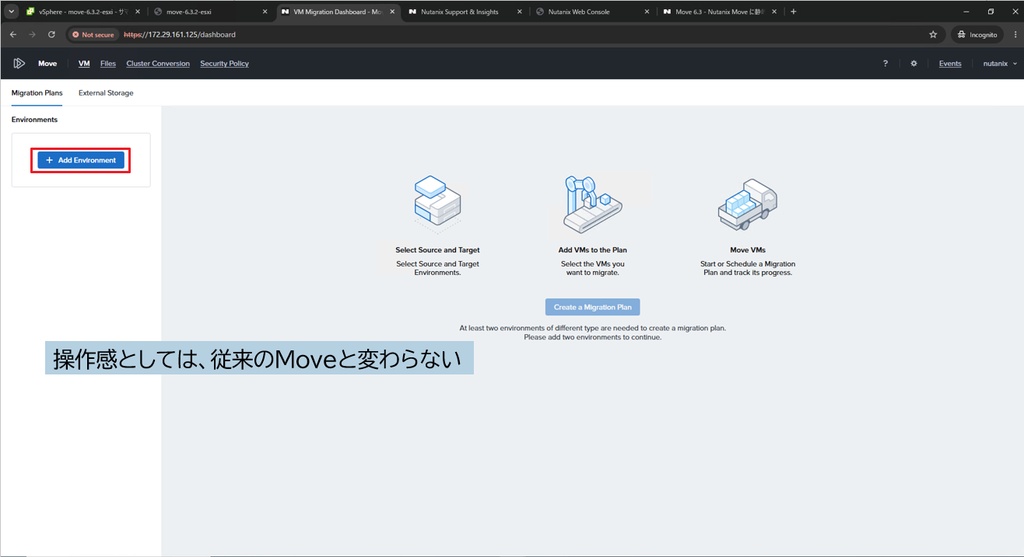
操作感については今までのMoveと変わりません。
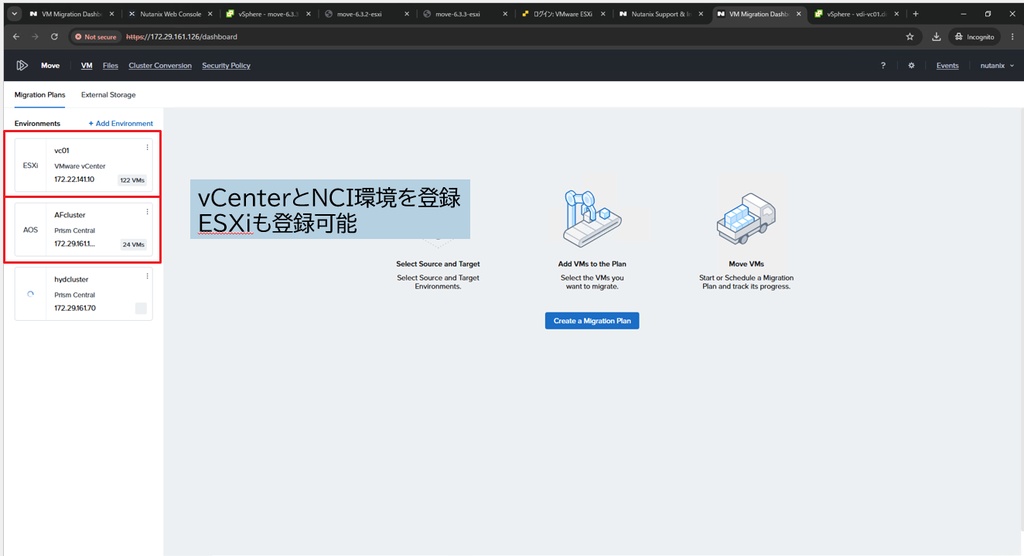
単体のESXiについても、登録可能です。
4|Migration Planの作成とCutover(切り替え)
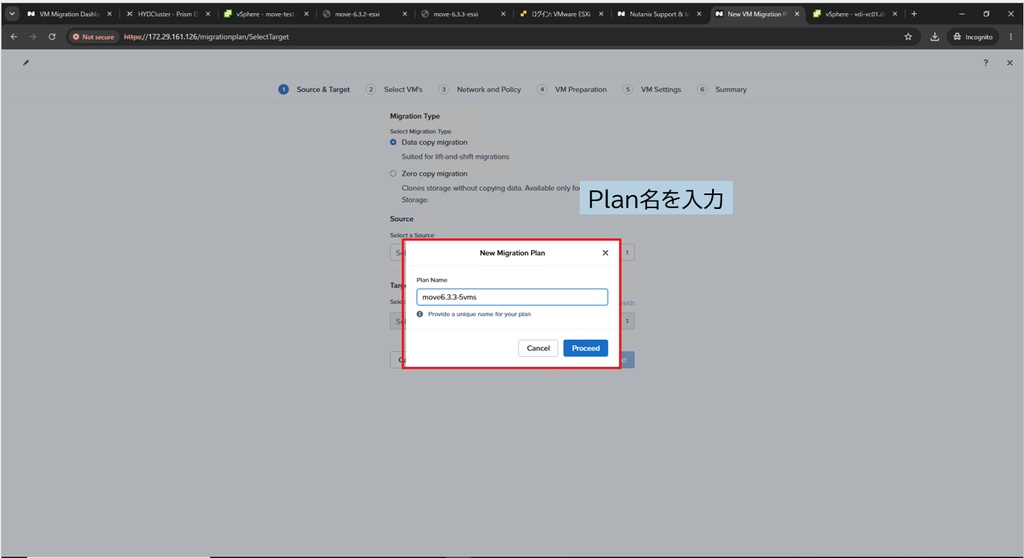
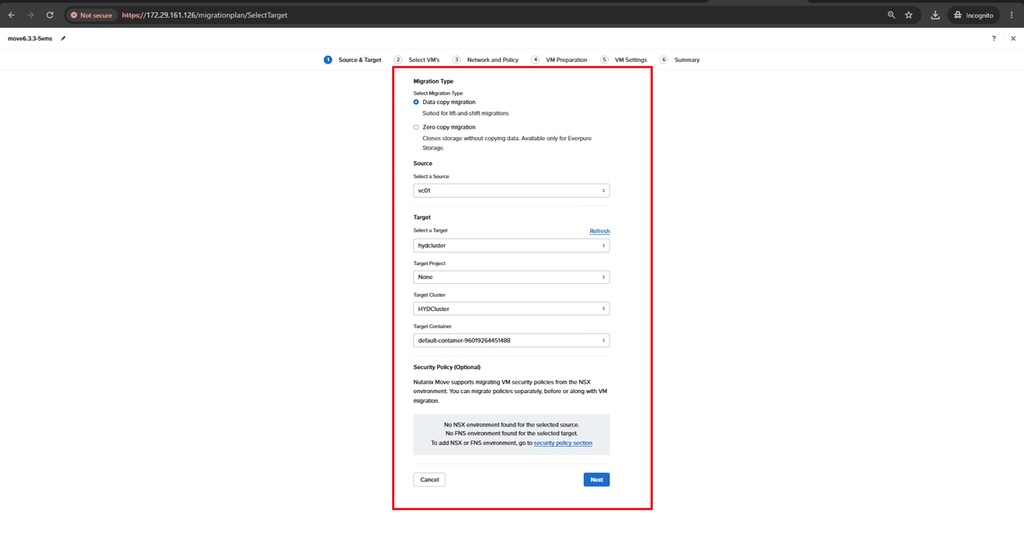
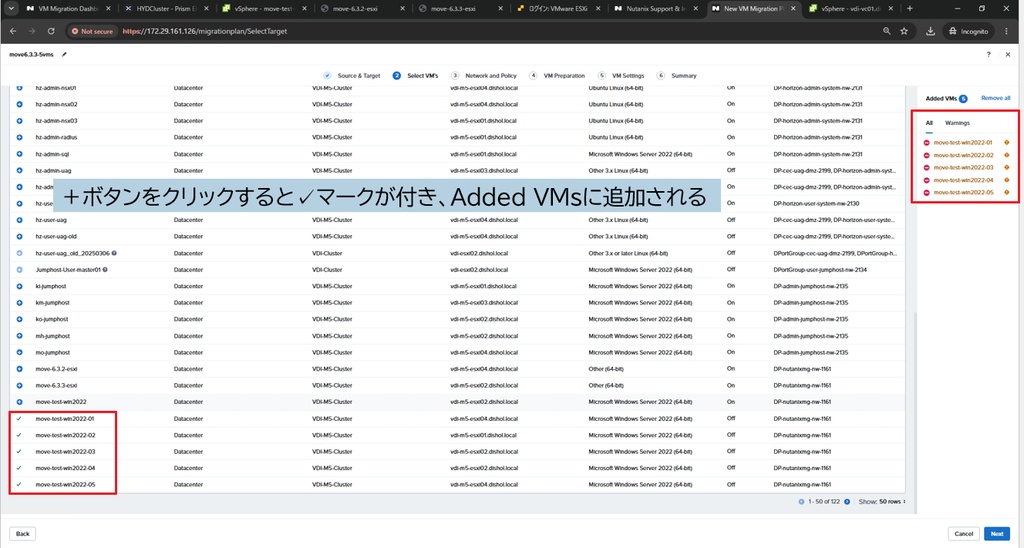
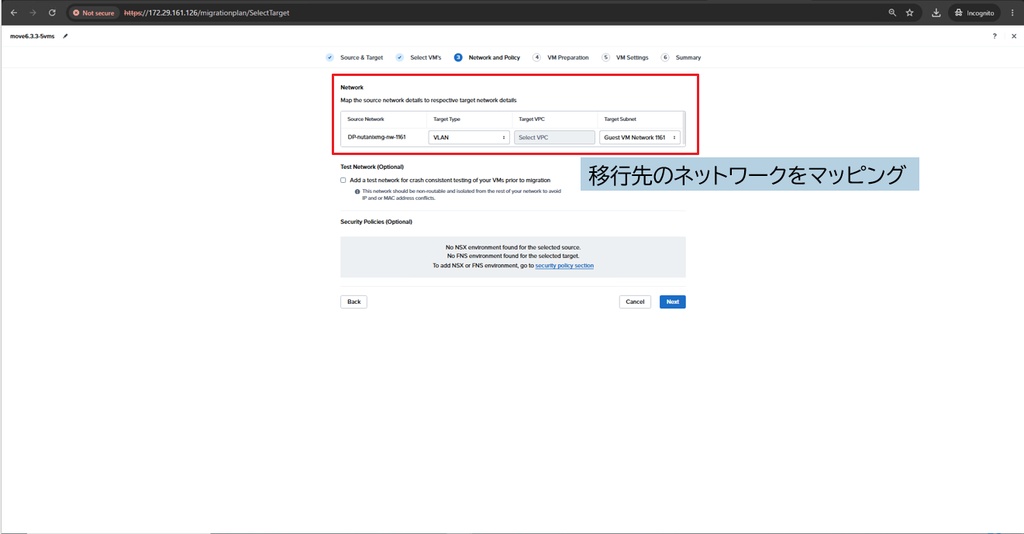
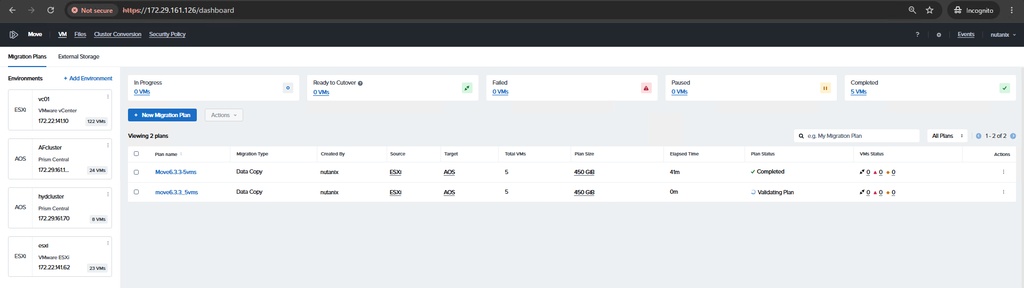
Migration Planの作成後、データ転送が開始されます。

「Plan Status」が「Completed」になれば、切り替えは完了です。
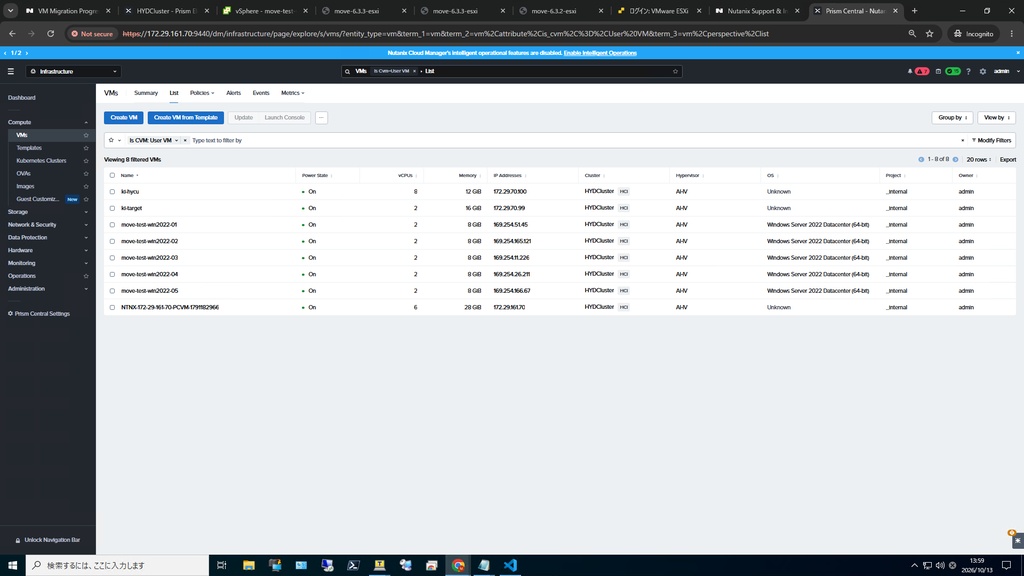
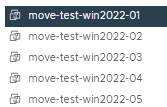
移行元のvSphere環境にある仮想マシンは、従来と同様に自動でシャットダウンされます。
最後に
いかがでしたでしょうか?
Nutanix Move 6.3.3でも従来のMoveと同様の操作で仮想マシンを移行でき、VDDKを用意する必要がないことを確認できました。ただし、Move VMは既存のvSphere環境上に展開する必要があります。この点にはご注意ください。
今回は、Nutanix Move 6.3.3を使用し、VDDKを用意せずにvSphere環境からNCI環境へ仮想マシンを移行する手順を紹介しました。
最後までお読みいただき、ありがとうございました。