

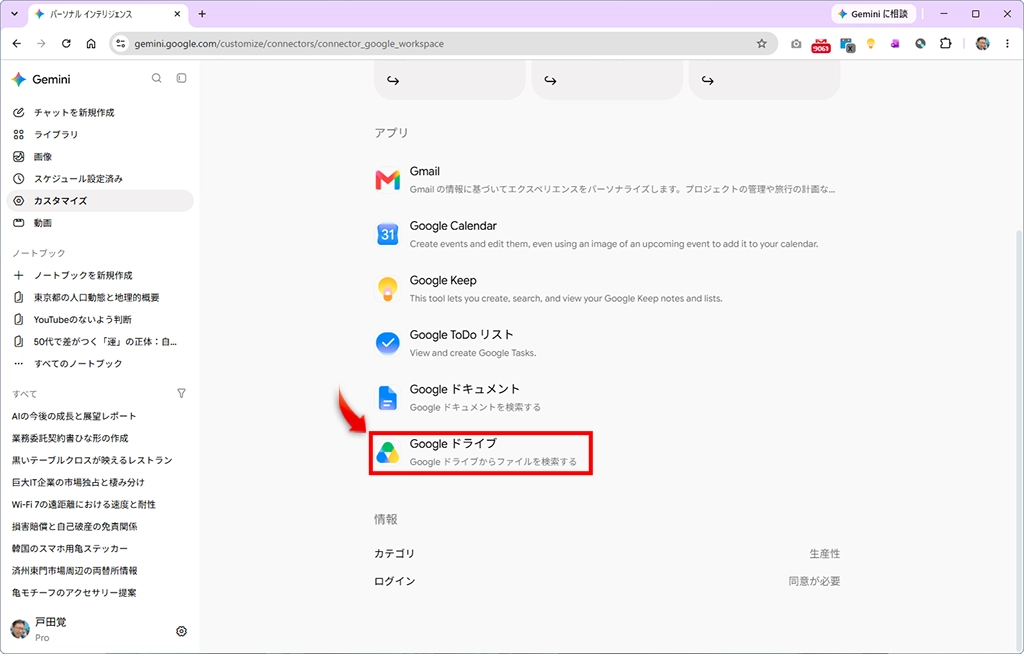
Google Driveと接続する
Geminiで作成した文章、例えばレポートや表などもGemini上で編集できるようになってきた。
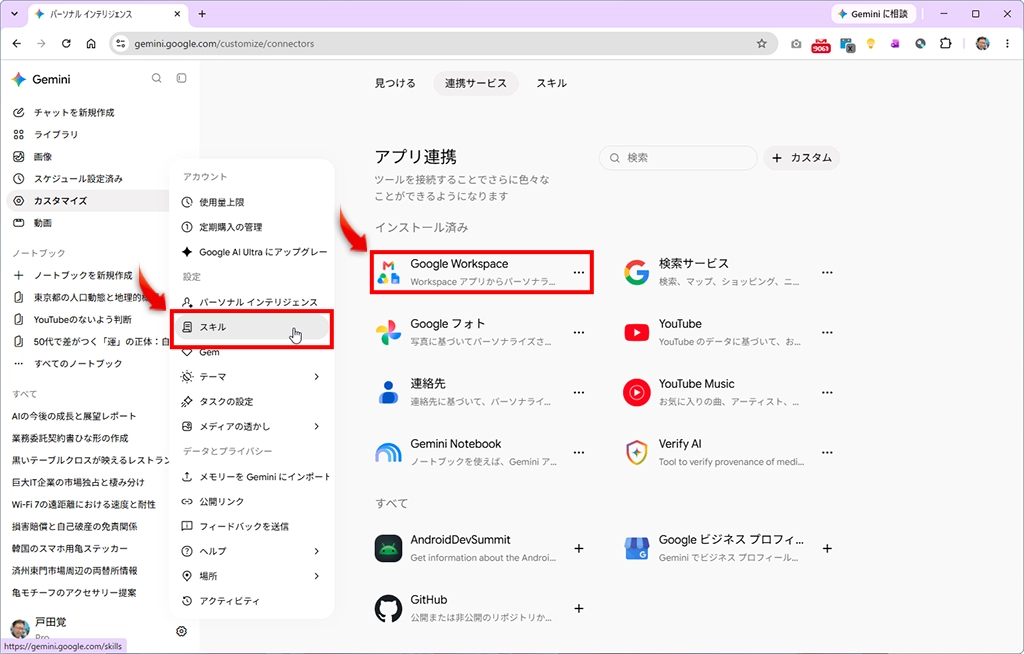
ExcelやWordの世界ではインプレース編集と呼ばれる機能があったが、同じような感覚で利用できる。まずはGeminiの設定画面を開いて、Google Driveと接続する。スプレッドシートやドキュメントを編集するためにはGoogle Driveと接続するのが前提条件になる。GoogleドキュメントやGoogleスプレッドシートではなく、Google Driveである点に注意してほしい。
レポートを作成し、直接編集する
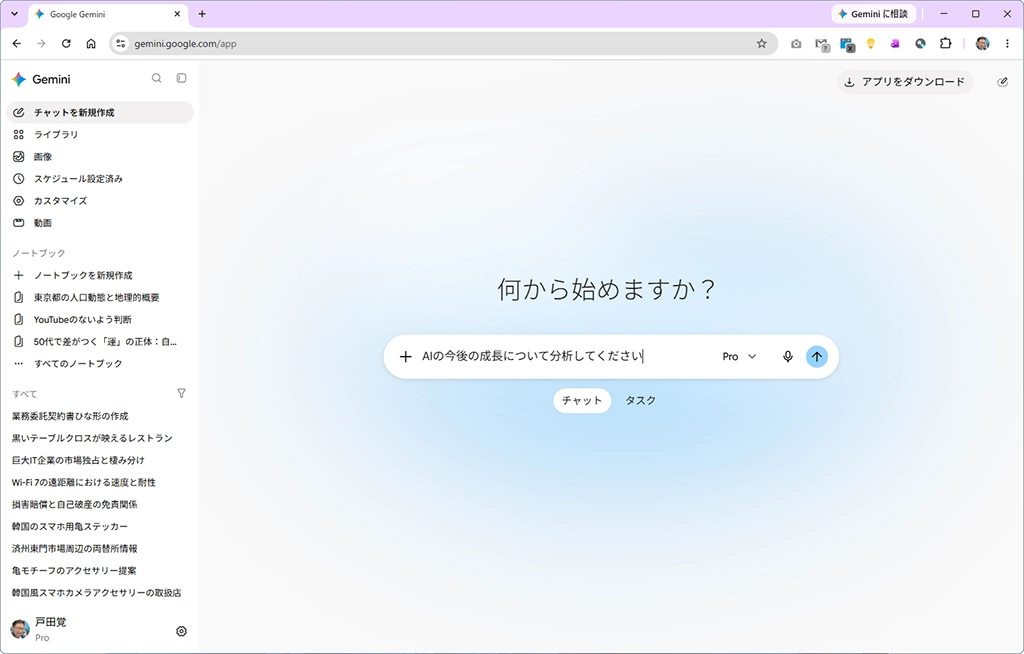
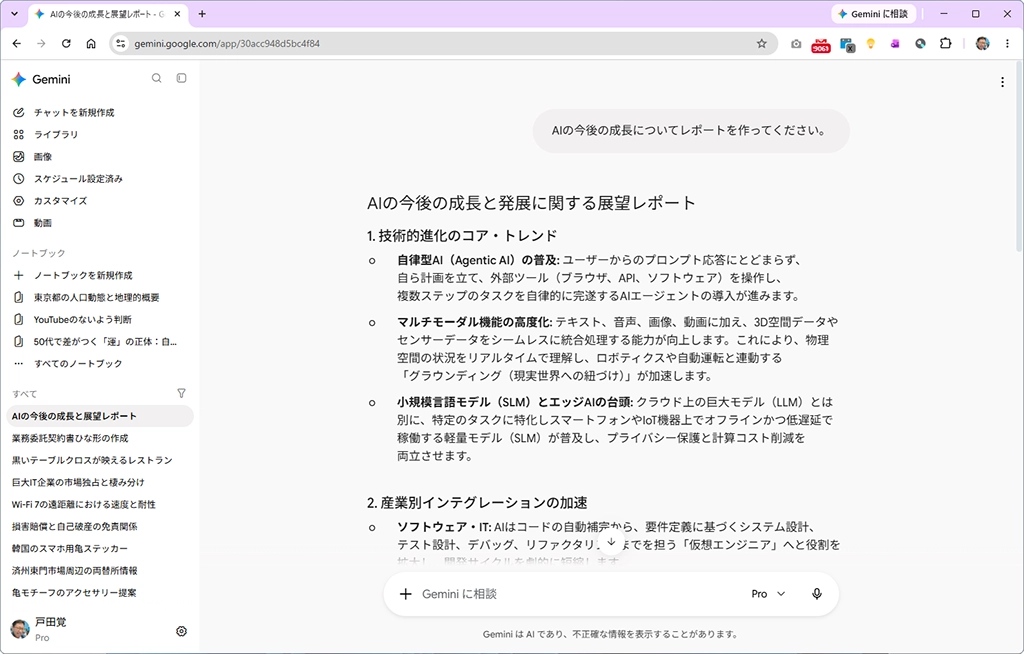
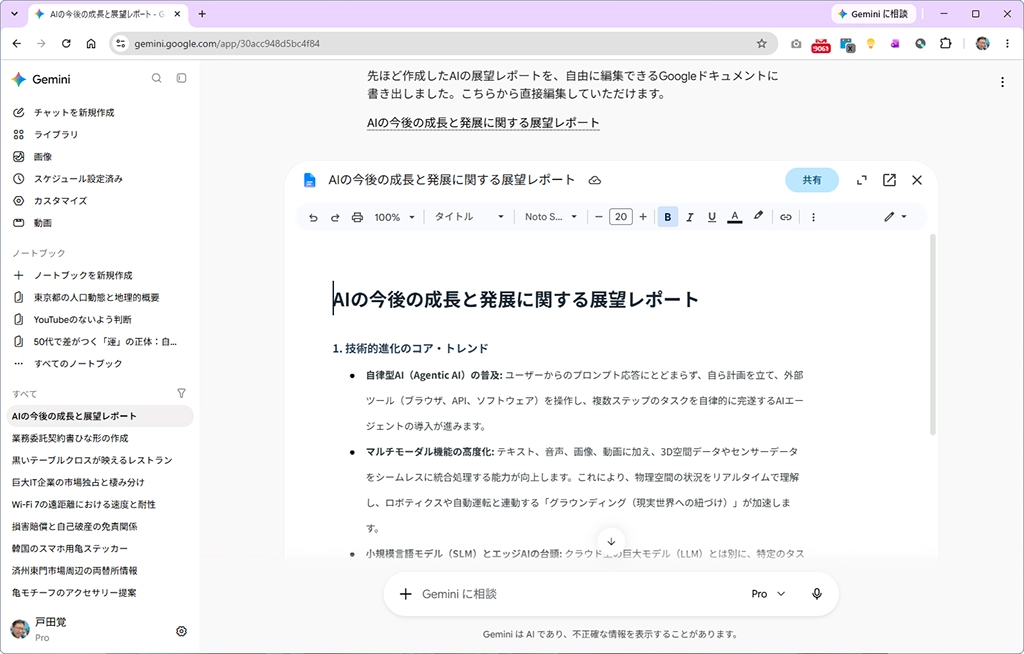
設定が完了したら、あとは普通に使えばいい。Gemini上でレポートなどを作ってもらおう。プロンプトの書き方によるが、そのまま編集できるケースもあれば、単にテキストが並んでいることもある。テキストが並んでいる場合には、編集したいというプロンプトを書くと、Gemini上で編集できるようになるはずだ。
この方法なら、細かい文字編集や装飾の設定は自分の手で行い、テキスト全体を直したり、です・ます調をだ・である調に変えたりする作業は、Geminiに任せられる。つまり、直接自分で直したほうが早いのか、Geminiに頼んだほうが早いのかを考えながら作業できる。
もちろん全て Gemini 上で完結しているので、他のアプリケーションを開いてまたそれを Gemini で修正するような手間がかからない。次回は表の編集を含め、さらにOfficeで使う方法も紹介する。