

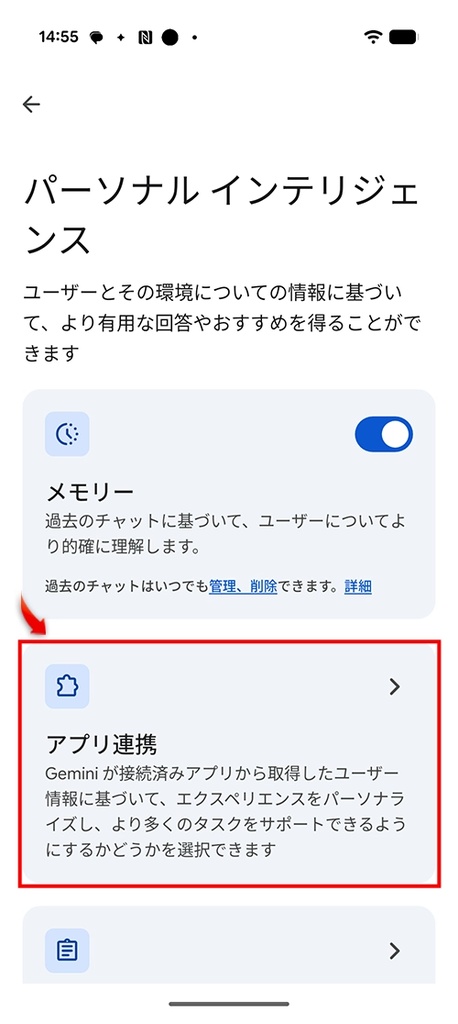
設定はそのまま利用できるはず
スマホでの連携も、パソコンと同じようにGeminiのメニューから設定できる。手順は前回紹介しているので、そちらをご覧いただきたい。なお、スマホとパソコンのどちらからか設定すれば、どちらでも有効に利用できるはずだ。
今回は、Google Pixel 11 Proで利用しているので、電源を長押しすればGeminiが使える。他のAndroidスマートフォンでも、画面のインターフェースは異なるが、同じような使い方ができるはずだ。
また、iPhoneでもGeminiアプリを開けば同様に利用できる。ただし、筆者が試したところ、iPhoneは若干安定性に欠けていた。
音声で使えるのが非常に便利
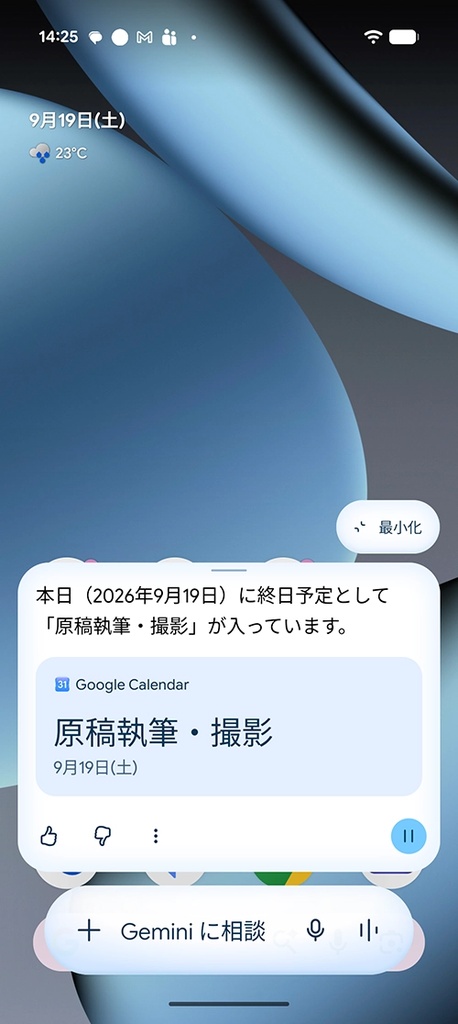
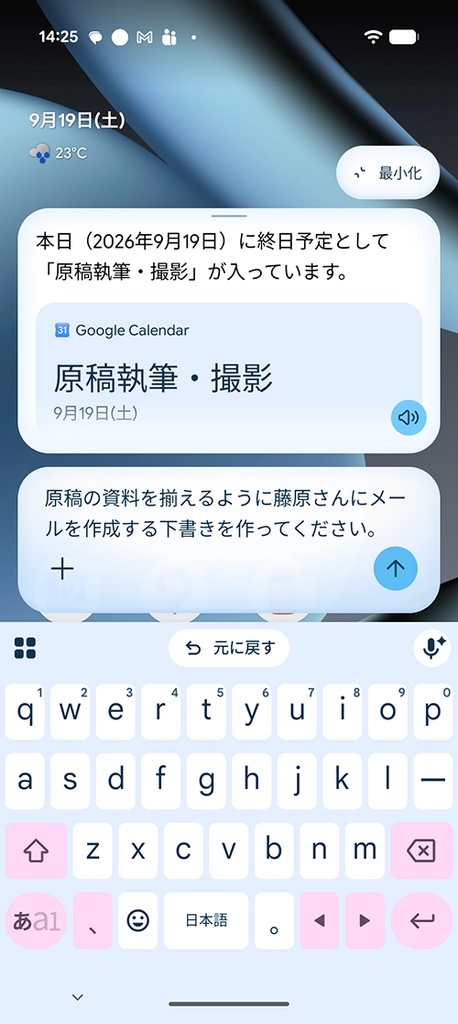
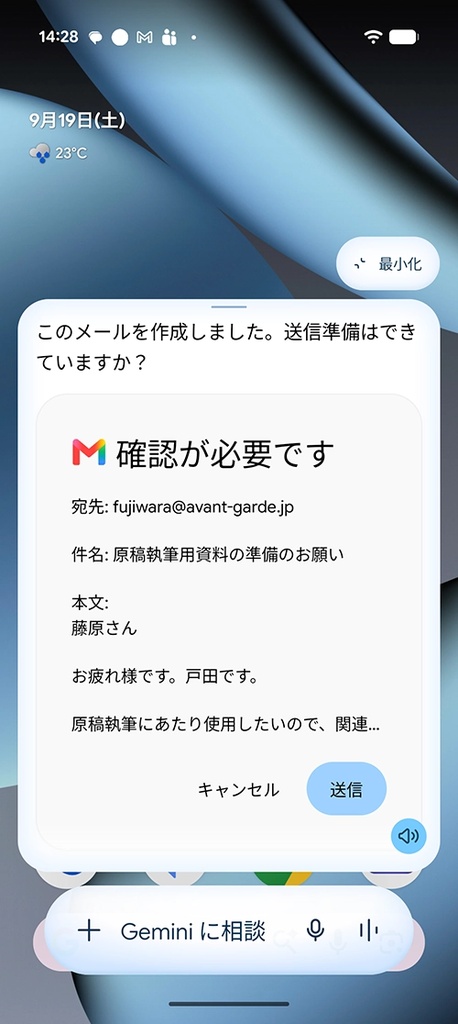
スマホの場合、音声でGeminiを利用できるのはとても便利だ。電源ボタンを長押ししてGeminiが起動したら、音声でスケジュールなどを問いかけるだけでGoogleカレンダーをチェックして内容を表示してくれる。タイピングしても良いのだが、使い慣れてしまえばこちらのほうがずっと快適だ。
また、パソコンと同様にメールの文面を作成でき、下書きの作成から送信まで行える。一度使ってみると、その便利さに舌を巻くことだろう。
スマホならではの便利な使い方
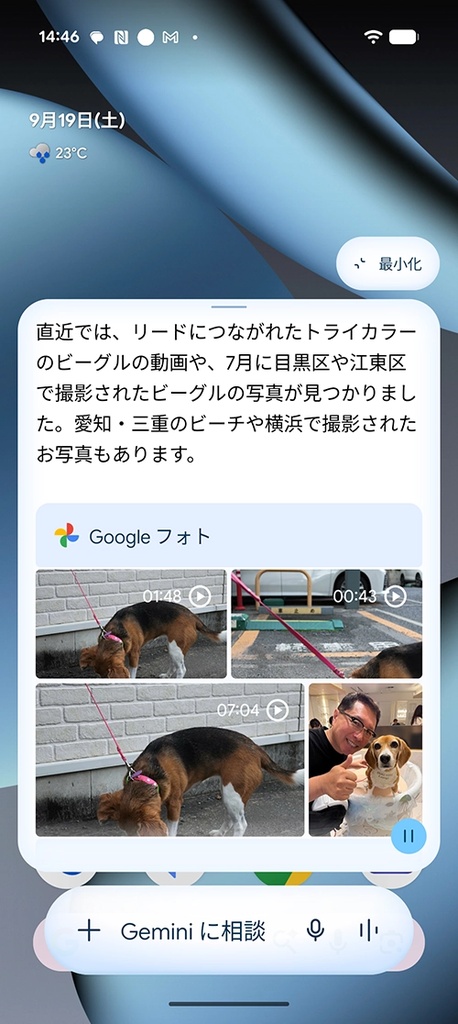
Google フォトとの連携は、スマホで使うと非常に便利だ。過去に撮影した写真を音声で入力するだけで探し出してくれる。例えば、「犬の写真を見せてほしい」などとプロンプトに入力すれば、その通り探し出してくれる。犬の写真などのプロンプトを理解して、写真を探し出してくれるのは非常に便利だ。100%完璧とは言えないが、自分で探すよりも圧倒的に早い。もちろんパソコンでも同様の操作は可能だが、写真を見る機会が多いスマホで利用する価値は十分にある。
なお、iPhoneでも同様に使うことができるが、あくまでも連携しているのはGoogleフォトなので、iPhoneのローカルに保存した写真は利用できないので注意が必要だ。