



PowerPoint上でイラスト作成
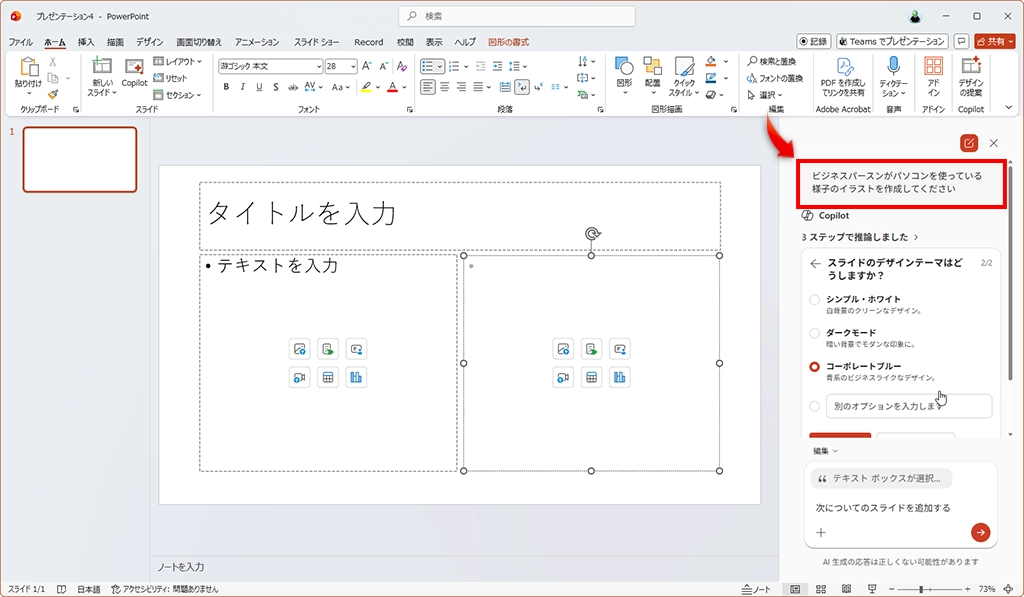
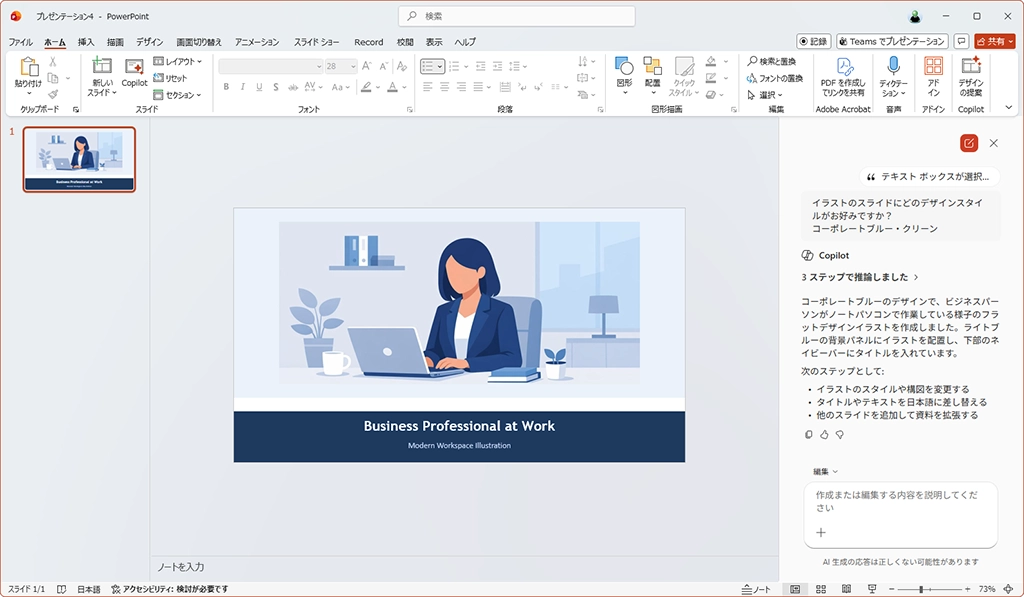
Microsoft 365 Copilotを利用すると、PowerPoint上でイラストを作成し、そのまま挿入できる。ファイルで保存したり、コピーアンドペーストをする手間がかからないのがいいところだ。
基本的にはMicrosoft 365 Copilotの右ウィンドウを開いて、プロンプトを入力していけばいい。イラストのタッチなどを聞かれるので、順次答えていくと完成する。好みのイラストにならない場合には、プロンプトを修正していこう。
今回は、新規でイラスト用のプロンプトを作成しているが、スライドの内容を指示してイラストを作ることもできる。
インフォグラフィックを作成
Microsoft 365 Copilotでは、スライドの内容を把握してイラストを作成できるのが大きなメリットだ。今回は、スライドの最後に、「スライド全体をまとめたインフォグラフィック」を作ってほしいと指示をした。
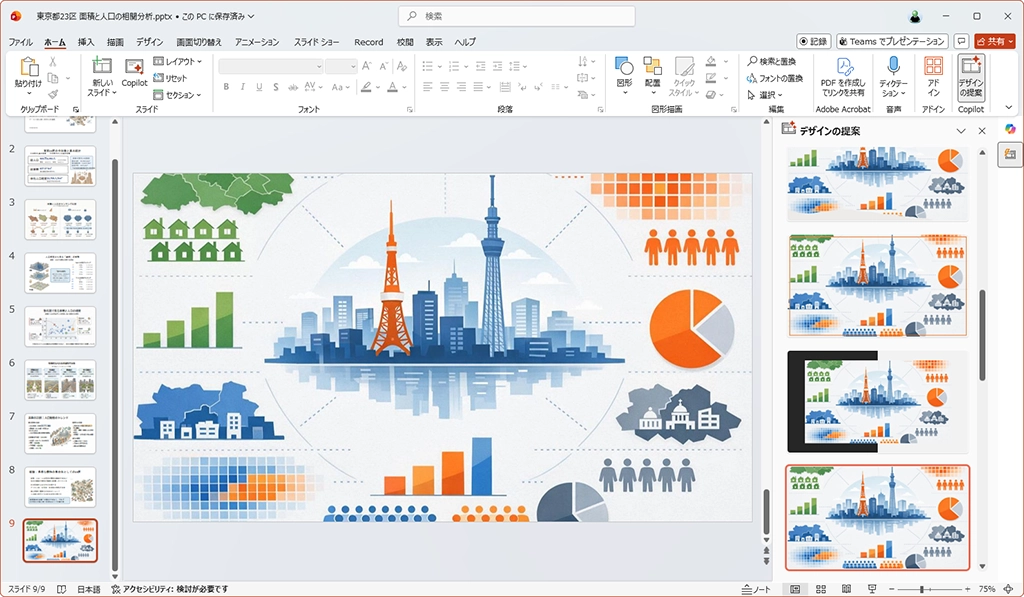
全スライドの内容を読み込んで、参考にしたインフォグラフィックを作成してくれたのだが、文字が入っていないなどいま一歩だと感じるかもしれない。プロンプトの調整である程度は解決しそうだが、手間がかからない方法も次回解説する。
