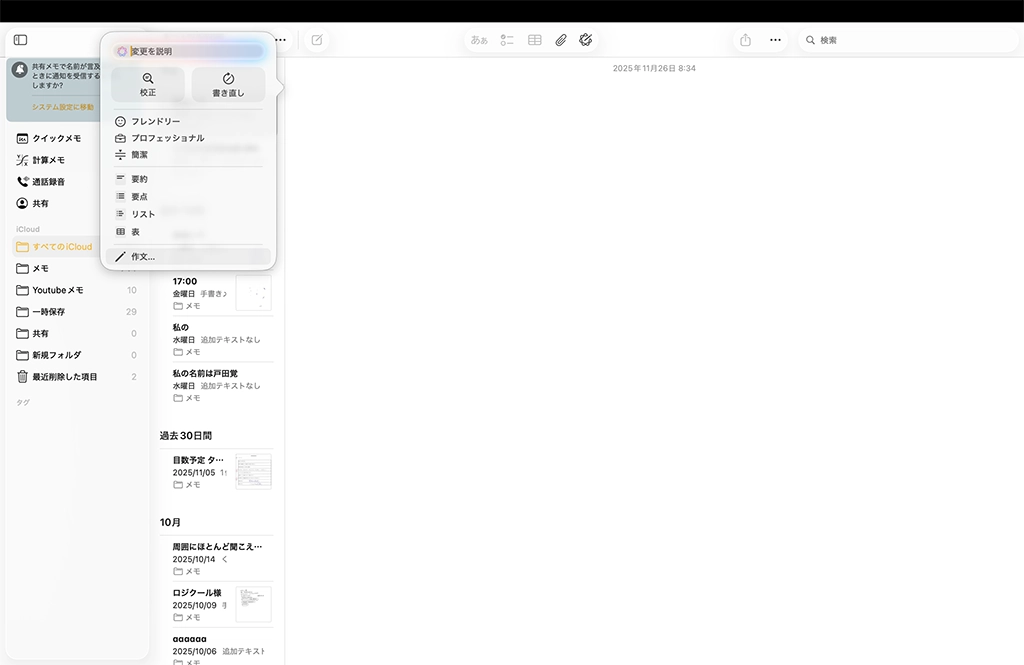
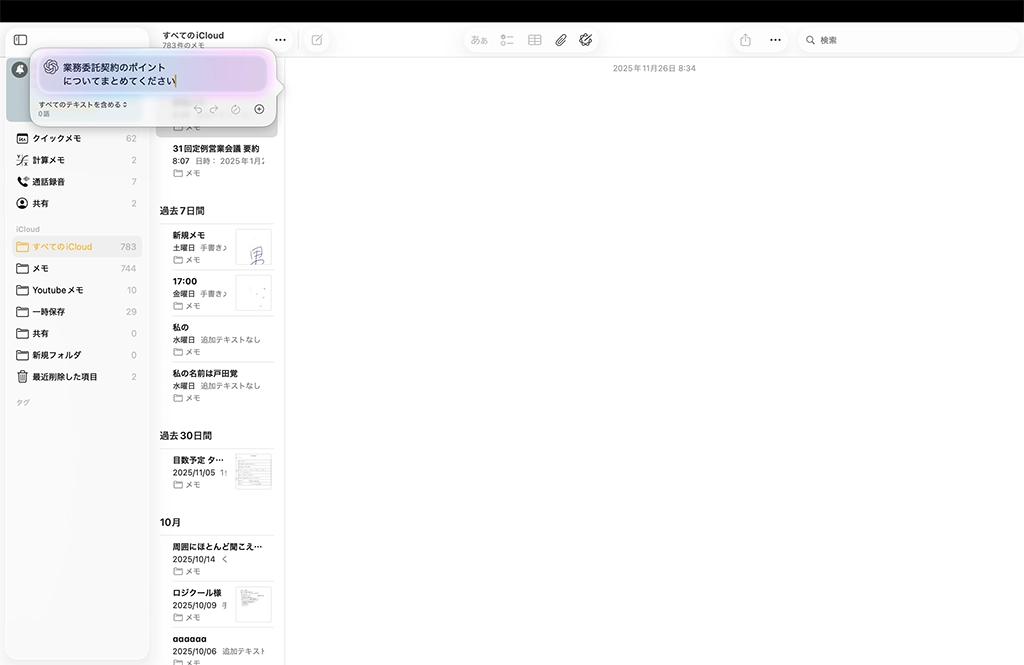
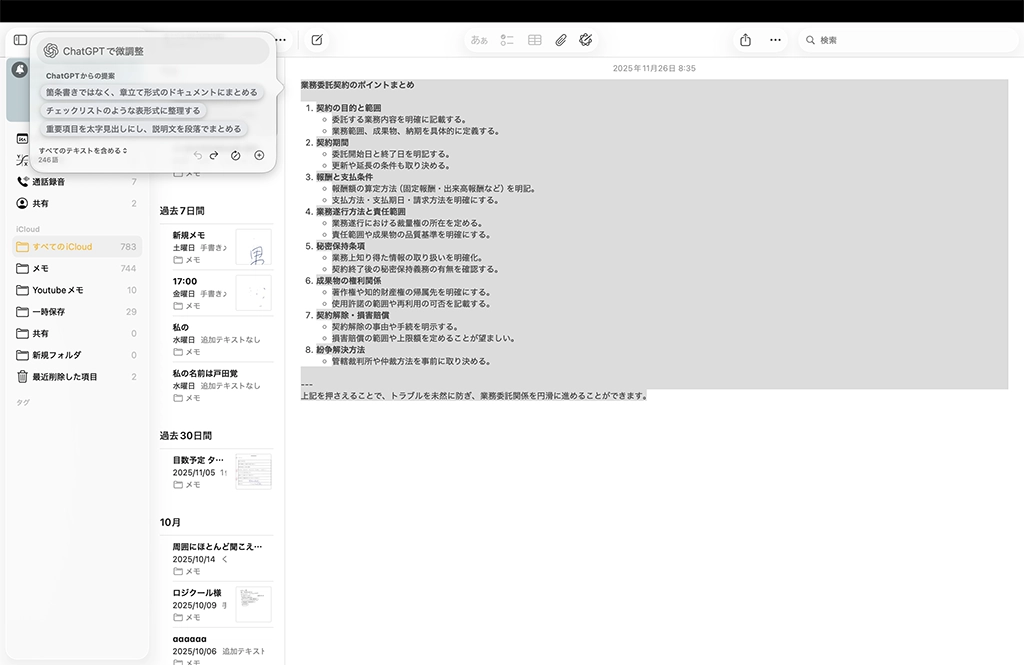
要約する
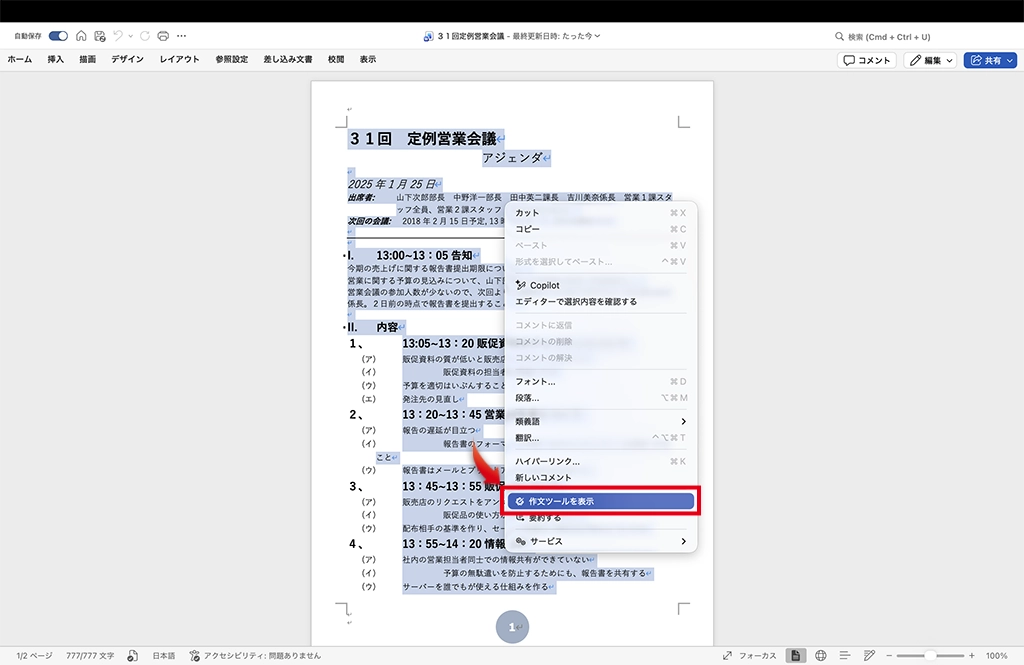
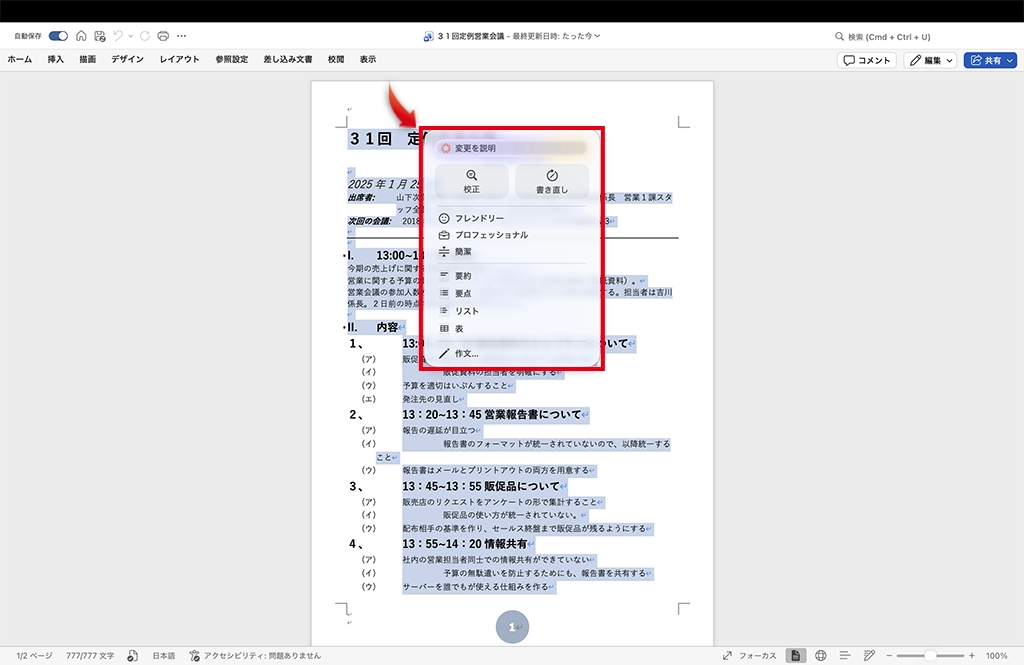
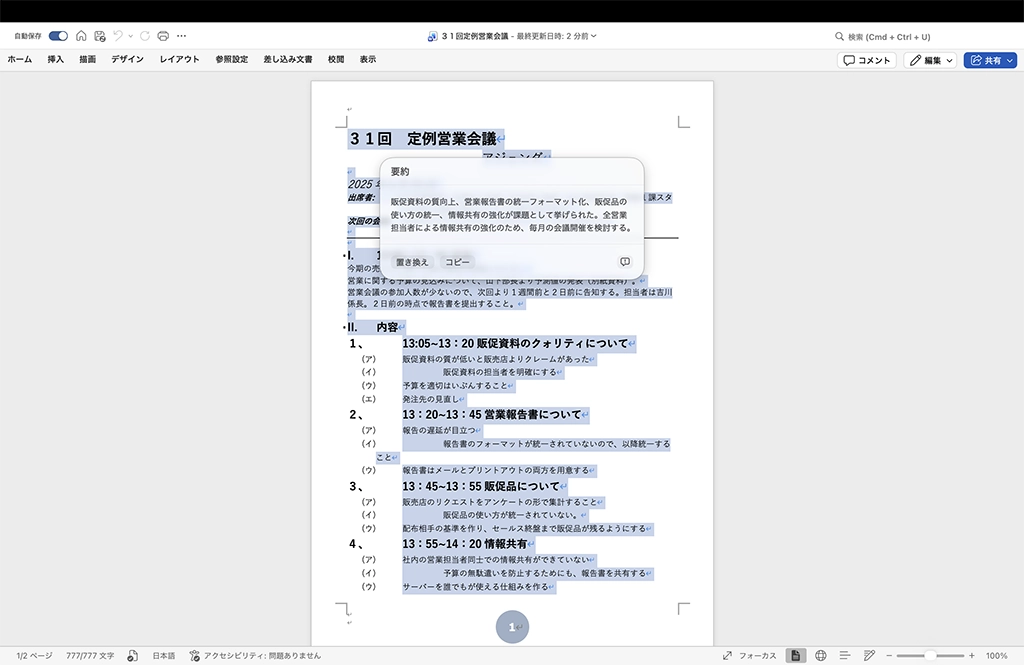
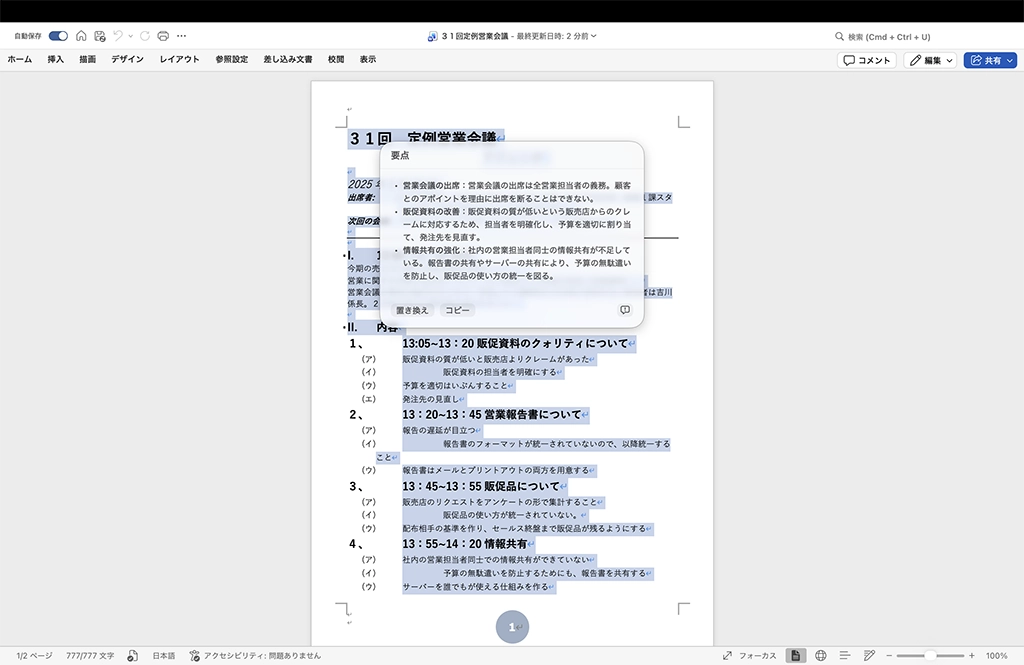
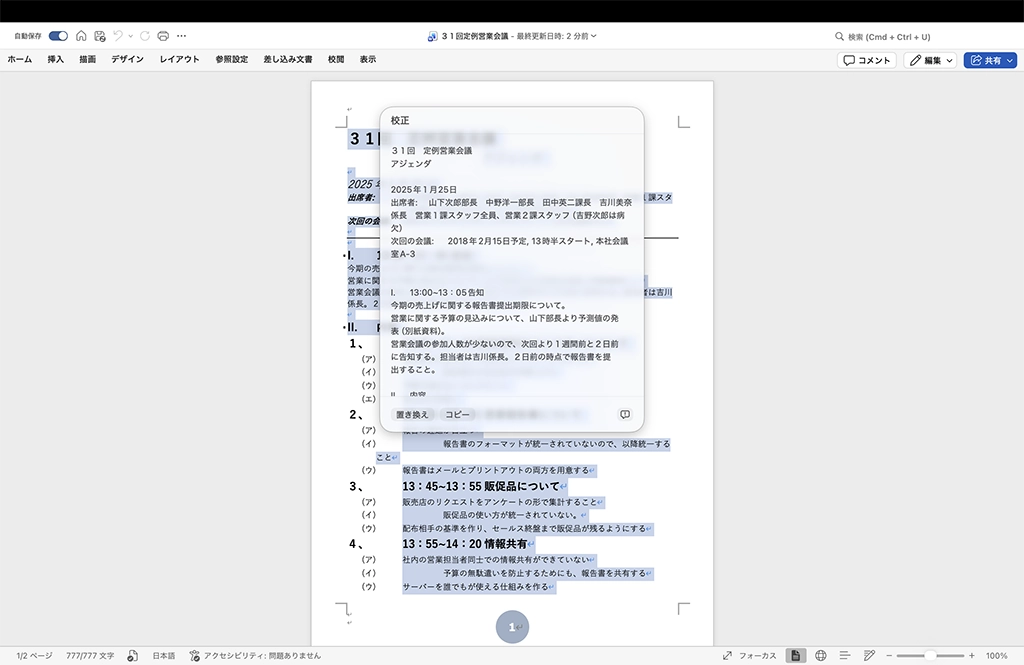
WordのテキストをApple Intelligenceで要約していこう。こちらも簡単で、まずテキストを選択して、右クリックメニューから「作文ツールを表示」を選択すると利用可能だ。内容は、iPhoneと同様に要約、要点、リストなどが選択できる。
Macのほうが画面サイズが大きいので、iPhoneよりは長文の利用に向いていることが実感できるだろう。
Copilotとの使い分けがカギ
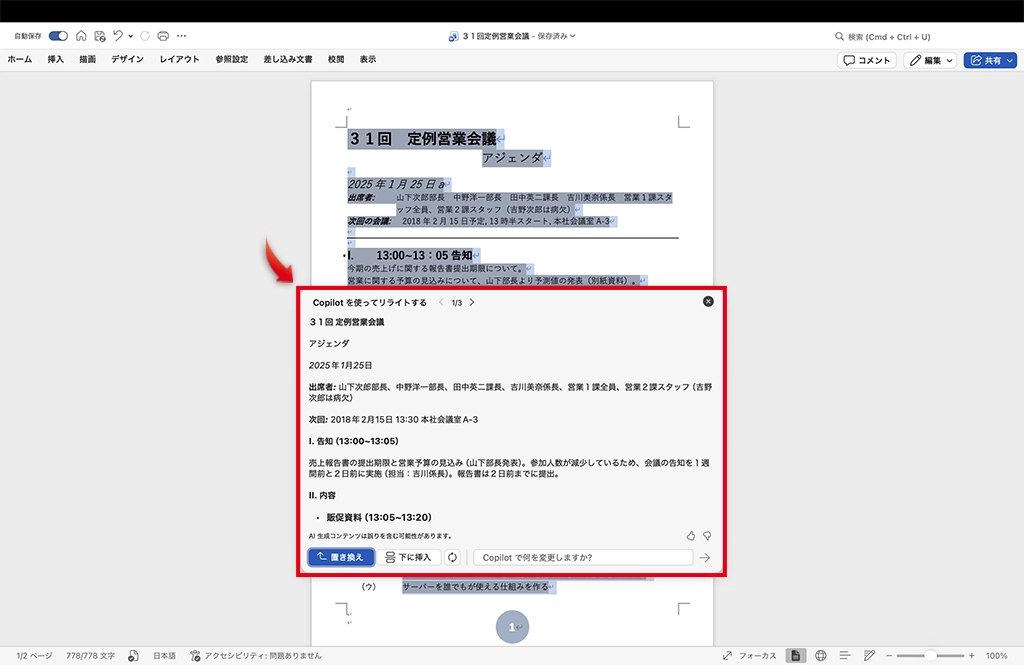
今回はWordでのApple Intelligenceの使い方を紹介しているが、Copilotが利用できる(契約が必要)方は、使い分けを考えた方がいいだろう。Word上での利用なら、Copilotを使った方が便利に感じることも多いはずだ。
こちらも使い方は同様で、文字列を選択して右クリックから利用可能だ。
作文機能も実用的だ
Apple Intelligenceの作文機能は、残念ながら現時点ではWordでは利用できない。メモなどの標準アプリで利用することができるので、必要ならこちらで作文し、テキストをWordに貼り付ければいいだろう。ただし、WordでCopilotが使えるなら、そちらで作成した方が手っ取り早い。業務効率のアップには、AIの利用がマストの時代なので、色々なツールを比較しつつぜひ使いこなしてほしい。