



前回の記事「第39回 効率よく運用しよう<前編>(Twitter-第29回)」では、SNS運用のスケジュールの立て方について解説しました。スケジュールをもとに、日々コツコツ投稿していくのが理想ですが、ある程度まとめて投稿を作成してきたいという場合もあるでしょう。そこで、本稿では予約投稿について解説します。
Twitterの「予約設定」機能を使ってみよう
Twitterには投稿の下書きや予約ができる機能があります。ただし、この機能を使用できるのはブラウザ版のみになります。スマートフォンで使用する場合は、アプリではなくブラウザでログインすることで使用可能です。
また、こうした機能を使うことで、毎日同じ時間に設定することもできます。「あのアカウントは毎朝9時には更新されている」とフォロワーに認識してもらえれば、定期的に見てもらえる可能性も高まります。
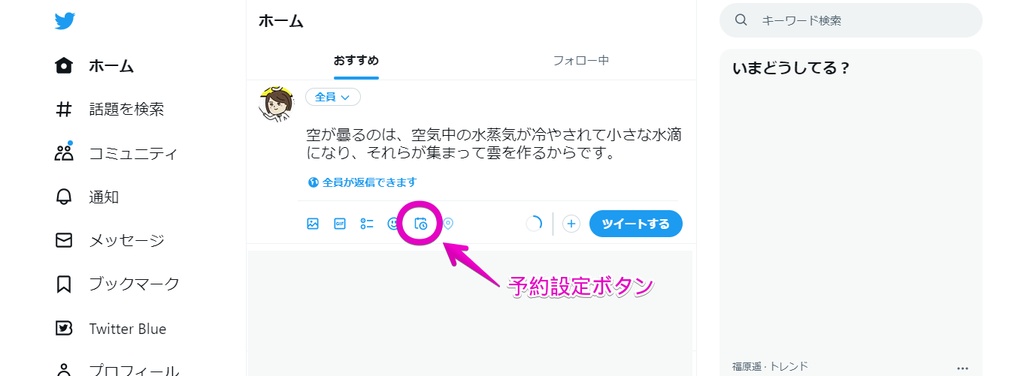
【1】Twitterにログインした状態で、通常通り投稿を作成
「予約設定」のボタンをクリックします。
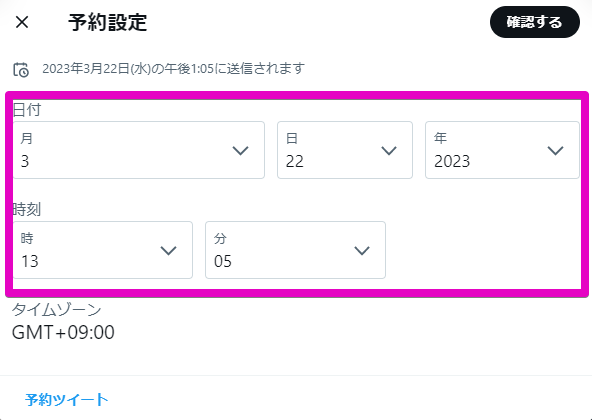
【2】「予約設定」の画面が表示
希望の日時を設定しましょう。
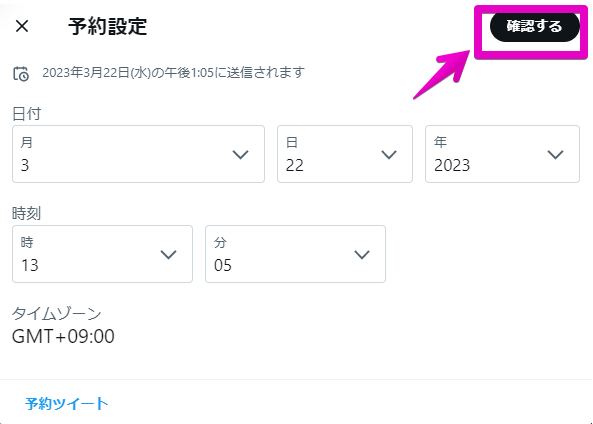
【3】日時の設定が完了
「確認する」をクリックします。
【4】画面が切り替わる
右下の「予約設定」ボタンをクリックしましょう。

これで予約の設定は完了です。
ツリー投稿やアンケート機能、返信ツイートについては予約設定ができません。
予約した投稿の修正について
予約した投稿の内容を修正したい、あるいは削除したい場合は以下の手順で行ってください。
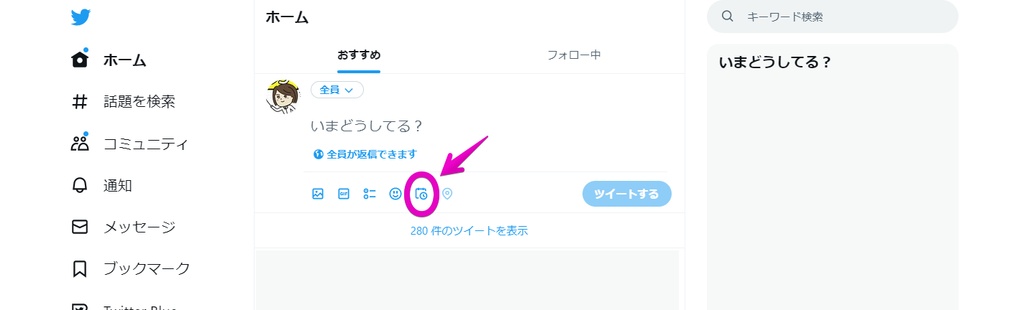
【1】Twitterにログイン
投稿する画面で「予約設定」ボタンをクリックします。
【2】「予約設定」画面が表示
左下の「予約ツイート」をクリックします。
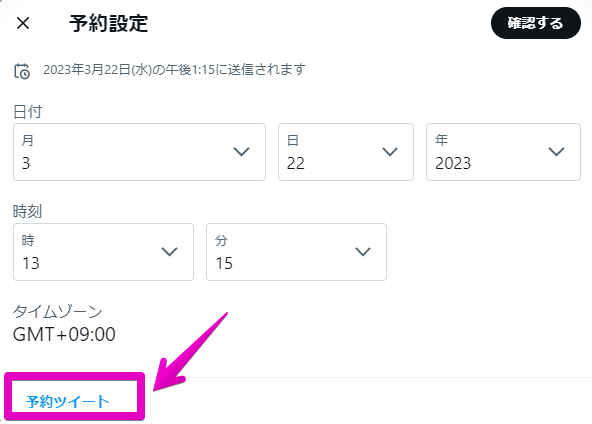
【3】予約設定を行った投稿の一覧が表示
修正したい投稿の文字列をクリックします。
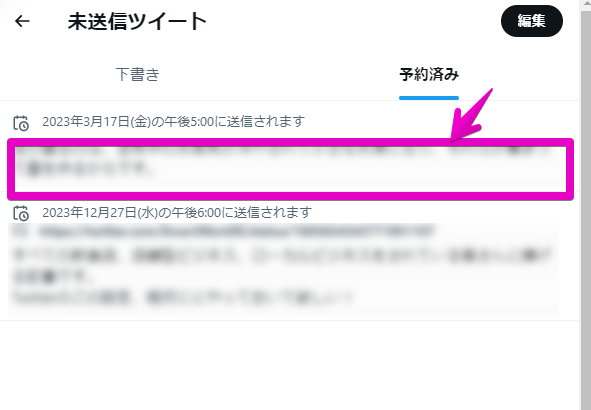
【4】投稿を修正できる画面が表示
適宜修正を行いましょう。
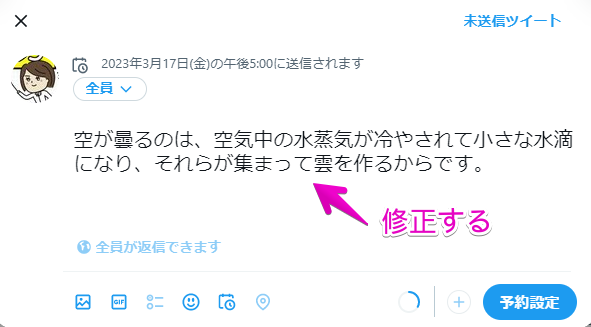
【5】右下の「予約設定」ボタンをクリック
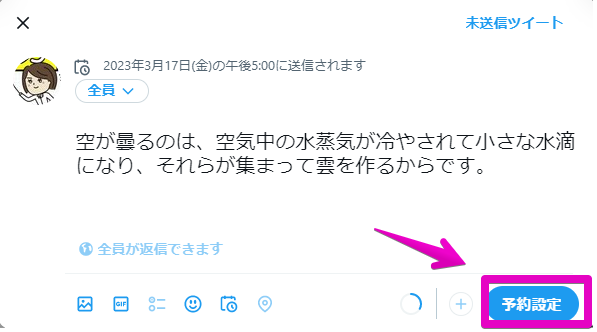
修正が完了すると、予約投稿の一覧に戻ります。
続いて、予約投稿を削除したいときの操作方法について解説します。
【6】「未送信ツイート」の画面が表示
その状態で、右上の「編集」をクリックします。
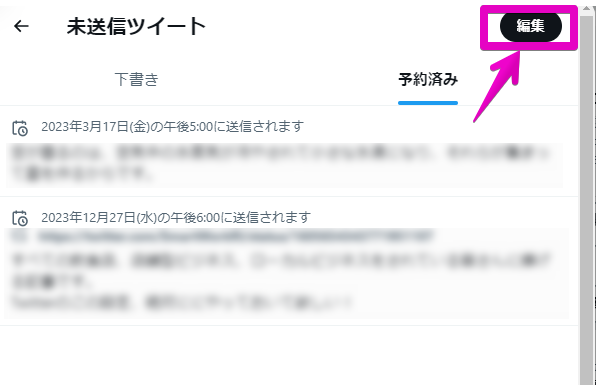
【7】投稿一覧の左側にチェックボックスが表示
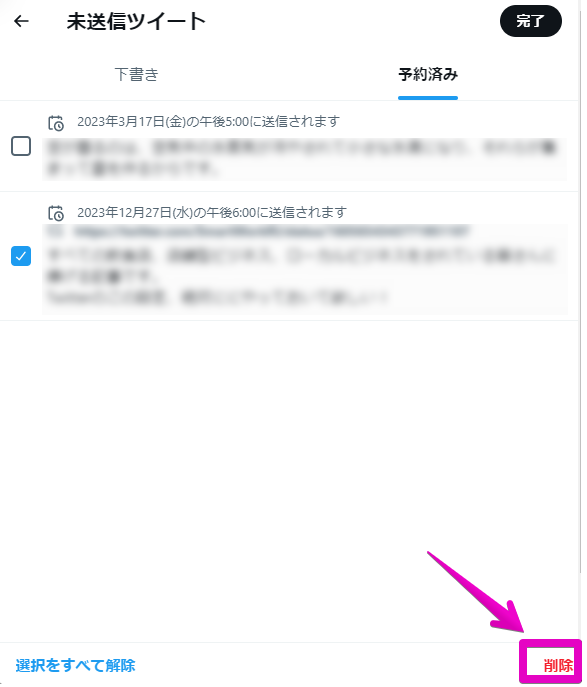
削除したい投稿にチェックをつけます。
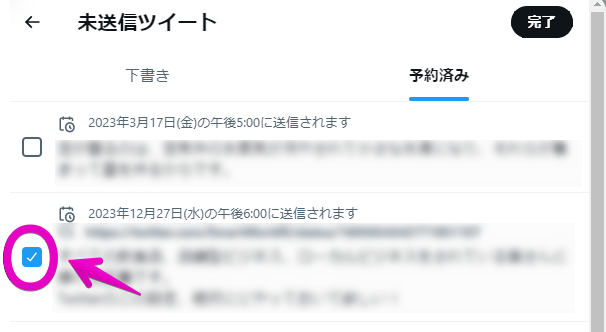
【8】右下の「削除」ボタンをクリック
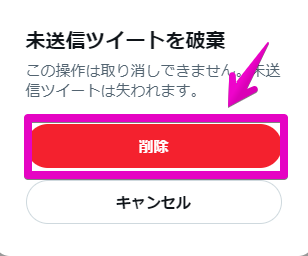
【9】「未送信ツイートを破棄」と表示
「削除」ボタンをクリックしましょう。
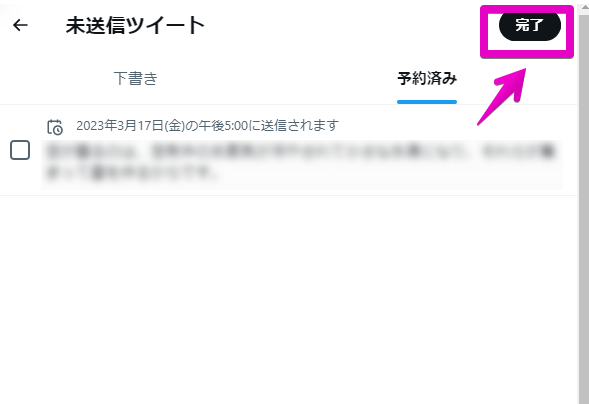
【10】削除されたら右上の「完了」をクリック
外部のツールを使う方法も
ここまでは、Twitterに初期で備わっている機能について解説しましたが、同様の機能がある外部のツールもあります。ある程度まで無料で使えて、かつTwitterの予約機能よりも使いやすいものもありますので、必要に応じて検討してみるのもよいでしょう。
ただし、Twitterの仕様変更により、Twitterと連携する外部ツールも今後は使用できなくなる可能性があります。そうしたリスクも踏まえたうえで活用するようにしてください。
まとめ
SNSをスムーズに運用するためには、スケジュールの立案と、作業効率がアップする機能の活用は欠かせません。特に今回解説したTwitterの予約機能は、とても便利な機能ですので、ぜひ使ってみてください。
