皆様、こんにちは。
ダイワボウ情報システムのNutanix担当の及川です。
前回に引き続き、 Nutanix Cloud Clusters(NC2)on AWS の手動展開について実際の手順を交えて紹介します。
本記事では、展開前にAWS上で作成するネットワークについて解説します。
AWSにNC2展開先ネットワーク環境を準備
VPCを作成し、各サブネットやIGW、NATゲートウェイを構成して、Privateサブネットからインターネットへ接続できる環境を準備します。また、各ネットワークのルートテーブルを作成し、ルーティングを制御する設定までが事前準備として必要になります。
大まかな作成手順は以下の通りです。
VPC → サブネット → インターネットゲートウェイ → Elastic IP → NATゲートウェイ → ルートテーブル
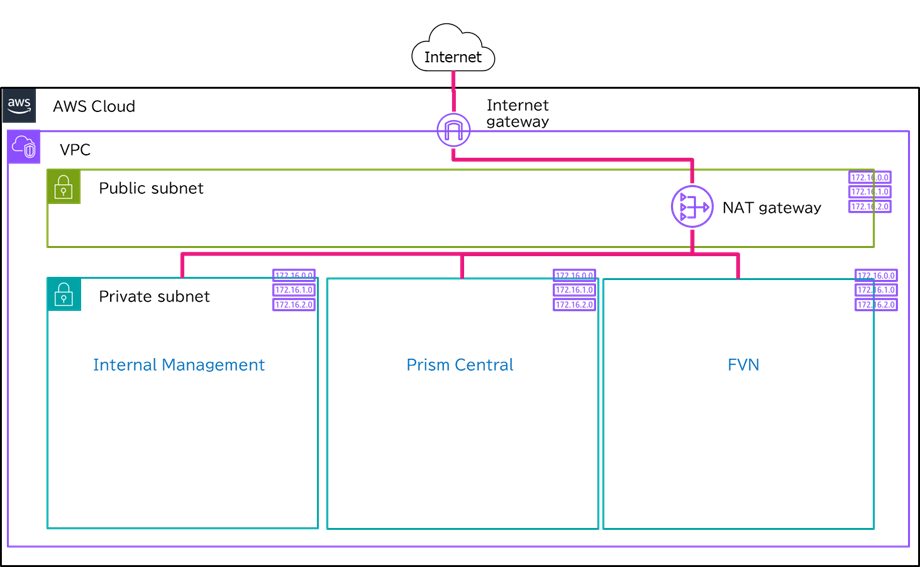
AWSネットワークの作成
1|AWS上にVPCとサブネットを作成
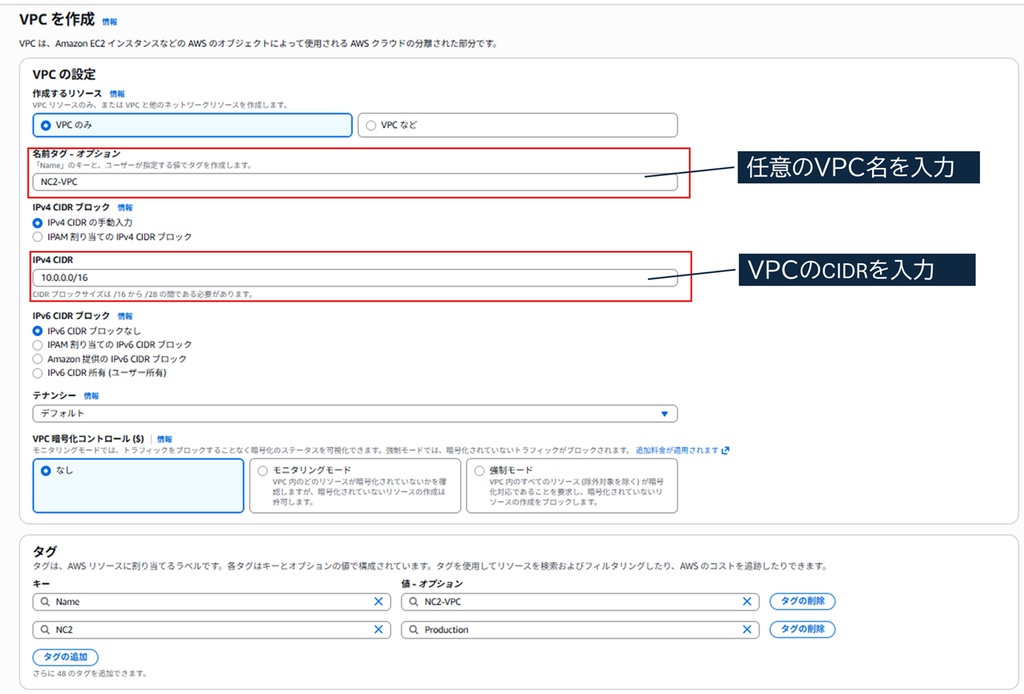
1-1|VPCの作成
VPCを作成します。オンプレミスと接続する場合は、重複しないCIDRを設定します。
1-2|サブネットの作成
4つのサブネット「Internal Management、Prism Central(PC)、FVN、Public」それぞれに対して、重複しないCIDRでサブネットを作成します。
Internal Management:CVMやAHV用のプライベートサブネット
PC:PC用のプライベートサブネット
FVN:Flow Virtual Networking用プライベートサブネット
Public:インターネット接続用のパブリックサブネット
2|インターネットゲートウェイの作成
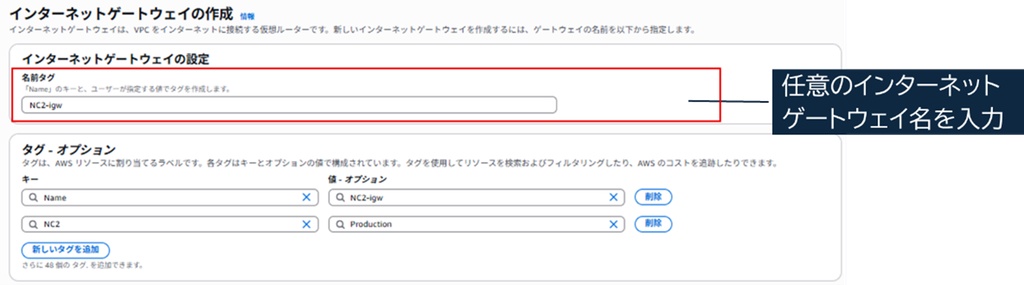
2-1|インターネットゲートウェイの作成
インターネットゲートウェイを作成します。
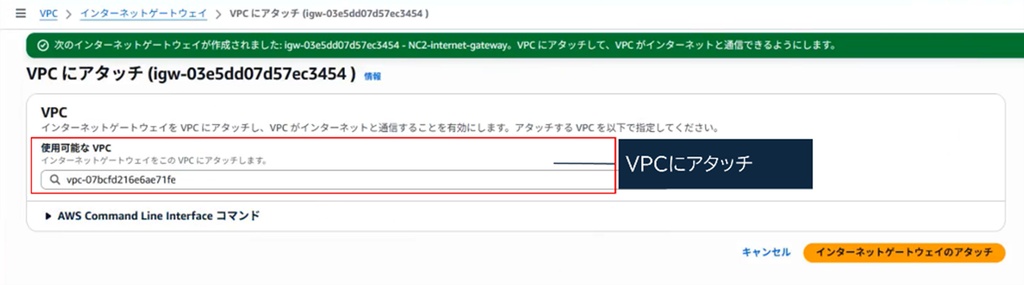
2-2|VPCへのアタッチ
VPCにアタッチします。
3|NATゲートウェイとElastic IPの関連付け
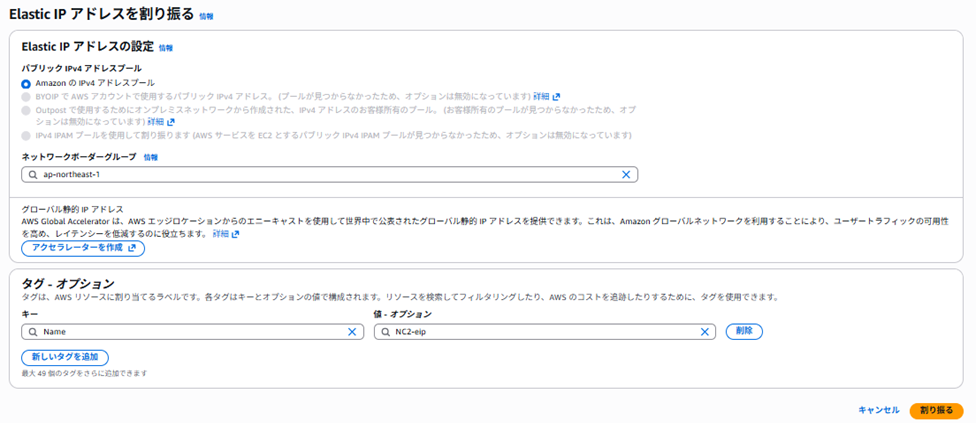
3-1|Elastic IPの割り当て
Elastic IPを割り当てます。ここでは、NATゲートウェイに関連付けるElastic IPを取得します。
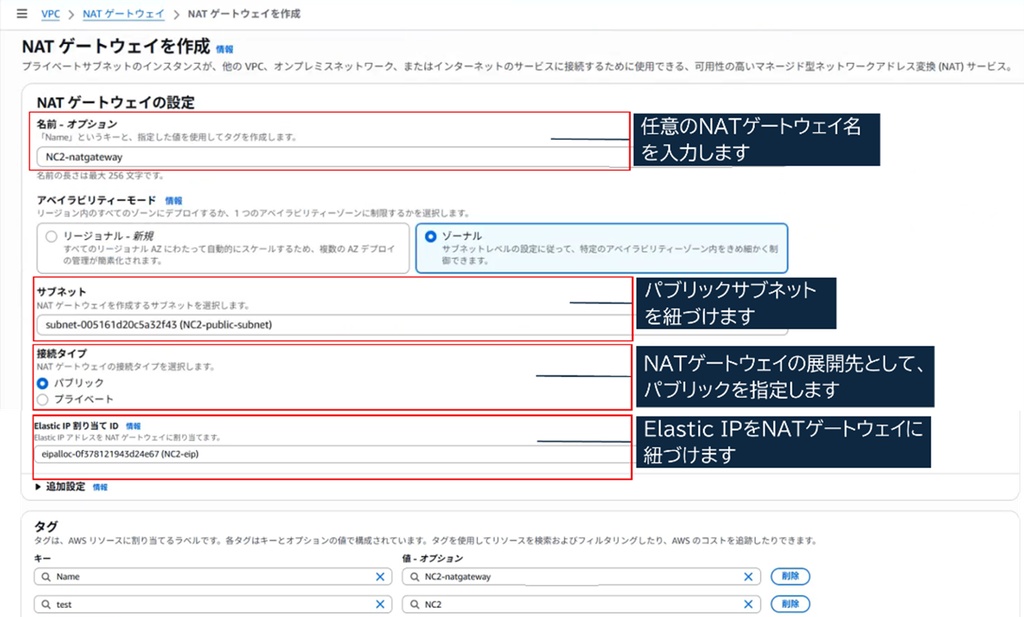
3-2|NATゲートウェイの作成
NATゲートウェイを作成します。サブネット「Public」とElastic IPをNATゲートウェイに関連付けます。
4|ルートテーブルの作成(Public サブネット用)
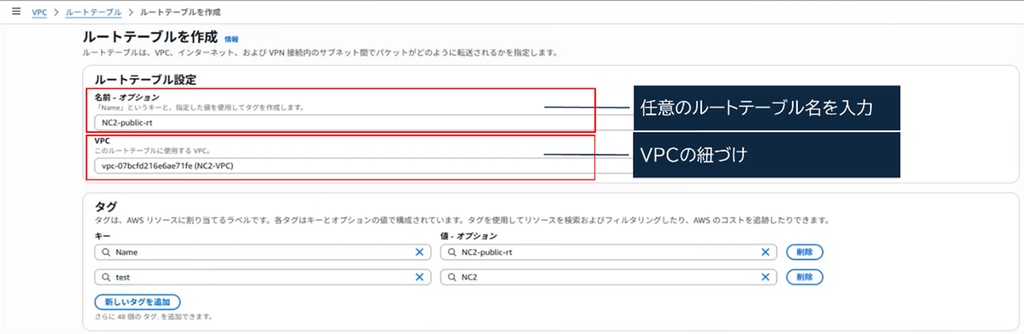
4-1|Publicサブネット用ルートテーブルの作成
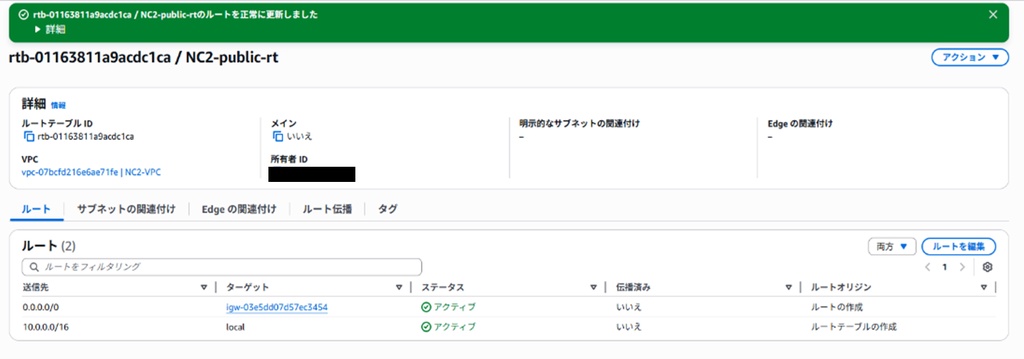
Publicサブネット用のルートテーブルを作成します。
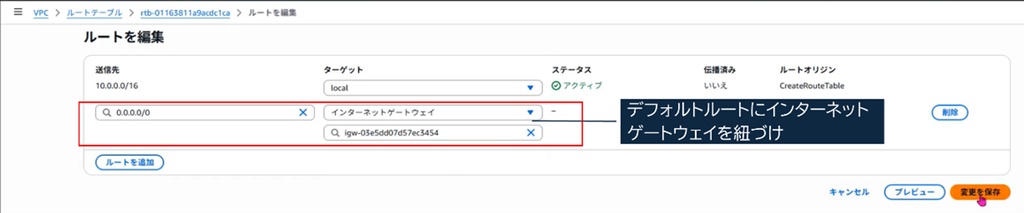
4-2|ルートの編集
インターネットゲートウェイをデフォルトルートとして追加します。
4-3|サブネットの関連付けを編集
サブネットの関連付けで「Public」サブネットを関連付けします。
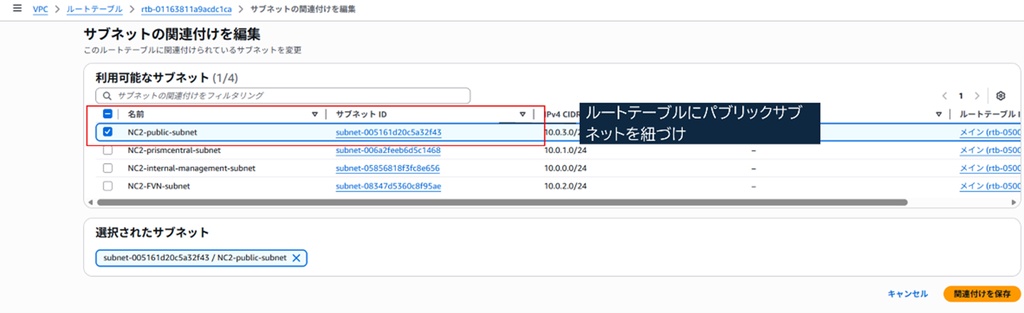
明示的なサブネットの関連付けに追加されたことを確認します。

5|ルートテーブルの作成(Privateサブネット用)
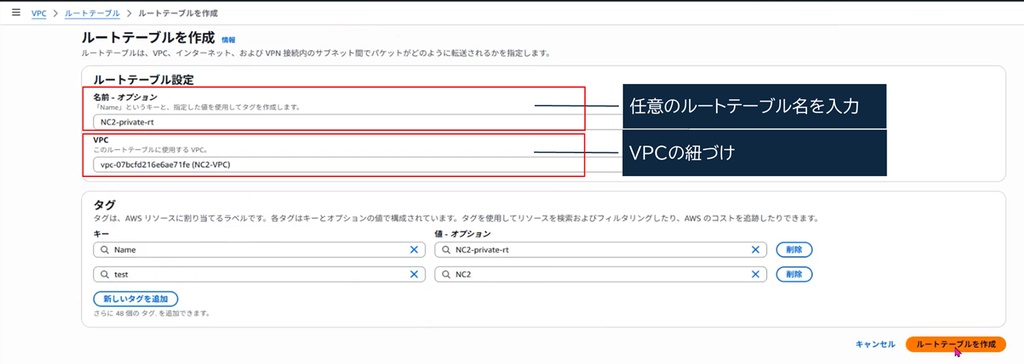
5-1|ルートテーブルの作成
Internal Management、PC、FVNサブネット用のルートテーブルを作成します。
※今回は1つにまとめて作成しましたが、各サブネット単位でルートテーブルを作成することで、よりきめ細やかなネットワーク構成が可能です。
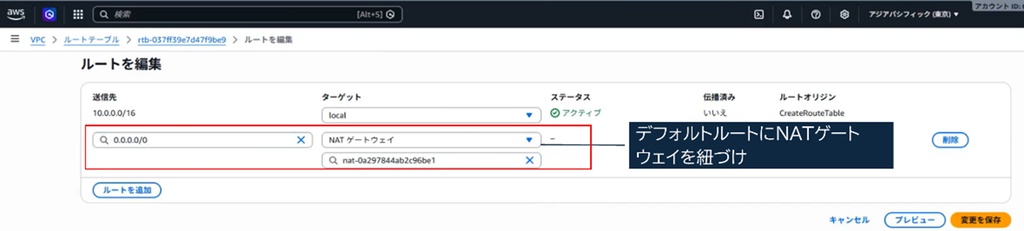
5-2|ルートの編集
デフォルトルートにNATゲートウェイを追加します。
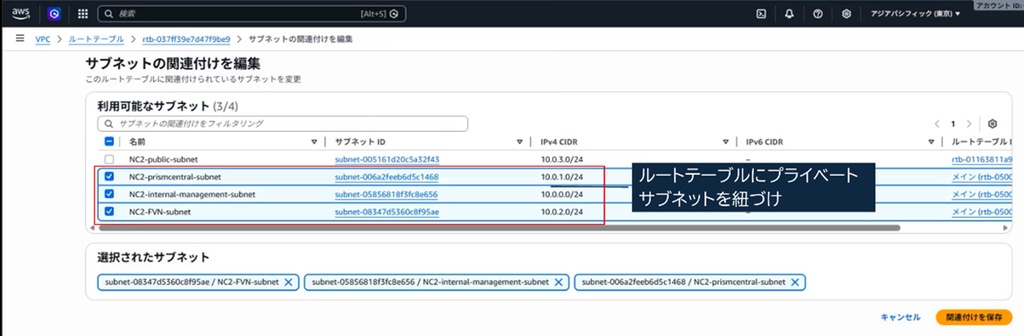
5-3|サブネットの関連付けの編集
サブネットの関連付けで「Internal Management、PC、FVN」を関連付けします。
※今回は、インターネットに抜ける必要のある対象のサブネット用にルートテーブルを作成しています。
以上で、AWSネットワークの作成は完了です。次回はNC2を実際に展開しますので、お楽しみに!