

直接編集は快適だ
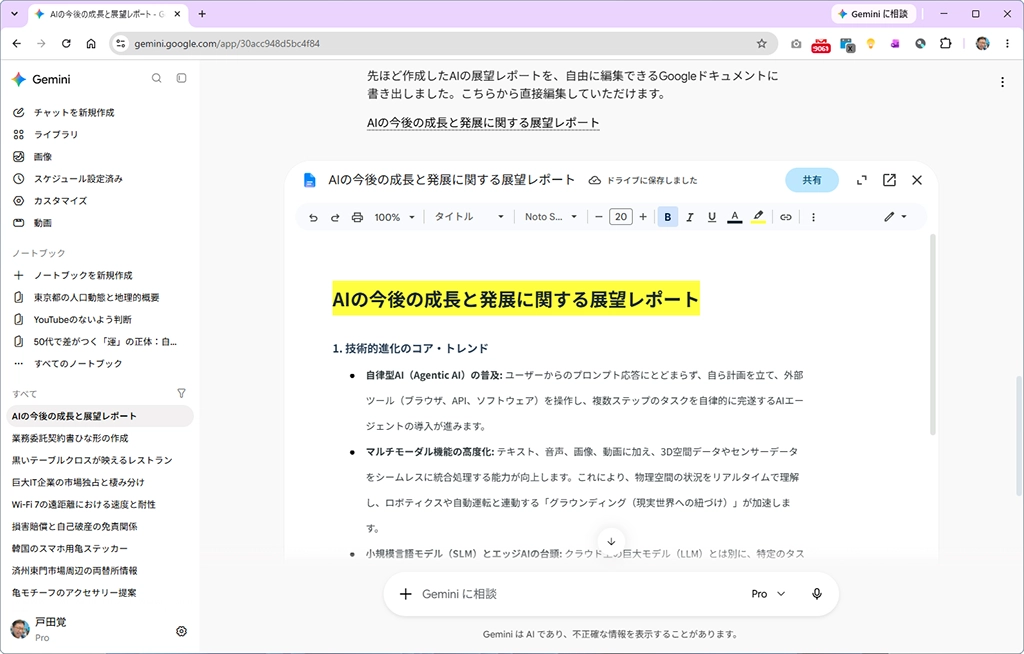
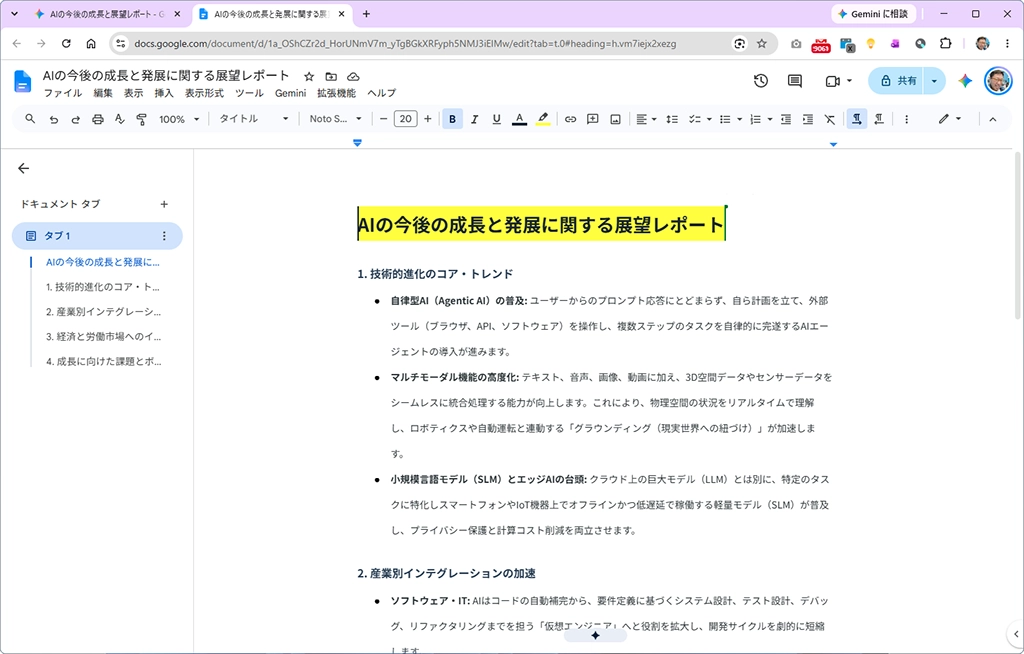
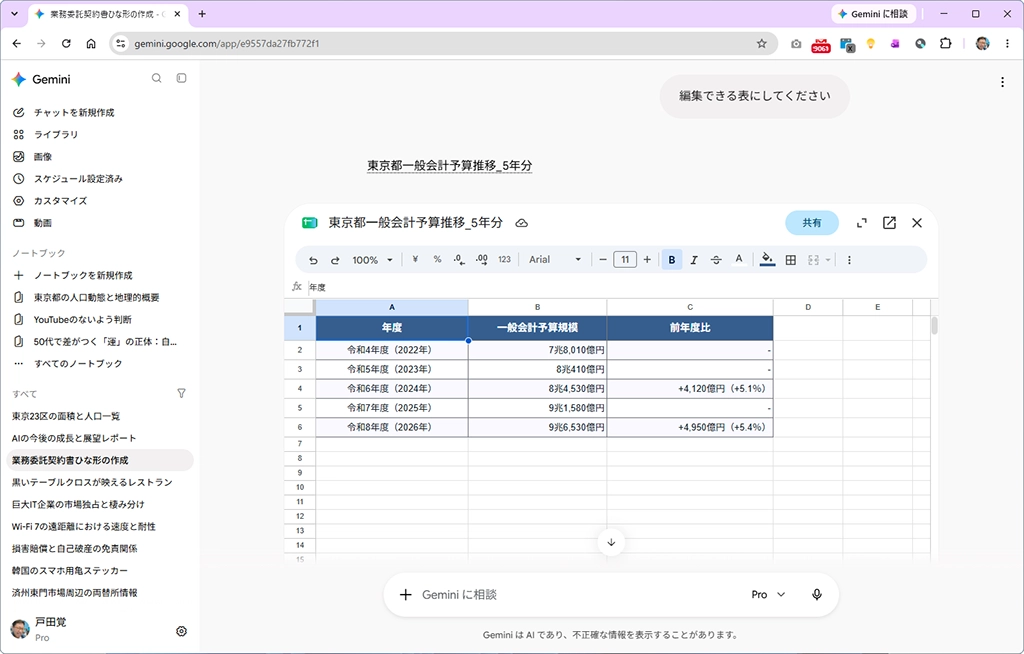
前回の手順で、Gemini上で編集ができるようになったら、あとは普通のアプリケーションを使うように編集作業をすればよい。そもそもGoogleスプレッドシートやGoogle Workspaceは、ブラウザ上で編集できるアプリケーションなので、こんな使い方には非常に向いている。ExcelやWordに比べると機能が劣っている点は否めないが、逆に言うとブラウザ上でほぼ使いこなせるわけだ。
スプレッドシートを編集する
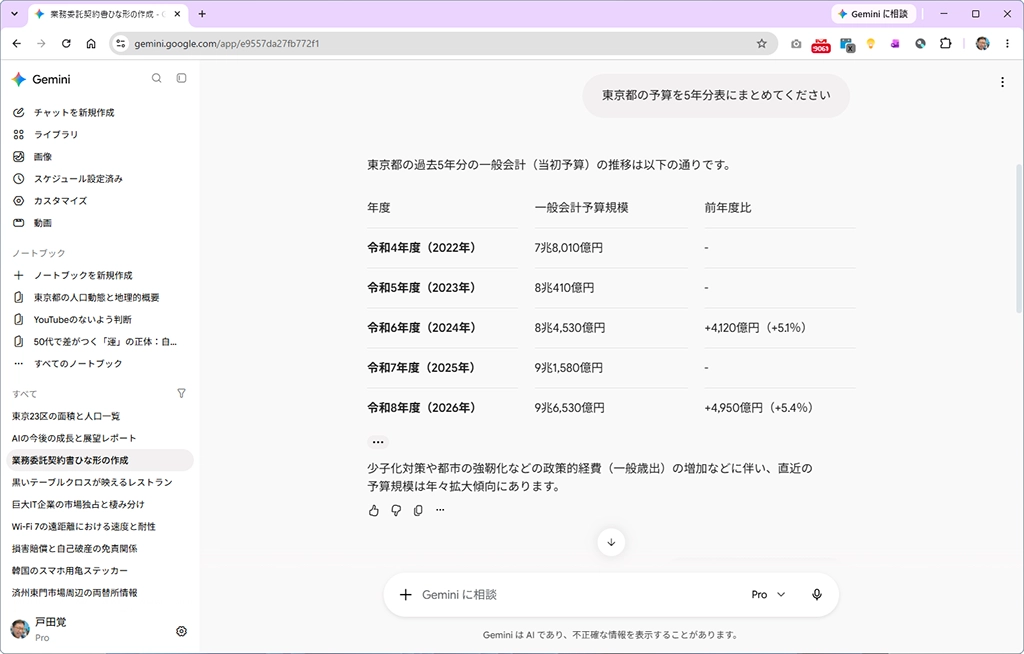
そもそもGeminiで表を作りたいときには、「〇〇という表を作ってほしい」というプロンプトを書くのが確実だ。例えばレポートの中に自動的に表が作られたような場合、その表のみをGemini上で編集するのは結構面倒だったりする。
最初から表を作ってしまえば、そのまま編集が可能。こちらも作成した段階で編集できるようになっているケースもあれば、プロンプトを追記して編集したいと伝えないとできないケースもある。また、Googleスプレッドシートに書き出すといったメッセージが表示される場合は、ここで編集したいというプロンプトを書いてみよう。いずれにしろ、プロンプトの書き方ひとつで、直接編集できるようになる可能性が高い。
完成してからExcelに書き出す
仕事の現場では、ExcelやWord形式のファイルが流通していることが多い。そんなファイルに書き出す場合は、まずGemini上で編集を済ませてから、それぞれに書き出したほうが段取りがいい。未完成の段階でExcelに書き出し、それをまたGeminiに編集させようと思うと結構面倒なためだ。感覚的には、なるべく多くの情報をGemini上に貯めておくと考えると分かりやすいだろう。
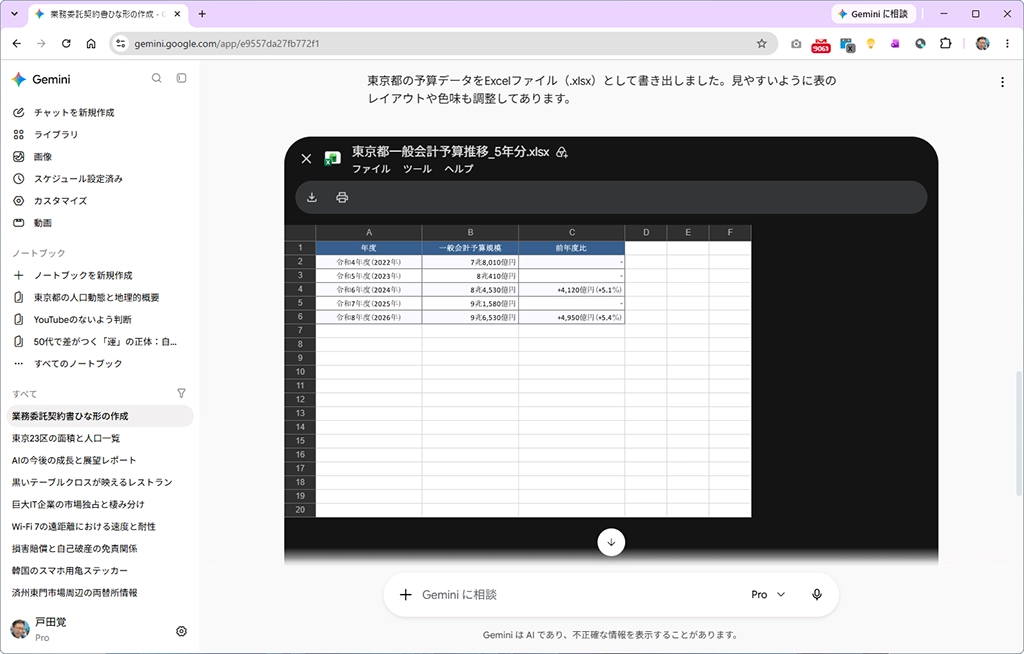
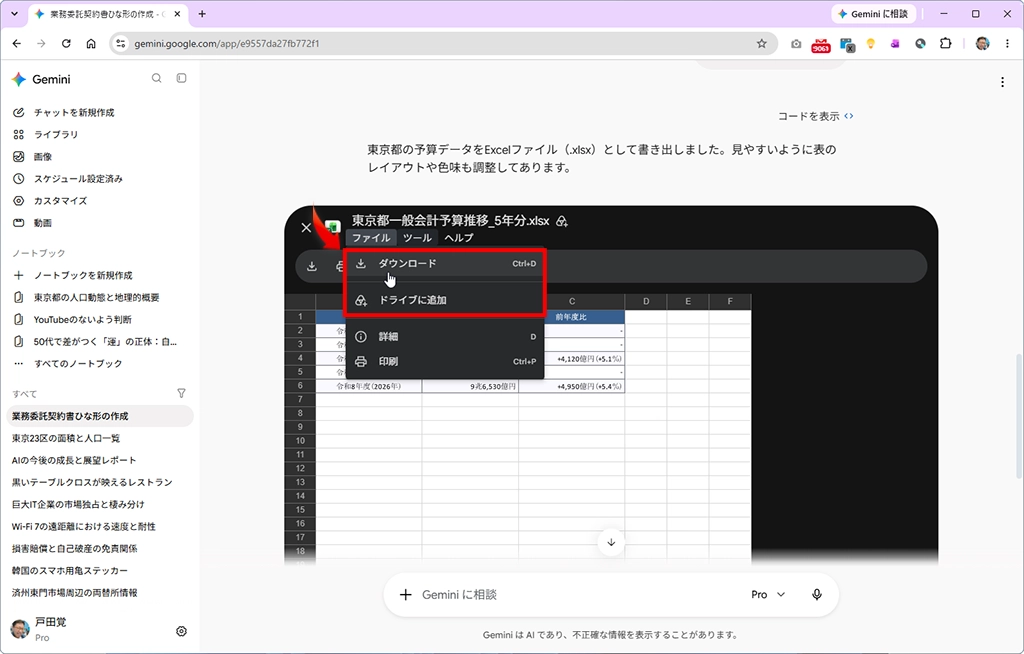
編集したファイルはExcelに書き出してほしいというプロンプトを記入するだけでOKだ。こちらも機能が進化したようで、以前のように単純に書き出すだけでなく、画面上でプレビューが表示され、表示されたファイルメニューから書き出しができる。ローカルにダウンロードするか、Googleドライブに保存できるし、印刷も可能だ。