



ショートカットキーとは
通常ではマウスを使って実行する操作の代わりとなるキーまたは複数のキーの組み合わせのことを、ショートカットキーと言います。マウス操作に比べ素早く操作ができるので、作業効率が格段に上がります。
第7回の記事ではWindows/Mac編、第10回の記事ではAdobeデザイナー向けソフト編、第14回の記事ではAdobe動画編集ソフト編を紹介しています。
ここでは、簡単にUIデザインやWebデザイン、グラフィックデザインができるツールFigmaでよく使用するショートカットをいくつか紹介します。
一度にすべてを覚える必要はありませんので、簡単なショートカットキーから覚えていきましょう。
※この記事ではJISキーボード(日本語(かな)配列)を使用しています。
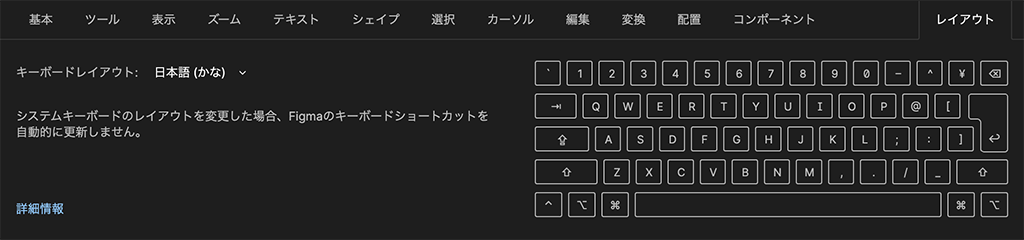
Figmaのショートカットキー一覧
ショートカットキーの一覧を表示するには、右下の「?」アイコン、もしくは[メインメニュー]→[ヘルプとアカウント]→[キーボードショートカット]をクリックします。
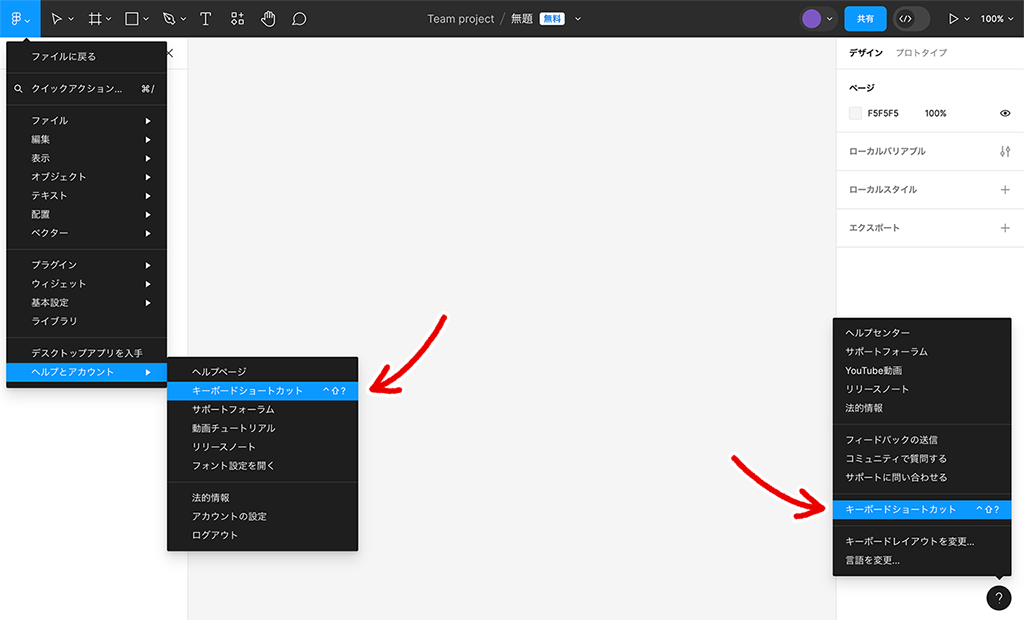
この操作にもショートカットキーが割り当てられています。
- Windows:Ctrl + Shift + ?
- Mac:Control + Shift + ?
使用したことがあるショートカットは青で表示され、そうでないショートカットは白で表示されます。
使用したことのない、または知らないショートカットが一目でわかります。
必ず覚えたいショートカットキー
| 動作 | Windows | Mac |
|---|---|---|
| コピー | Ctrl + C | command + C |
| 切り取り | Ctrl + X | command + X |
| 貼り付け(ペースト) | Ctrl + V | command + V |
| 複製 | Ctrl + D | command + D |
| すべて選択 | Ctrl + A | command + A |
| 取り消し | Ctrl +Z | command + Z |
| やり直し | Ctrl + Shift + Z | command + Shift + Z |
これらはFigmaだけでなく、WindowsやMac、他のアプリケーションでも使用できる汎用的なキーボードショートカットです。
使用頻度が非常に高いので、さまざまな場面で積極的に使ってみましょう。
「ツール」のショートカットキー
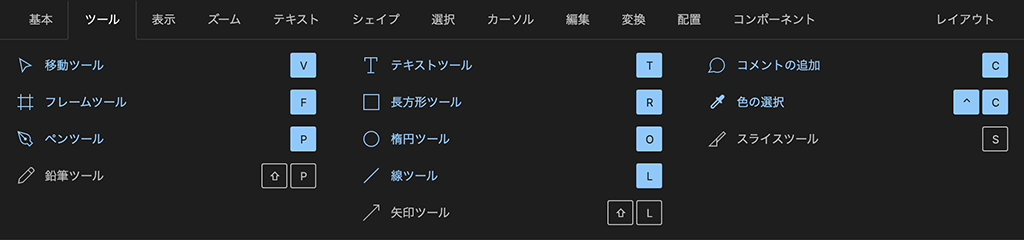
| 動作 | Windows | Mac |
|---|---|---|
| 移動ツール | V | |
| フレームツール | F | |
| ペンツール | P | |
| テキストツール | T | |
| 長方形ツール | R | |
| 楕円ツール | O | |
| 線ツール | L | |
| コメントの追加 | C | |
| 色の選択 | Ctrl + C | Control + C |
「表示」「ズーム」「選択」のショートカットキー
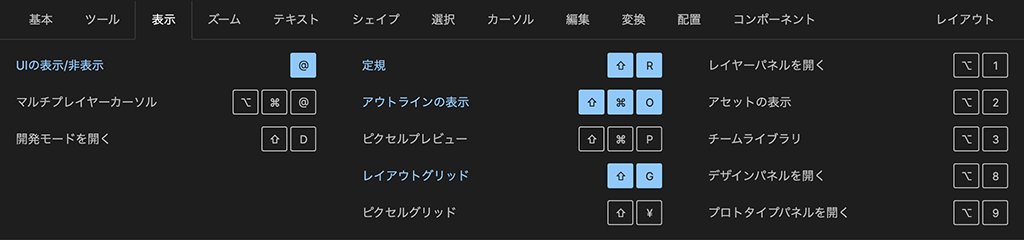
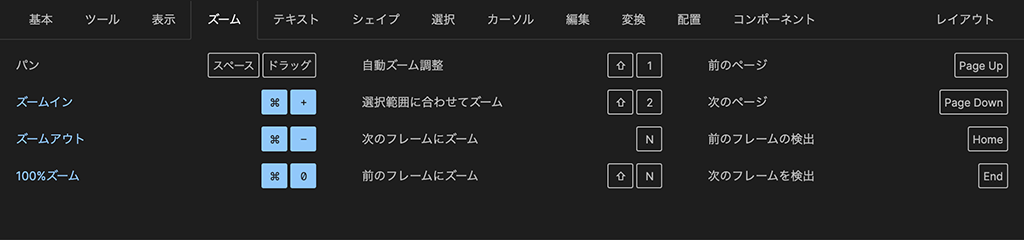
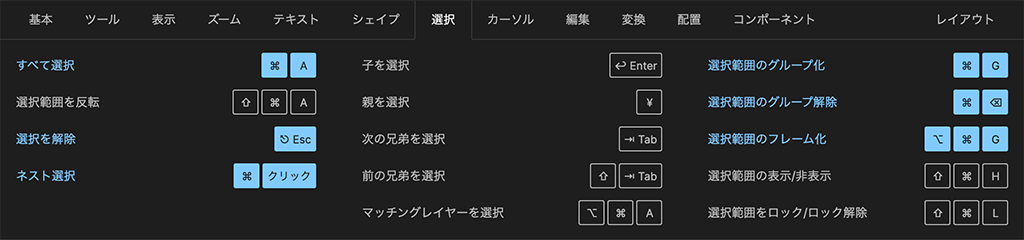
| 動作 | Windows | Mac |
|---|---|---|
| UIの表示/非表示 | @ | |
| 定規 | Shift + R | アウトラインの表示 | Ctrl + Shift + O | command + Shift + O |
| レイアウトグリッド | Shift + G | ズームイン | Ctrl + + | command + + | ズームアウト | Ctrl + - | command + - | 100%ズーム | Ctrl + 0 | command + 0 |
| 選択を解除 | Esc | ネスト(内包)選択 | Ctrl + クリック | command + クリック | 選択範囲のグループ化 | Ctrl + G | command + G | 選択範囲のグループ解除 | Ctrl + BackSpace | command + delete | 選択範囲のフレーム化 | Ctrl + Alt + G | command + option + G |
Figmaのショートカットキーについて詳しくは公式サイトを参考にしてください。
参考サイト: ショートカットとクイックアクションの使用
関連記事
第7回記事『知って効率アップ!ソフト別ショートカットキーまとめ【Windows/Mac編】』
第10回記事『知って効率アップ!ソフト別ショートカットキーまとめ【Adobeデザイナー向けソフト編】』
第14回記事『知って効率アップ!ソフト別ショートカットキーまとめ【Adobe動画編集ソフト編】』
まとめ
いかがでしたでしょうか。記事の中でも紹介したように、Figmaのショートカットキー一覧を見ながらすべてのショートカットキーを試して、表示を青色にすることを目指してみるのも良いかもしれません。
ショートカットキーを覚えるには、積極的に使うことがいちばんの近道です。ショートカットキーを使って作業を効率化し、日々の制作をスムーズにこなしていきましょう。
